
Section Multicolonne : icônes, atouts, étapes et avantages
Présentez vos engagements, vos points forts ou les étapes de commande en plusieurs colonnes, avec des icônes, des images ou des numéros.
La section Multicolonne aligne plusieurs colonnes côte à côte : une icône, un titre et un texte ; une image et un bouton ; un numéro d'étape. Elle sert à présenter vos engagements (livraison, retours, paiement), vos points forts ou le déroulé d'une commande, en un coup d'œil.

Les variantes (presets)
Chaque variante est une section déjà composée. Vous pouvez ensuite ajouter une colonne, en retirer une ou changer son contenu.
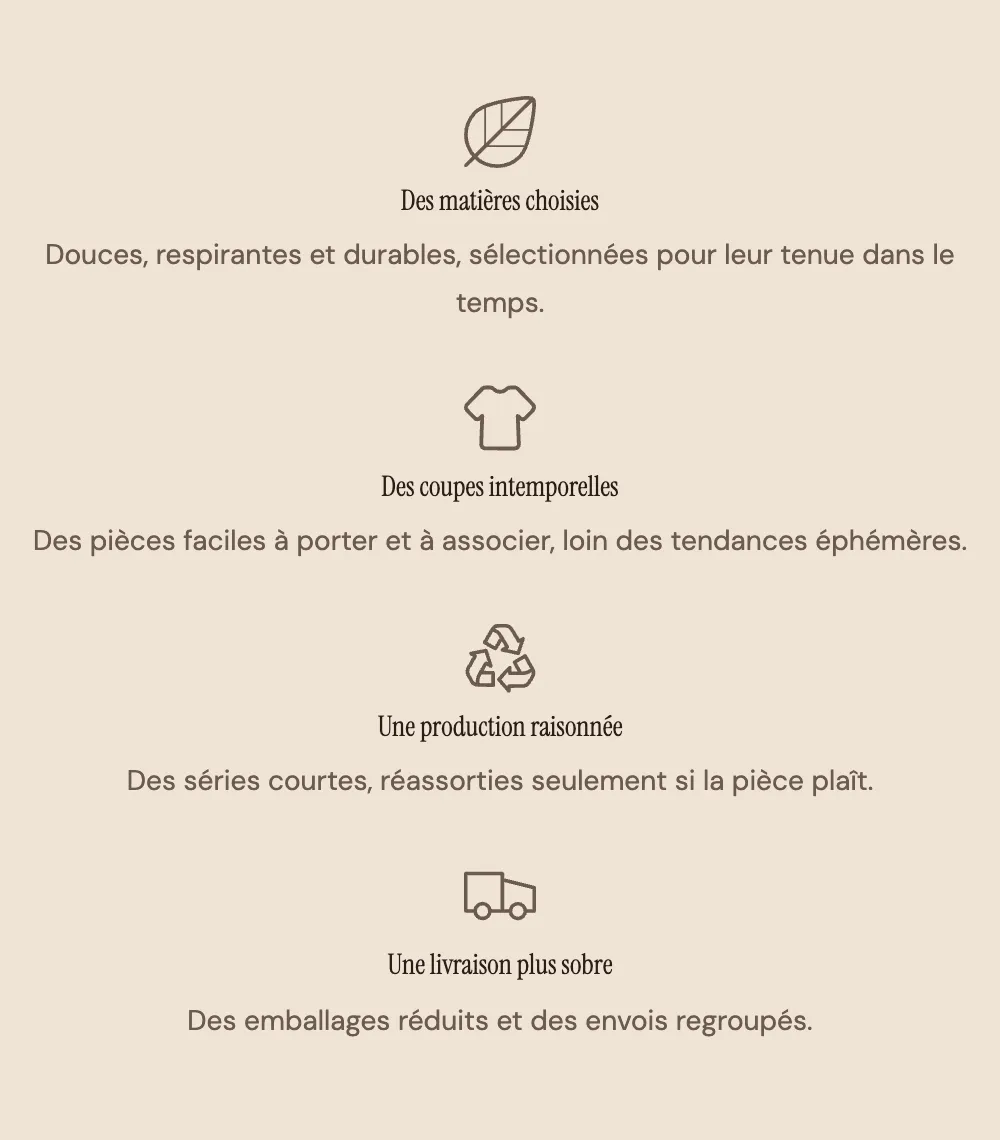
Icônes avec texte
Quatre colonnes centrées : une Icône, un Titre, un Texte. La variante classique de réassurance (livraison offerte, retours, paiement sécurisé, service client).

Sur mobile, les colonnes passent l'une sous l'autre, comme ici sur la démo Maison Mocha :
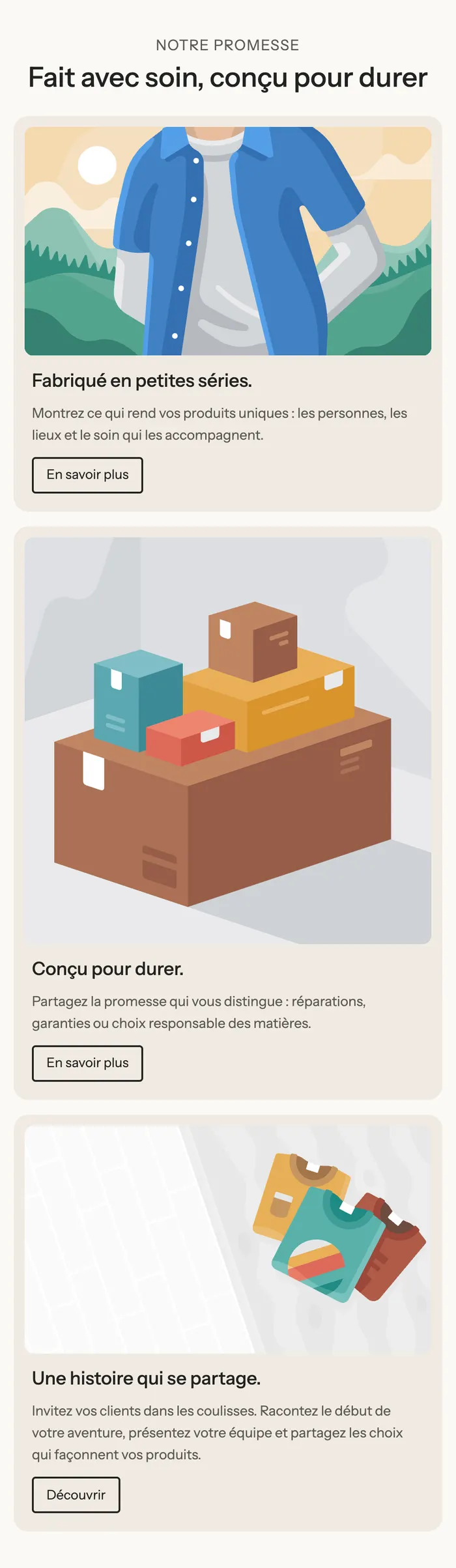
Atouts en images
Un titre de section, puis trois cartes : une Image, un titre, un texte et un bouton. Pour présenter trois gammes, trois engagements illustrés ou trois articles.
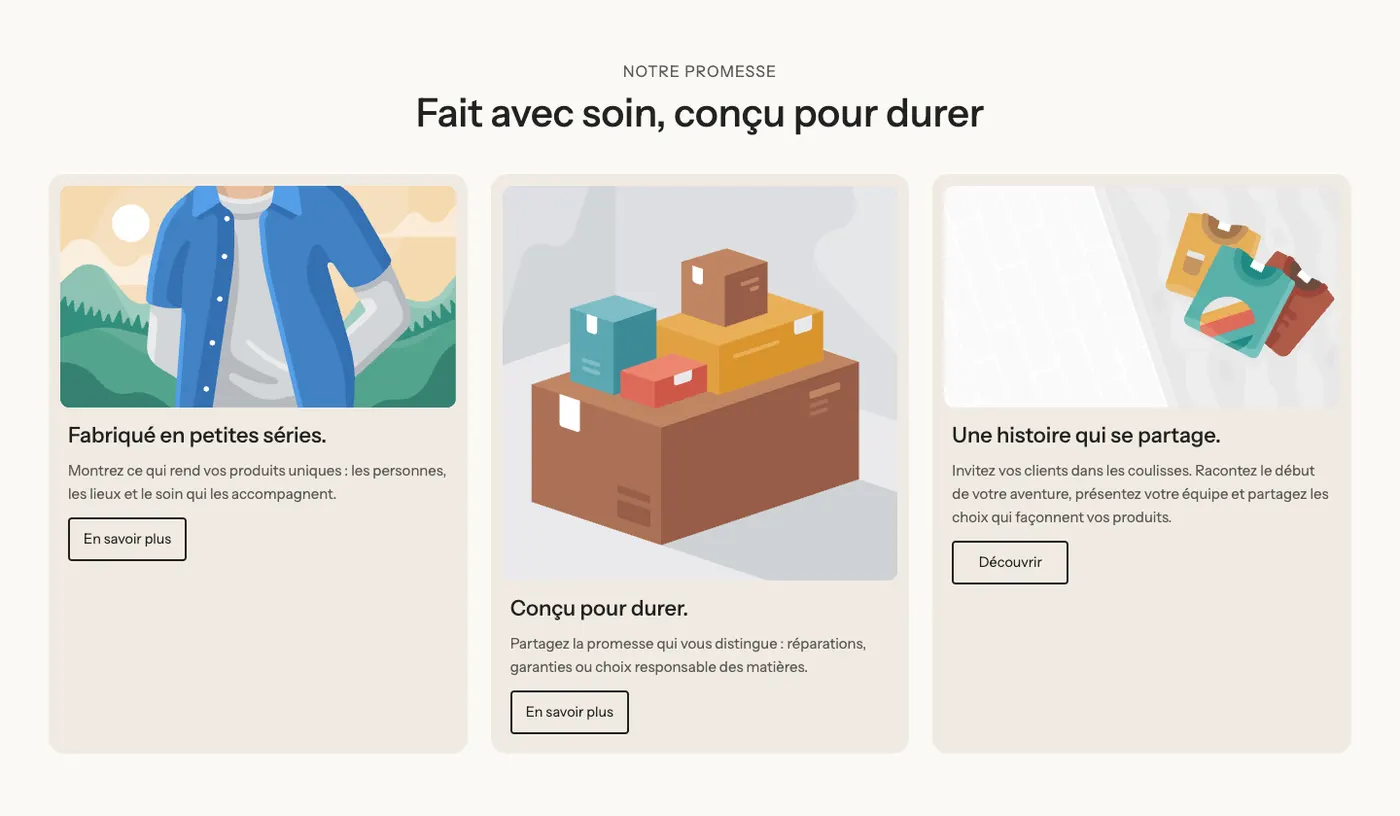
Sur mobile, les cartes s'empilent en gardant leur image en haut :
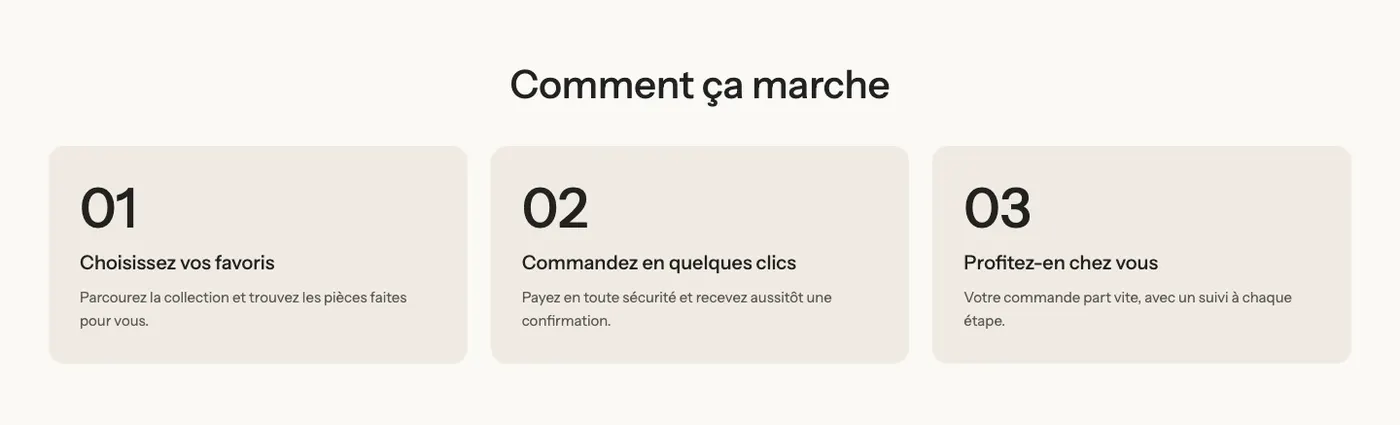
Étapes numérotées
Trois cartes avec un grand numéro (01, 02, 03), un titre et un texte. Idéale pour « Comment ça marche » : choisir, commander, recevoir.
Avantages
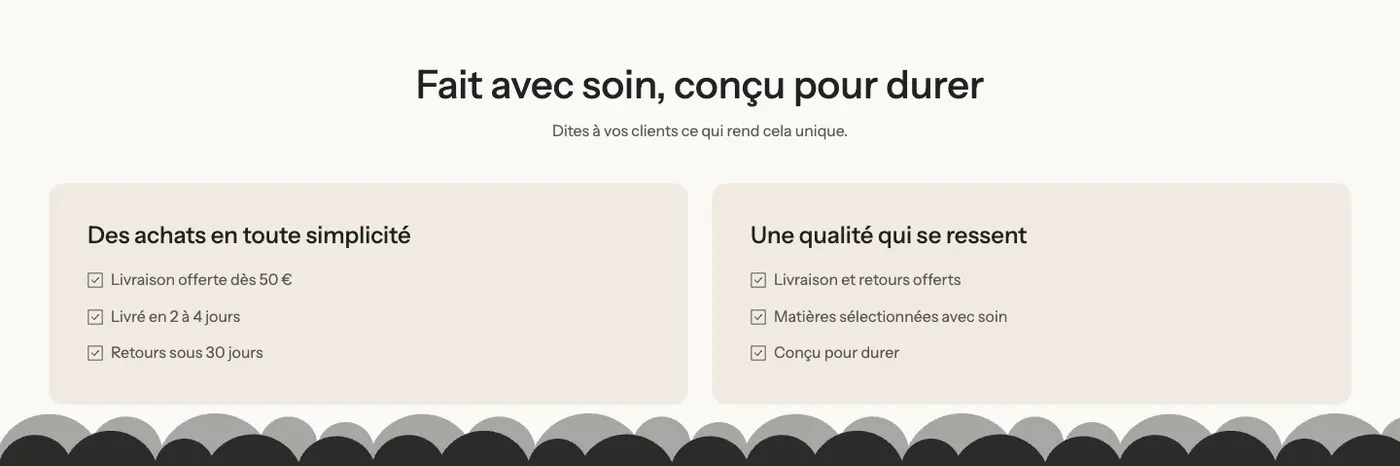
Un titre et un sous-titre, puis deux cartes, chacune avec un titre et une Liste à puces. Elle se range dans la catégorie Arguments de vente du sélecteur. Pour comparer deux familles d'avantages (achat, qualité) en peu de place.
Ajouter la section
- Dans votre administration Shopify, ouvrez Boutique en ligne > Thèmes et cliquez sur Modifier le thème.
- Choisissez le modèle dans le menu du haut (Page d'accueil, Produits > Produit par défaut…).
- Cliquez sur Ajouter une section, ouvrez la catégorie Image et texte (ou Arguments de vente pour Avantages) et choisissez la variante.
- Cliquez sur chaque colonne pour changer l'icône, l'image et les textes.
- Cliquez sur Enregistrer.
Les blocs de la section
Chaque colonne est un bloc Groupe qui contient ses propres blocs. Pour ajouter une colonne, dupliquez un groupe existant (clic droit ou menu « … » sur le bloc dans la barre latérale) : il garde la même mise en forme.
| Bloc | À quoi il sert |
|---|---|
| Groupe | Une colonne (ou la rangée de colonnes). Il règle la direction, l'alignement, le fond, l'arrondi et peut devenir entièrement cliquable avec Lien. |
| Icône | Le pictogramme de la colonne. |
| Image | La photo des cartes (variante Atouts en images). |
| Titre, Texte, Bouton | Le contenu de la colonne. Dans Étapes numérotées, le numéro est un second Titre. |
| Liste à puces | Les arguments de la variante Avantages. |
Le bloc Icône
- Icône : une bibliothèque de pictogrammes (camion, cadenas, retour, feuille, cœur, étoile…), Feuille par défaut.
- Icône personnalisée : votre propre image, idéalement un SVG ou un PNG carré. Elle remplace l'icône choisie.
- Taille (40 px par défaut) et Couleur (vide = couleur du texte).
- Lien : rend l'icône cliquable.
Les réglages de la section
La section n'a que le cadre commun à presque toutes les sections : Mise en page (largeur, direction, Empiler sur mobile, espacements), Palette de couleurs (fond, coupure d'arrière-plan), Séparateurs et Animations. Il est expliqué dans Comprendre l'éditeur de thème.
Le fond des cartes et leurs coins arrondis se règlent dans le groupe Palette de couleurs de chaque bloc Groupe (Fond transparent, palette, Rayon des angles).
Conseils et pièges
- Trois ou quatre colonnes se lisent bien sur ordinateur. Au-delà de quatre, les textes deviennent étroits : faites deux sections.
- Gardez des textes de longueur voisine d'une colonne à l'autre, sinon les cartes n'ont pas la même hauteur.
- Pour que toute une carte soit cliquable, renseignez Lien sur son Groupe plutôt que d'ajouter un bouton.
- Placez une section Icônes avec texte juste sous la fiche produit ou au-dessus du pied de page : c'est là que les engagements (livraison, retours) rassurent le plus.
- Utilisez la même famille d'icônes partout : mélanger vos images et celles du thème donne un rendu inégal.