
Section Galerie : galerie d'images, bento et lookbook
Présentez vos photos et vidéos en grille, en maçonnerie, en bento ou en carrousel, avec légendes, zoom au survol et agrandissement plein écran au clic.
La section Galerie réunit plusieurs photos ou vidéos dans une même mise en page : une mosaïque d'ambiance, un lookbook de saison, les coulisses de l'atelier. Au clic, chaque image s'ouvre en grand dans une visionneuse. Elle trouve sa place sur l'accueil, une page « Lookbook » ou une page « Notre histoire ».
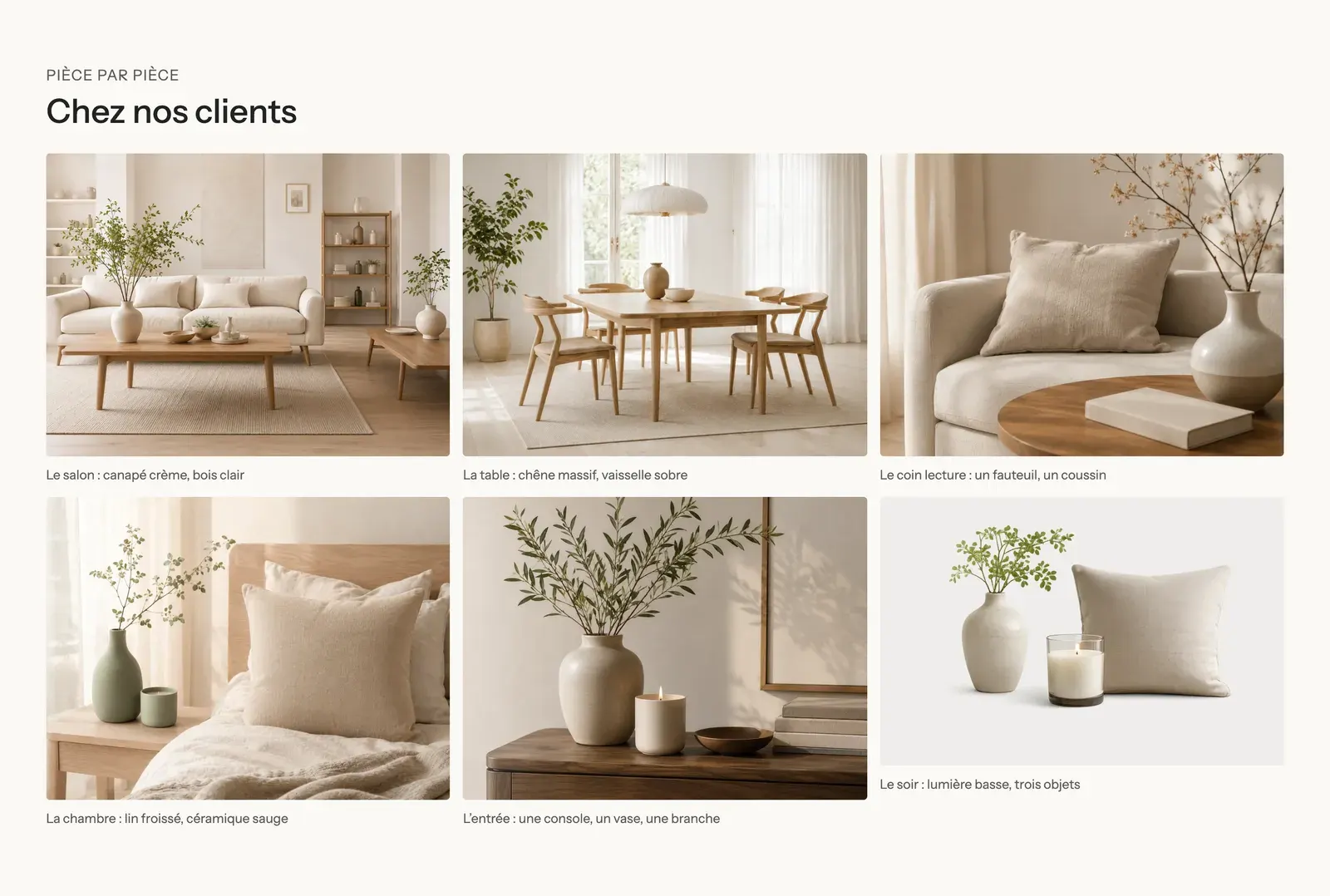
Les variantes (presets)
Galerie d'images
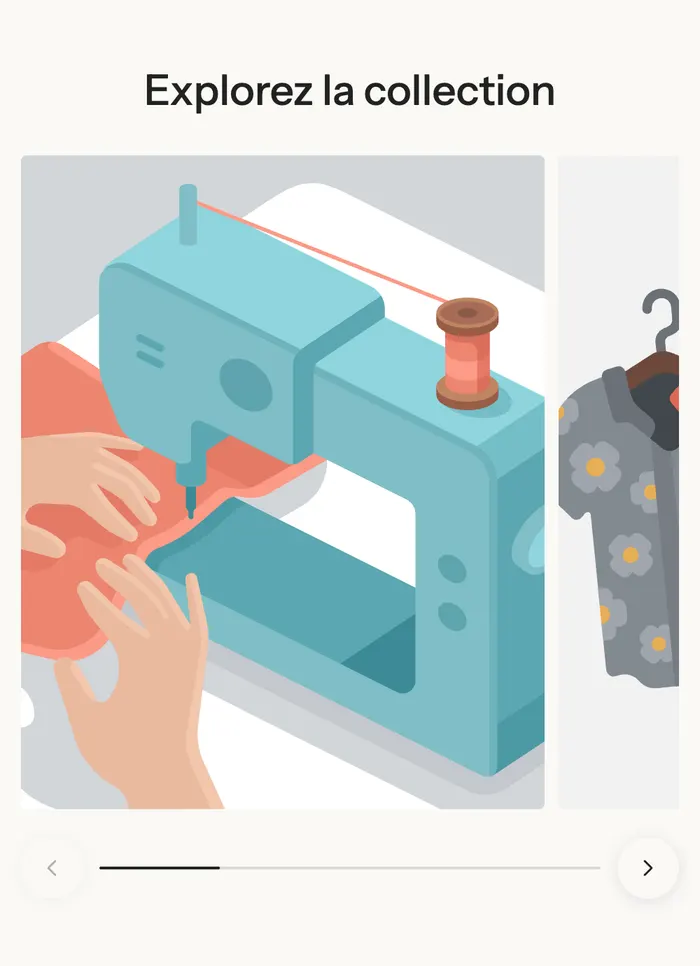
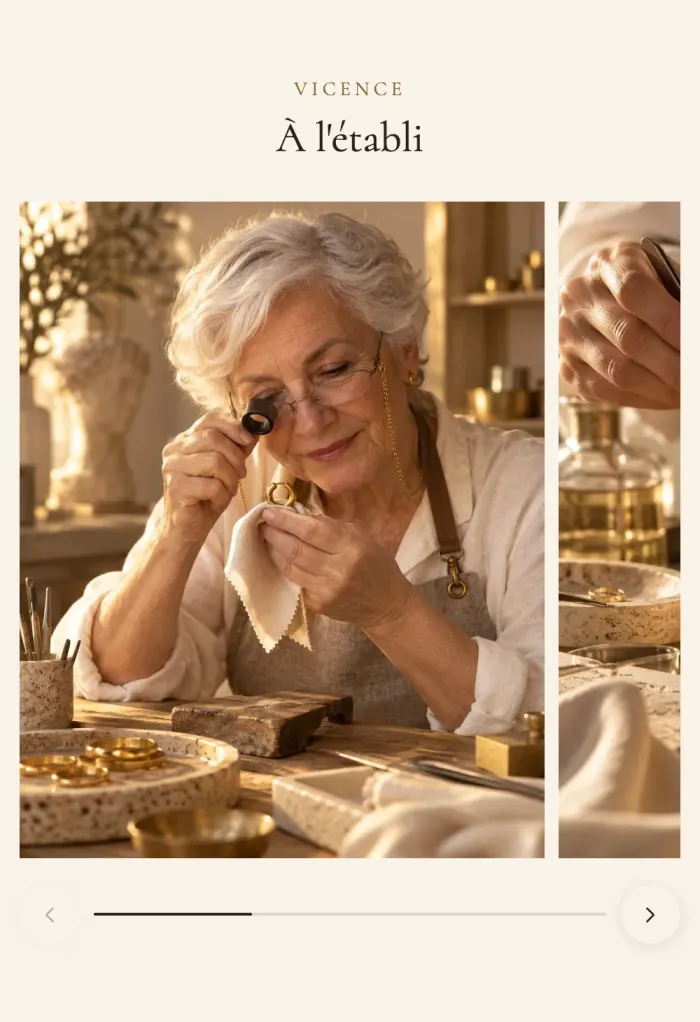
Un titre centré au-dessus d'une galerie Bento : une grande image et des plus petites qui s'emboîtent. Sur mobile, la galerie devient un carrousel où l'image suivante dépasse sur le bord pour inviter à faire défiler.
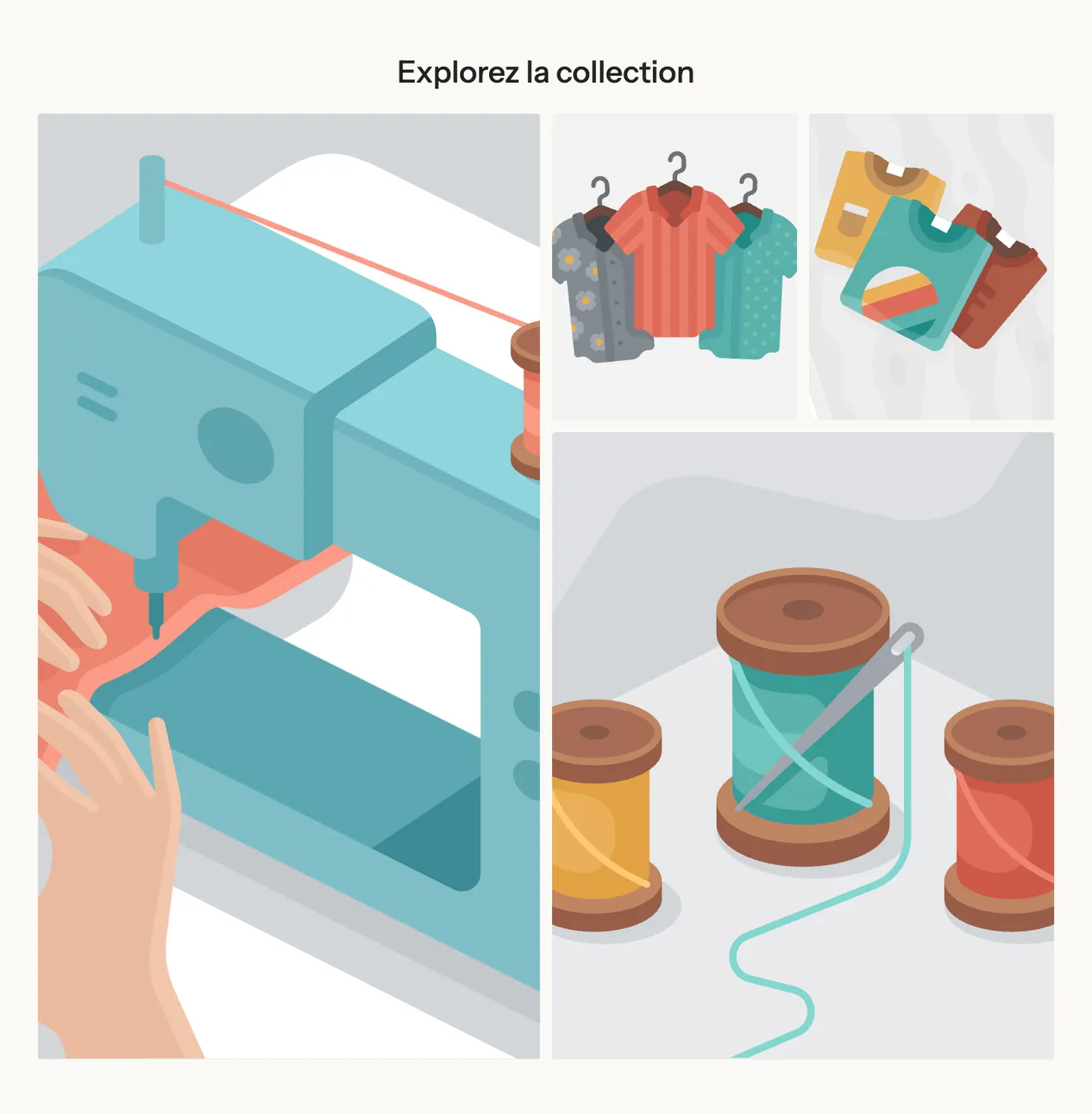
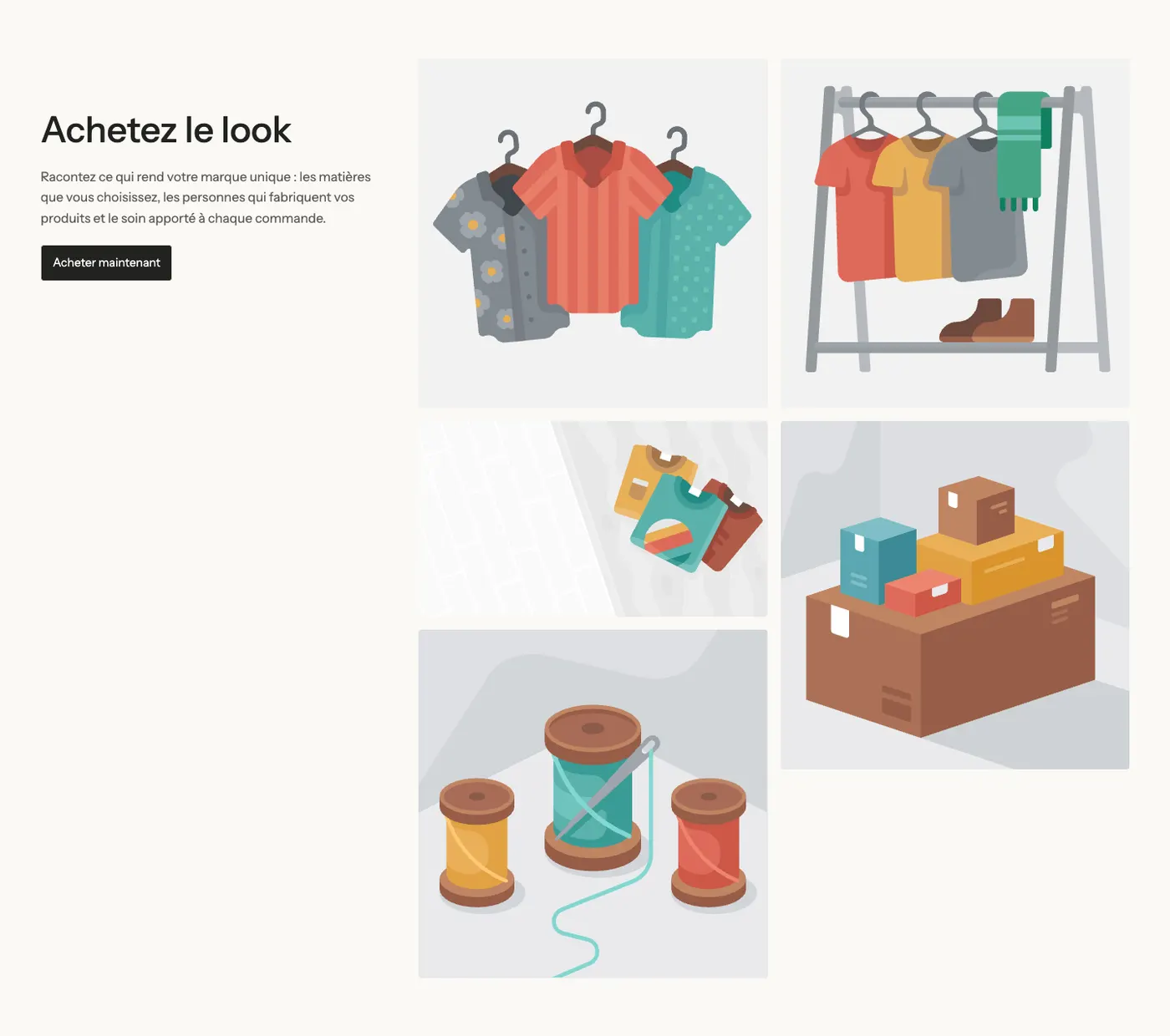
Lookbook
Une colonne de texte à gauche (titre, texte, bouton), qui reste visible pendant le défilement, et à droite une galerie en Maçonnerie sur deux colonnes : les images gardent leur format d'origine et s'empilent sans trou.
Sur les démos
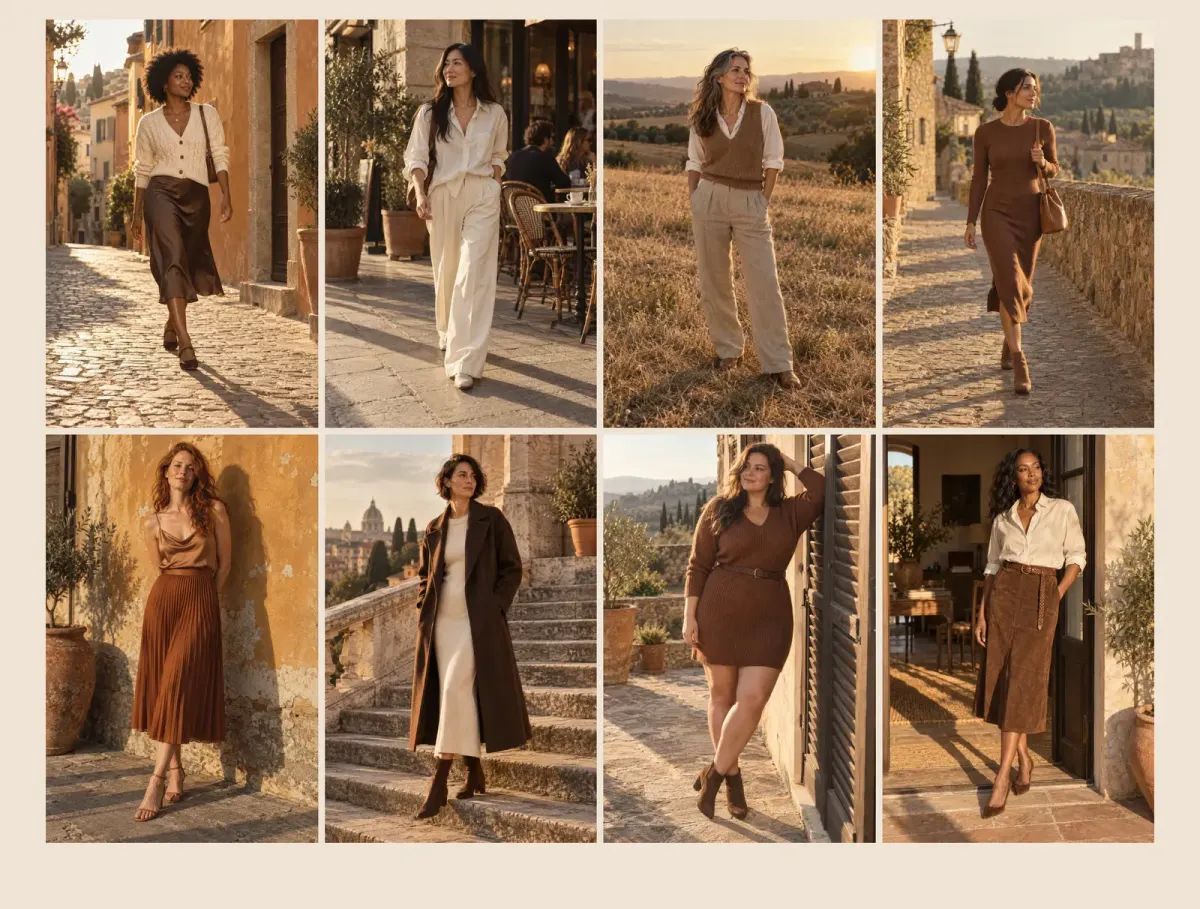
Maison Mocha consacre toute une page à son lookbook, en grille de quatre colonnes au format portrait :
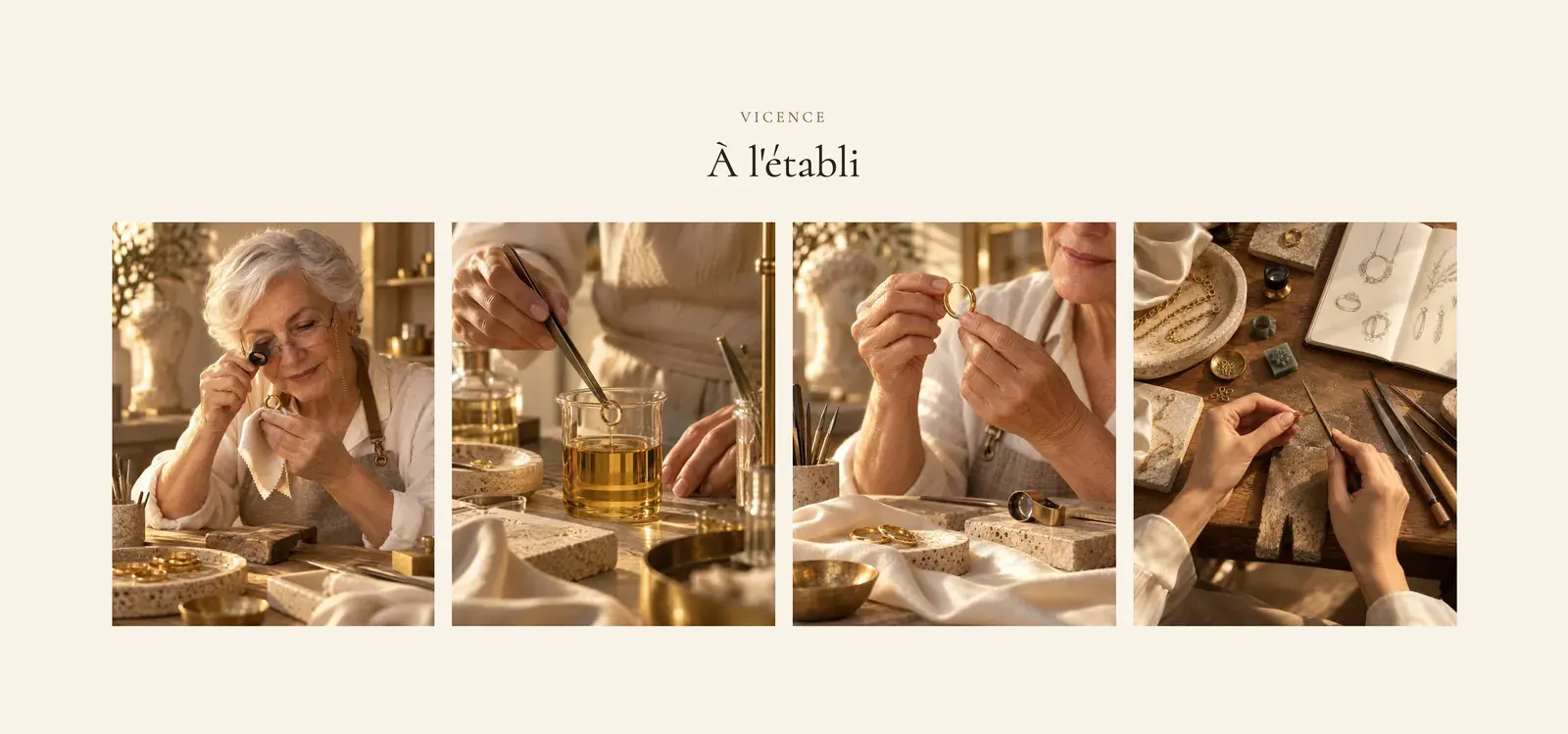
Darly montre son atelier en une rangée de quatre photos, qui devient un carrousel sur mobile :
Ajouter la section
- Dans votre administration Shopify, ouvrez Boutique en ligne > Thèmes et cliquez sur Modifier le thème.
- Choisissez le modèle dans le menu du haut (par exemple Page d'accueil).
- Cliquez sur Ajouter une section, ouvrez la catégorie Médias et choisissez Galerie d'images ou Lookbook.
- Cliquez sur chaque bloc Média de la galerie et choisissez une Image ou une Vidéo. Ajoutez-en d'autres avec Ajouter un bloc.
- Cliquez sur Enregistrer.
Les blocs de la section
| Bloc | À quoi il sert |
|---|---|
| Titre, Groupe (titre, texte, bouton) | Le texte au-dessus ou à côté de la galerie. |
| Galerie | La mise en page des médias. Existe aussi comme bloc dans Ajouter un bloc > Médias. |
| Média | Une image ou une vidéo, avec une légende et un lien facultatifs. |
Média
- Image ou Vidéo (une vidéo Shopify).
- Texte : la légende, sous l'image ou par-dessus selon la Position du texte de la galerie.
- Lien : l'image devient cliquable (vers un produit, une collection…).
Galerie
- Groupe Mise en page :
- Disposition : Grille, Maçonnerie, Carrousel ou Bento ;
- Carrousel sur mobile (coché par défaut) ;
- Colonnes sur ordinateur (3 par défaut), Colonnes sur tablette, Colonnes sur mobile (1,25 par défaut : l'image suivante dépasse) ;
- Espace entre les colonnes, Espace entre les lignes, Utiliser toute la largeur de l'écran.
- Groupe Contrôles (carrousel) : Flèches, Avancer de, Style de navigation, Style de pagination, Faire défiler automatiquement.
- Groupe Média :
- Format des images : S'adapte à l'image, Portrait (par défaut), Carré ou Paysage ;
- Position du texte : Bas ou Texte sur l'image ;
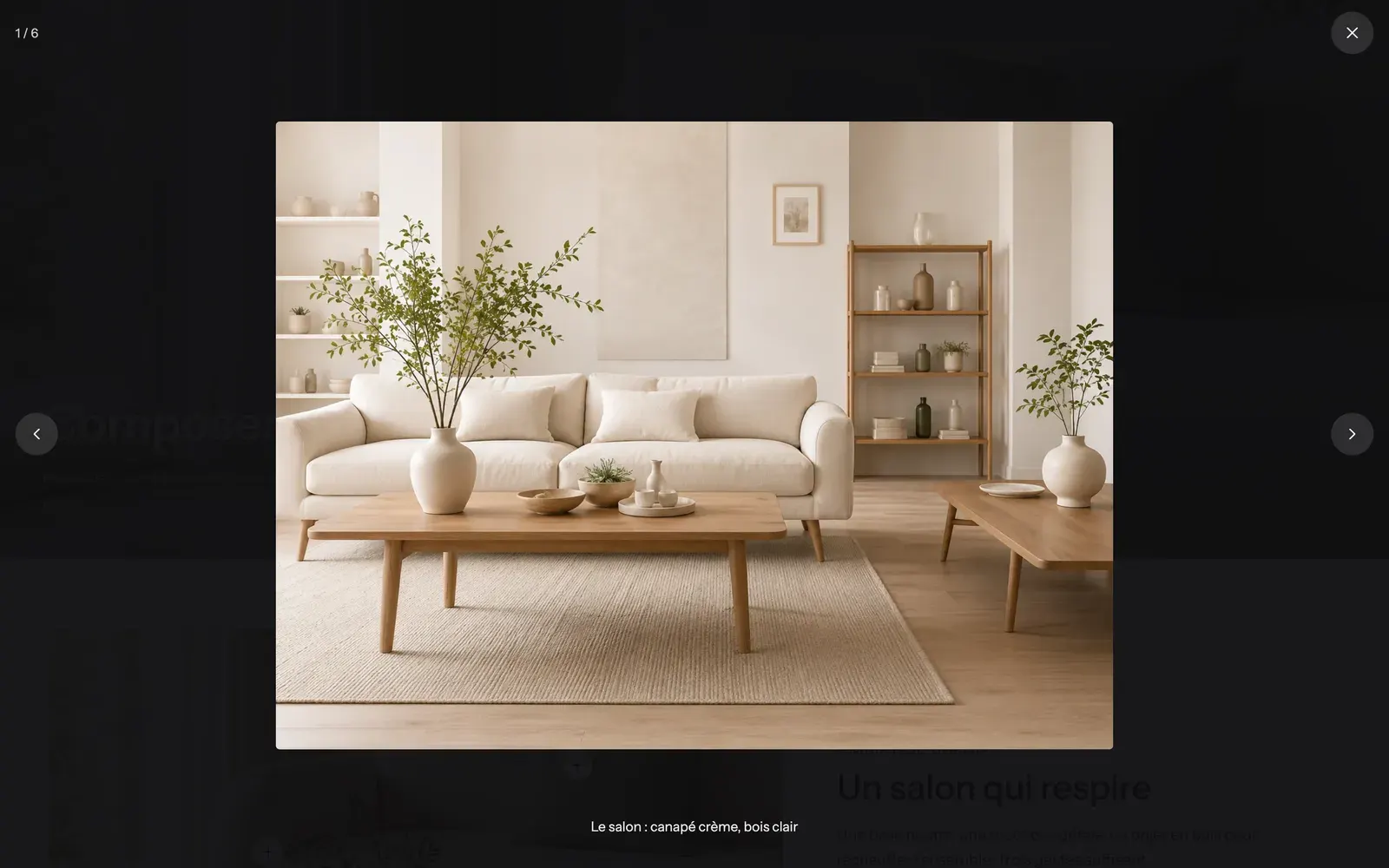
- Agrandir au clic (coché par défaut) : ouvre la visionneuse plein écran ;
- Zoom au survol (coché par défaut) ;
- Lecture automatique des vidéos, sans le son, dès qu'elles sont à l'écran.
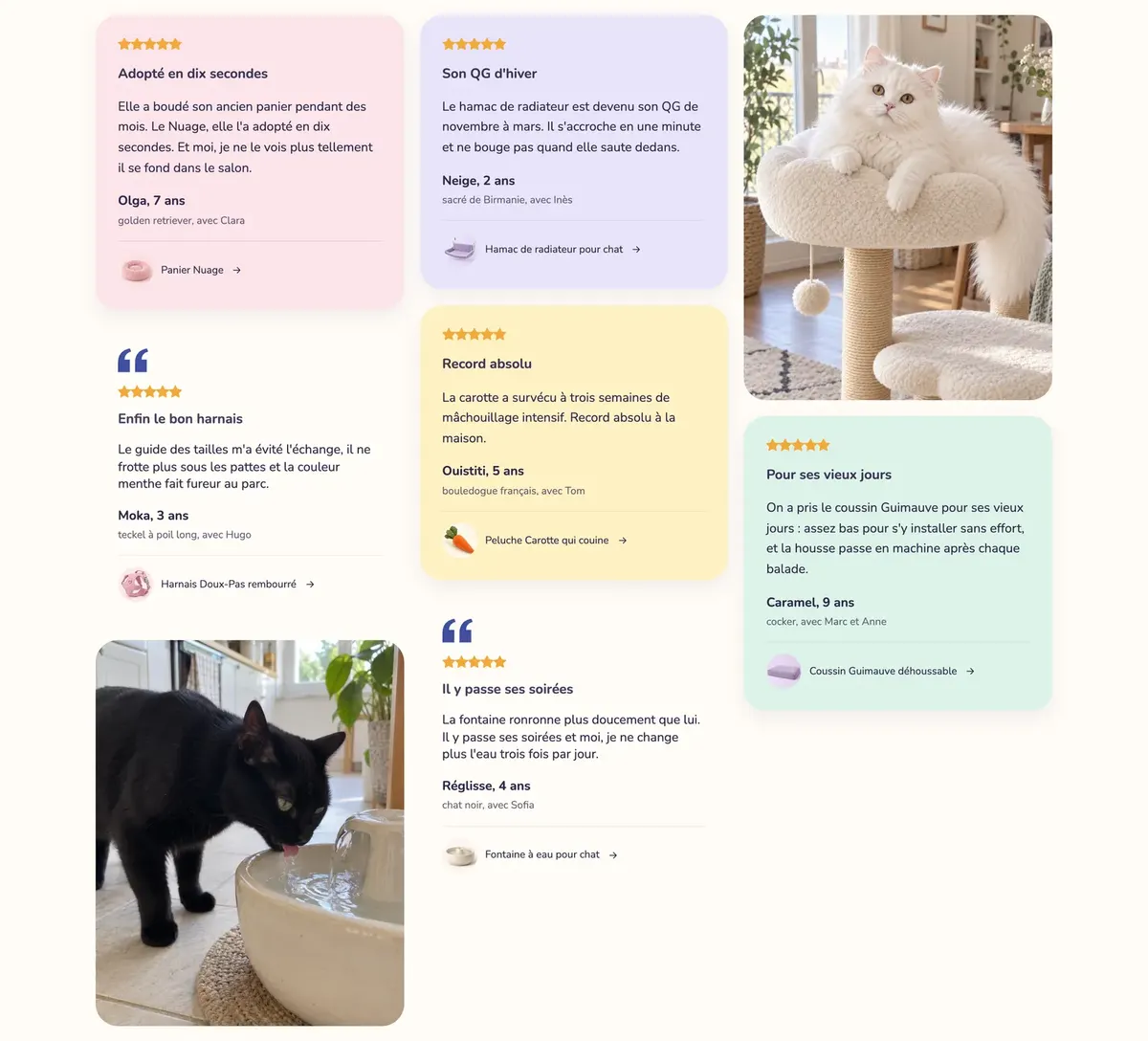
Les réglages de la section
La section a le cadre commun à presque toutes les sections : Mise en page, Palette de couleurs, Séparateurs et Animations. Voir Comprendre l'éditeur de thème.
Conseils et pièges
- En Grille et en Carrousel, utilisez des images de même format : le Format des images les recadre toutes pareil, et un visage peut être coupé. En Maçonnerie, chaque image garde son format.
- Compressez vos photos avant de les importer (voir Optimage) : une galerie de douze images pèse vite lourd. Le thème ne charge les grandes versions de la visionneuse qu'à son ouverture.
- Écrivez des légendes utiles (« Le salon : canapé crème, bois clair ») : elles s'affichent aussi dans la visionneuse.
- Pour rendre chaque produit d'une photo achetable, préférez la section Image interactive. Pour des photos de clients avec le produit associé, la section Photos et vidéos clients.