
Section Statistiques : afficher vos chiffres clés et vos résultats
Mettez en avant vos chiffres (clients, pays, note, résultats d'étude) avec des compteurs qui s'animent et des jauges en cercle, demi-cercle ou barre.
La section Statistiques affiche quelques chiffres forts : « 120K+ clients », « 4,8/5 », « 92 % constatent un teint plus unifié ». Les nombres comptent jusqu'à leur valeur quand la section apparaît à l'écran, ce qui attire l'œil. Placez-la sur la page d'accueil, une page « Notre histoire » ou sous une fiche produit, là où le client a besoin d'une preuve.
Les variantes (presets)
Résultats
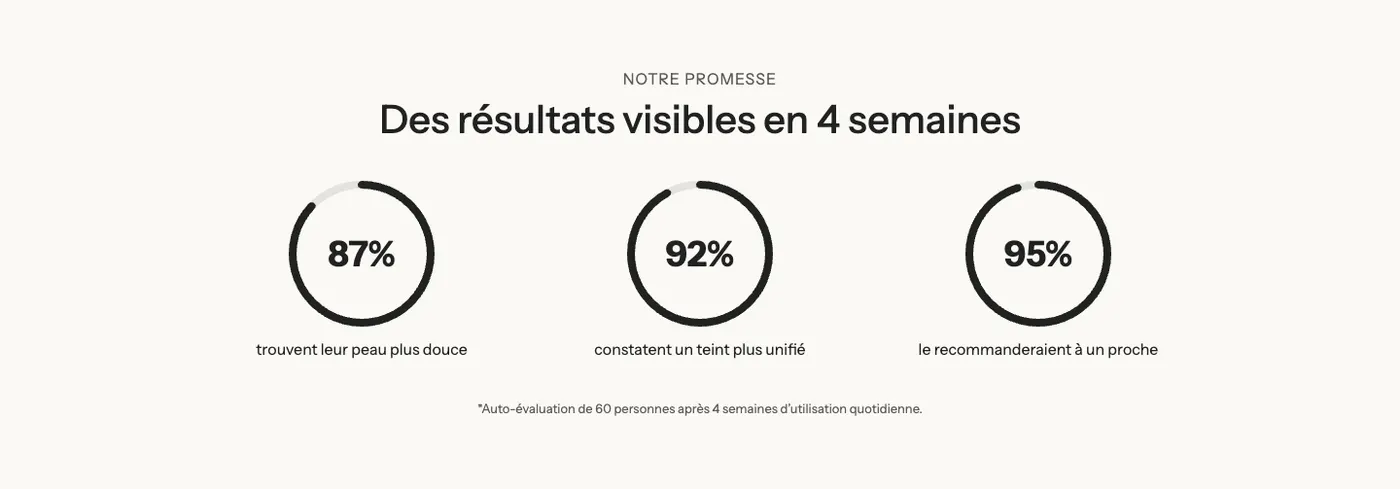
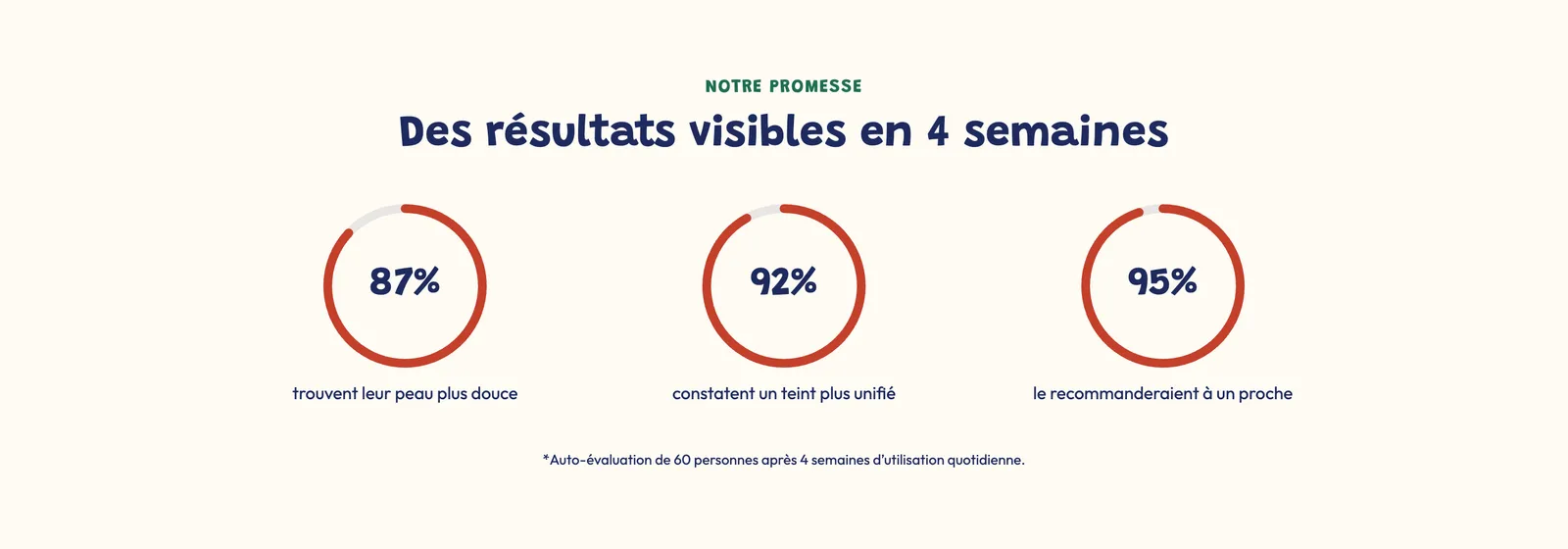
Un titre, trois blocs Barre de progression en cercle et un texte de note (« Auto-évaluation de 60 personnes après 4 semaines… »). C'est la variante des résultats d'étude, de satisfaction ou d'efficacité. Sur mobile, chaque cercle se place à gauche de sa phrase.
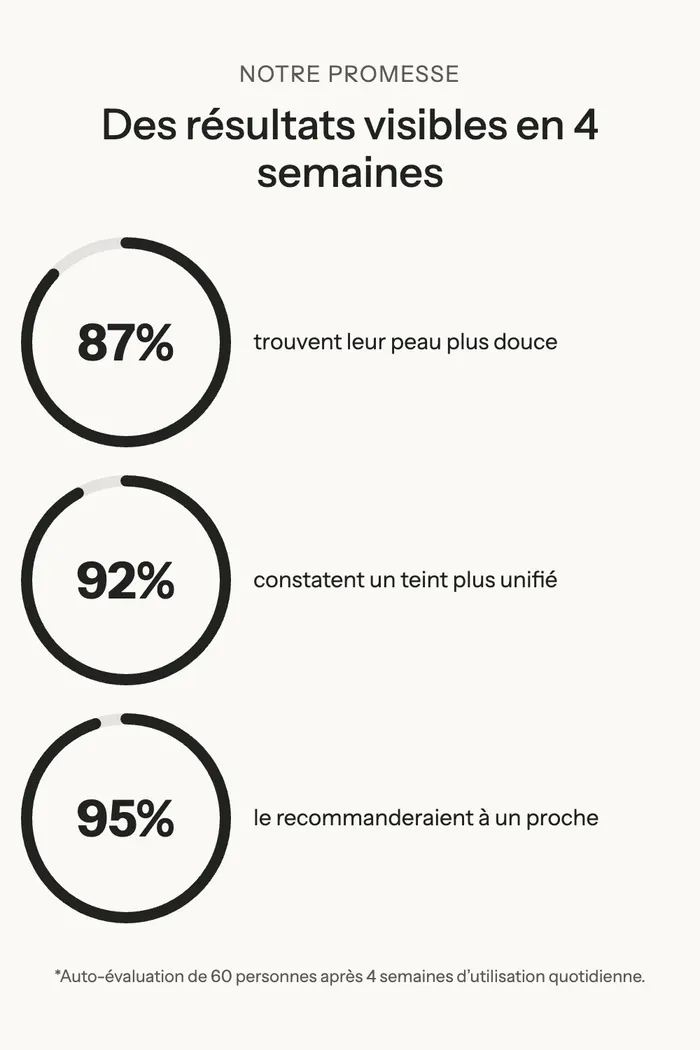
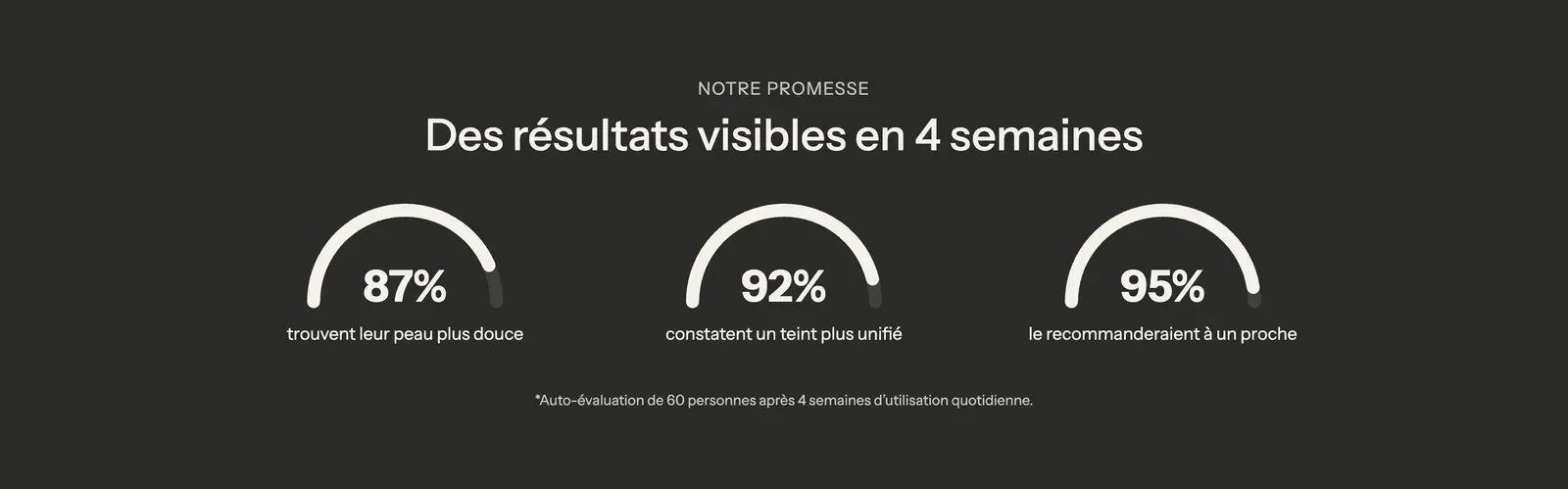
La même variante avec le style Demi-cercle, sur une palette sombre :
Chiffres clés
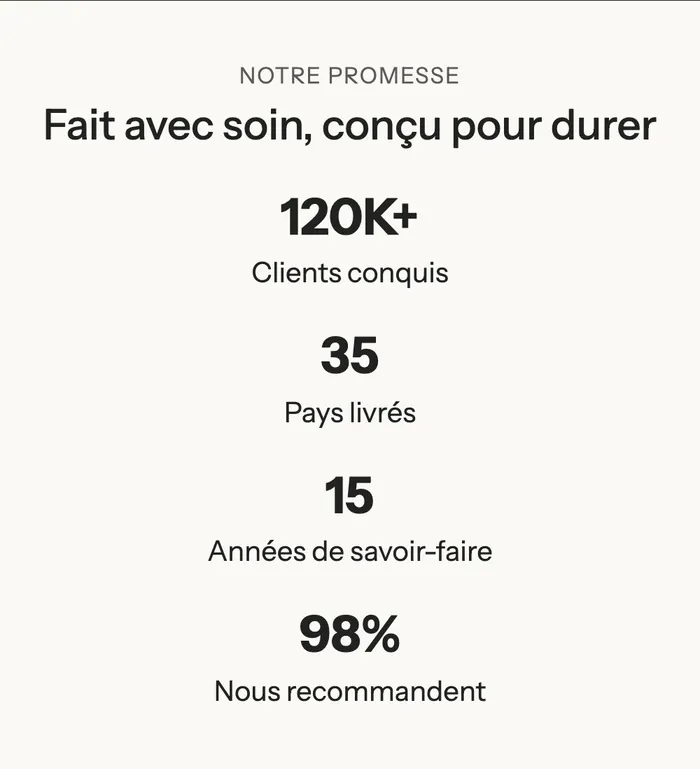
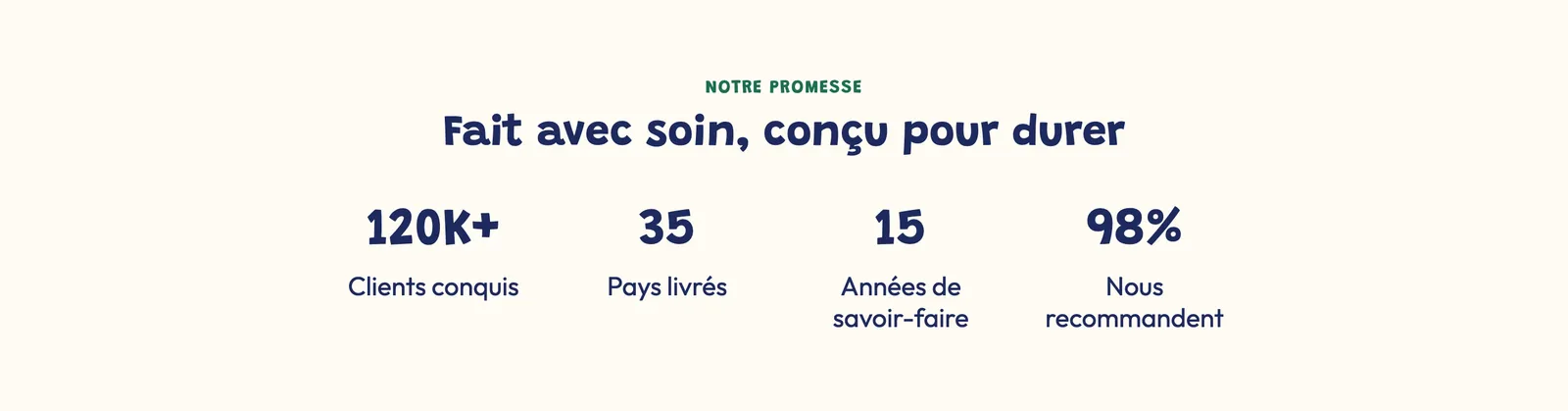
Un titre et quatre blocs Compteur : de grands nombres avec un libellé dessous. C'est la variante des chiffres de marque : clients, pays livrés, années d'expérience, taux de recommandation.
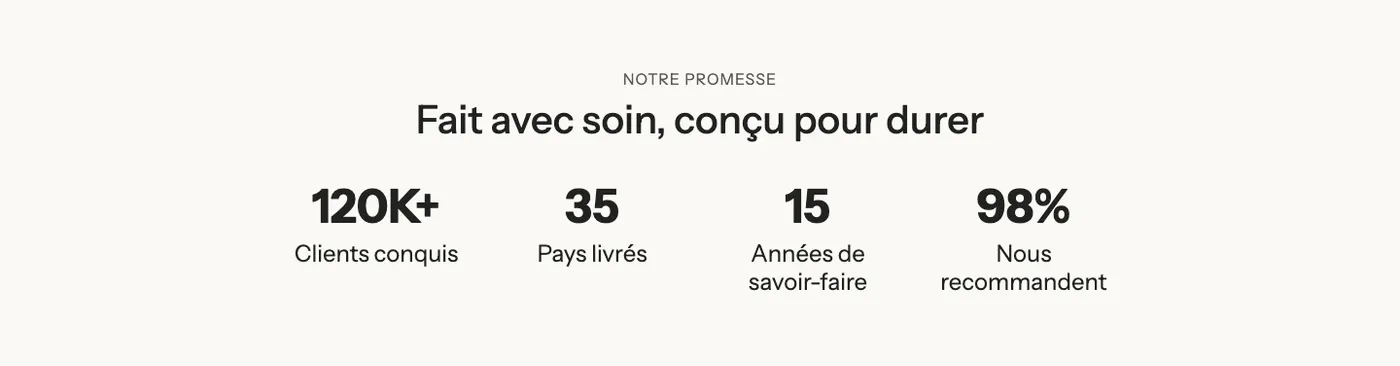
Avec la Direction de la section réglée sur Horizontale, le titre passe à gauche et les chiffres se rangent sur une ligne :

Sur mobile, les compteurs s'empilent :
Ajouter la section
- Dans votre administration Shopify, ouvrez Boutique en ligne > Thèmes et cliquez sur Modifier le thème.
- Choisissez le modèle dans le menu du haut (par exemple Page d'accueil).
- Cliquez sur Ajouter une section, ouvrez la catégorie Arguments de vente et choisissez Résultats ou Chiffres clés.
- Ouvrez le Groupe de la section et cliquez sur chaque Compteur ou Barre de progression pour saisir vos chiffres.
- Cliquez sur Enregistrer.
Les blocs de la section
| Bloc | À quoi il sert |
|---|---|
| Titre | Le sous-titre et le titre au-dessus des chiffres. |
| Groupe | Range les chiffres côte à côte (et les empile sur mobile). |
| Compteur | Un nombre qui compte jusqu'à sa valeur, avec un libellé. |
| Barre de progression | Une jauge en barre, en cercle ou en demi-cercle. |
| Texte | La note sous les chiffres (source, conditions de l'étude). |
Pour ajouter un chiffre, cliquez sur Ajouter un bloc dans le Groupe et choisissez Compteur ou Barre de progression (catégorie Arguments de vente).
Compteur
- Titre : le nombre. Mettez-le entre accolades, avec le texte voulu autour :
{120}K+,{1 500} €ou{4,8}/5. Seule la partie entre accolades s'anime. - Sous-titre : le libellé sous le nombre (« Clients conquis ») ; Description : une phrase de plus, facultative.
- Icône ou Image personnalisée au-dessus du nombre (aucune dans les variantes).
- Taille de la police du titre (et sur mobile), Couleur, Durée de l'animation (1,5 s par défaut), Alignement.
- Groupe Bouton : Texte du bouton, Lien du bouton, Style du bouton.
Barre de progression
- Groupe Contenu : Style (Barre, Rond ou Demi-cercle), Valeur de 0 à 100, Suffixe (« % » par défaut), Libellé, Description, Compter à l’apparition (coché par défaut).
- Groupe Mise en page : Disposition (Empilée ou Côte à côte) et Disposition sur mobile, Alignement, Taille, Épaisseur, Taille du texte.
- Groupe Couleurs : Couleur de progression, Couleur du fond, Couleur du texte (vides : les couleurs du thème).
Les réglages de la section
La section a le cadre commun à presque toutes les sections : Mise en page (dont la Direction, verticale dans les deux variantes), Palette de couleurs, Séparateurs et Animations. Il est expliqué dans Comprendre l'éditeur de thème.
Conseils et pièges
- Trois ou quatre chiffres, pas plus. Au-delà, aucun ne ressort.
- N'affichez que des chiffres vrais et vérifiables, et citez leur source dans le Texte sous les jauges (taille de l'échantillon, durée, auto-évaluation). Un chiffre de satisfaction sans source éveille la méfiance.
- Un nombre arrondi avec un suffixe (
{120}K+) se lit plus vite qu'un nombre exact (120 437). - La Valeur d'une barre de progression va de 0 à 100 : elle convient aux pourcentages. Pour un nombre libre, utilisez un Compteur.