
Section Image avec texte : bénéfices, histoire et détails
Mettez une photo à côté d'un titre, d'un texte et d'un bouton pour présenter un produit, raconter votre marque ou répondre aux questions.
La section Image avec texte place une photo à côté d'un bloc de texte : titre, paragraphe, liste d'arguments, bouton. C'est la section la plus utilisée pour expliquer un produit ou raconter votre marque, sur la page d'accueil, une fiche produit ou une page « Notre histoire ».
Les variantes (presets)
Une variante (ou « preset ») est une section déjà composée, avec ses blocs et ses réglages. Vous la choisissez à l'ajout, puis vous la modifiez librement : ajoutez, retirez ou déplacez n'importe quel bloc.
Les bénéfices du produit
L'image à gauche ; à droite un Badge, un Titre, un Texte, une Liste à puces de trois arguments et un Bouton. C'est la variante idéale pour présenter un produit phare : ce qu'il apporte, en trois lignes.
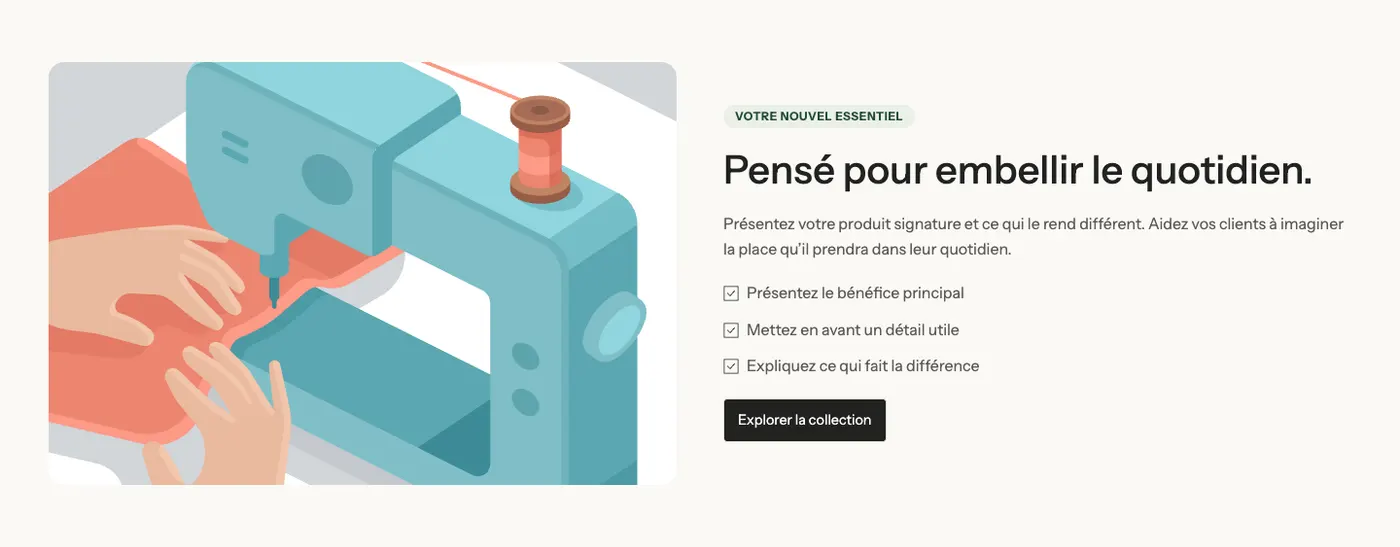
Elle se range dans la catégorie Arguments de vente du sélecteur, et non dans Image et texte.
L'histoire de la marque
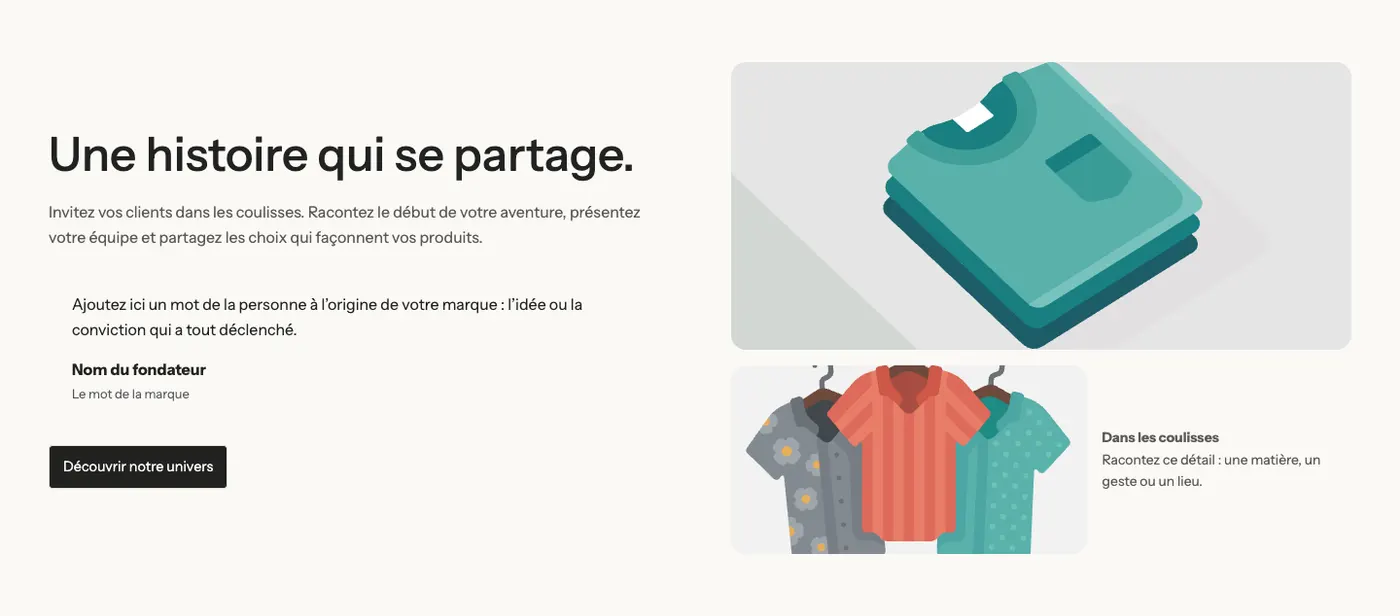
Le texte à gauche (titre, paragraphe, citation du fondateur, bouton) ; à droite une grande image et, en dessous, une petite image accompagnée d'une légende. Une mise en page éditoriale pour une page « Notre histoire ».
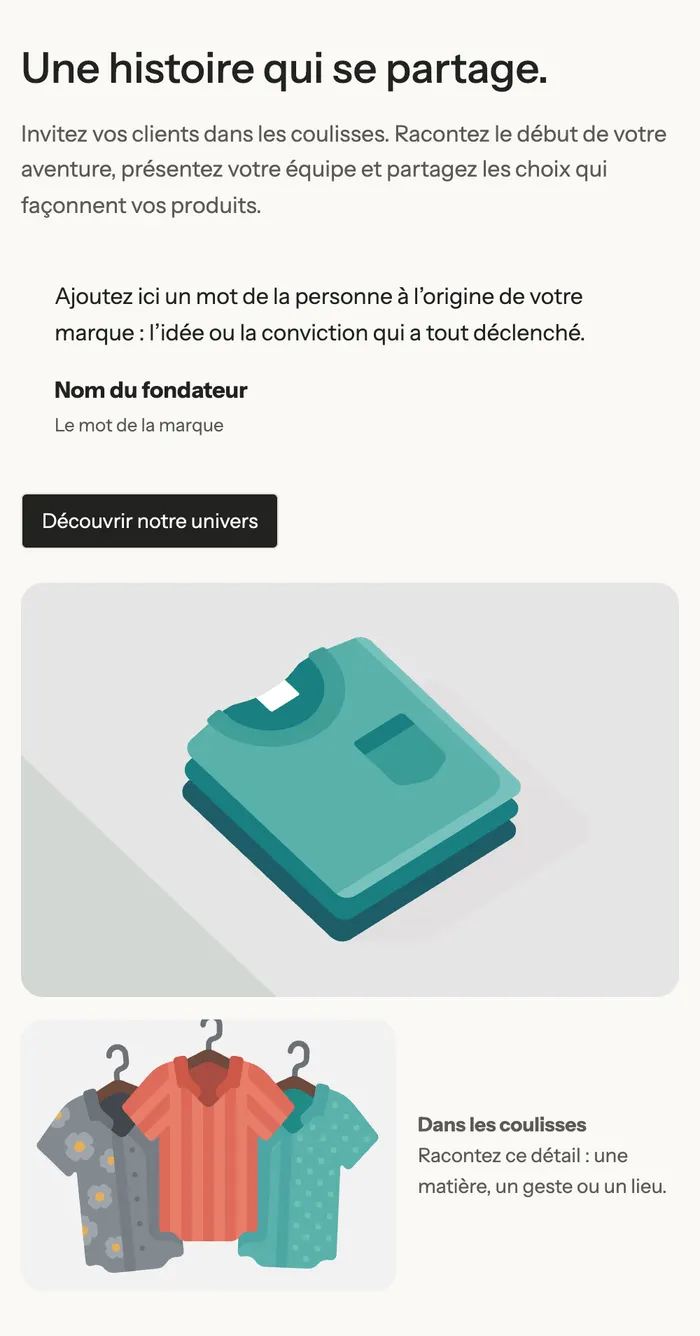
Sur mobile, les deux colonnes s'empilent : le texte d'abord, les images ensuite.
Le sens du détail
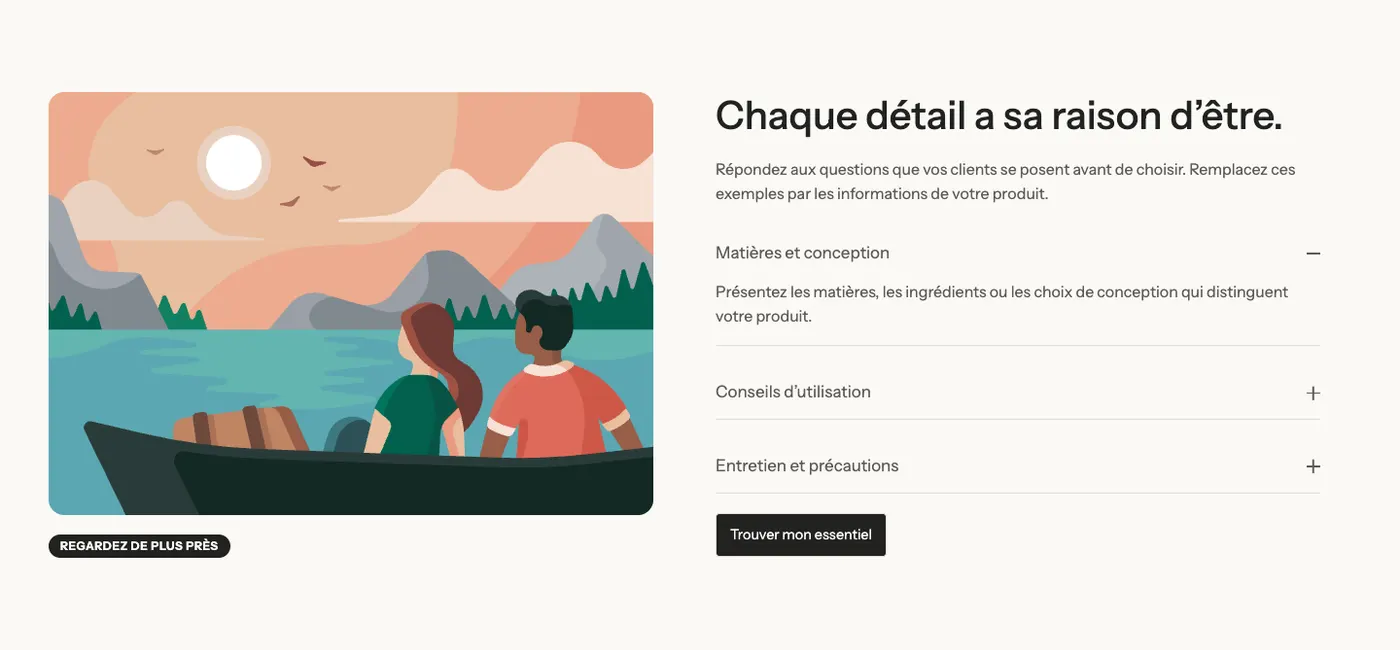
L'image à gauche avec un badge en dessous ; à droite un titre, un texte, trois Accordéon / FAQ (matières, conseils d'utilisation, entretien) et un bouton. Elle répond aux questions sans allonger la page.
Exemples sur les démos
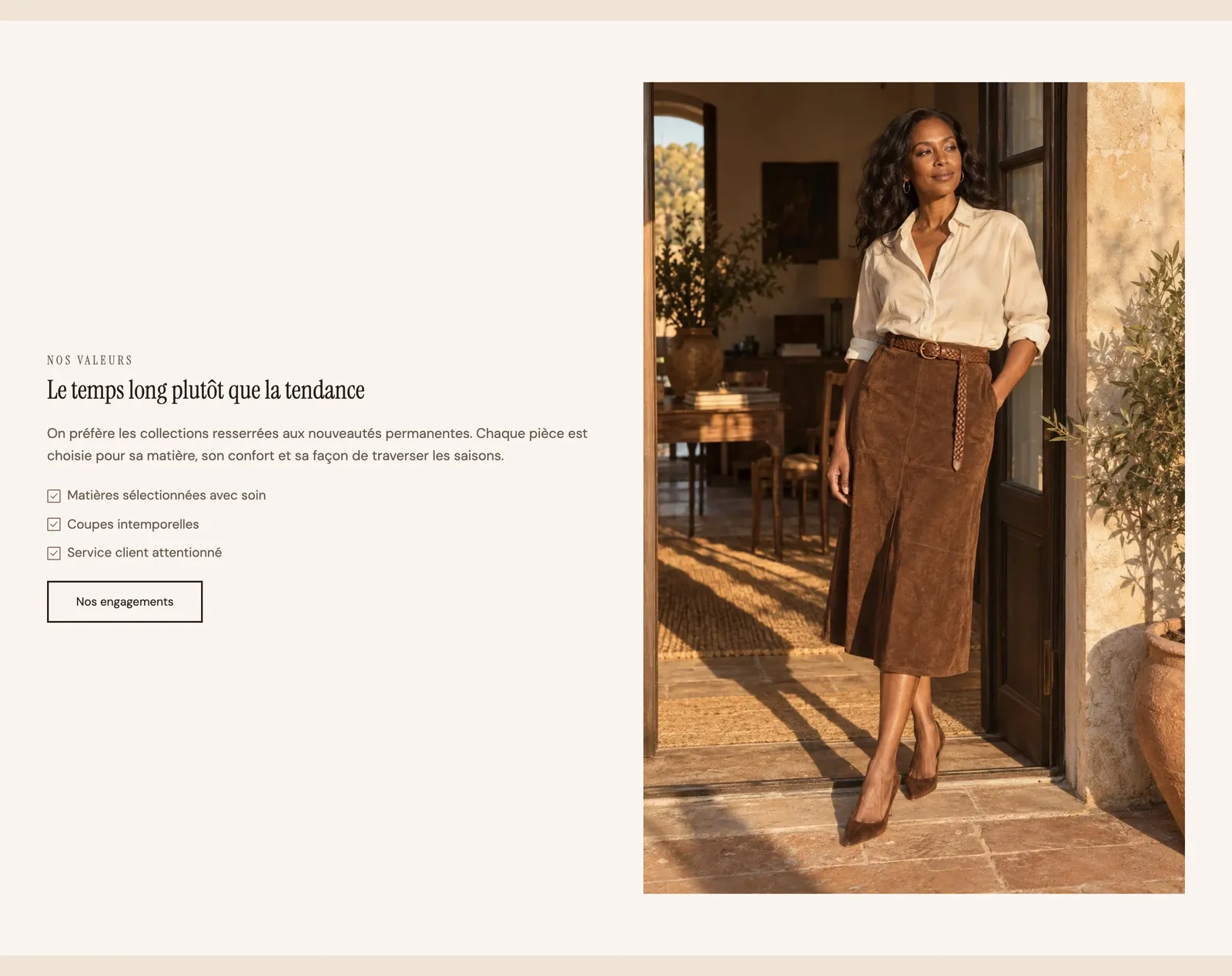
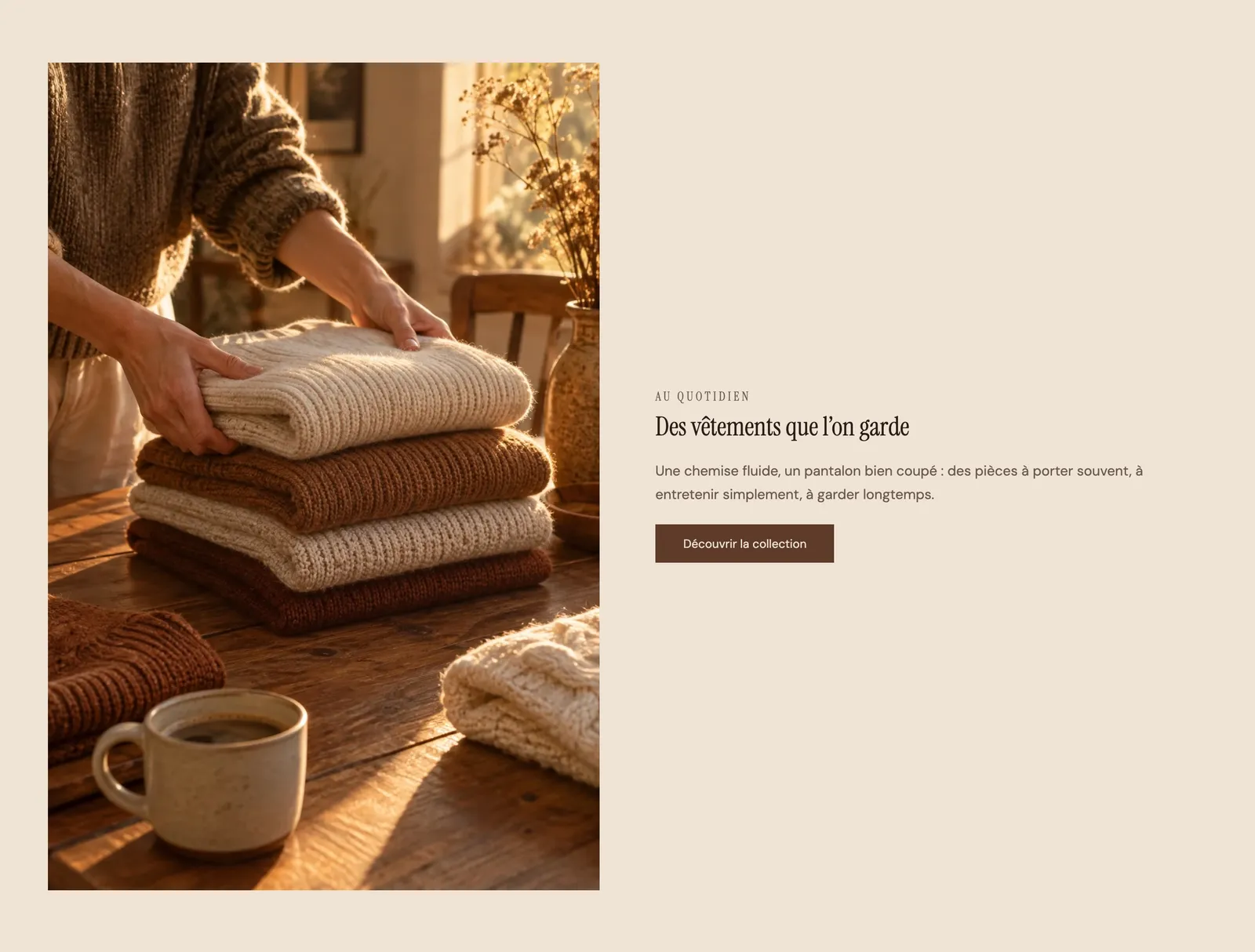
Sur la démo Maison Mocha, la même section alterne le côté de l'image d'une page à l'autre. Ici l'image est à gauche et le texte se limite à un sous-titre, un titre, un paragraphe et un bouton :
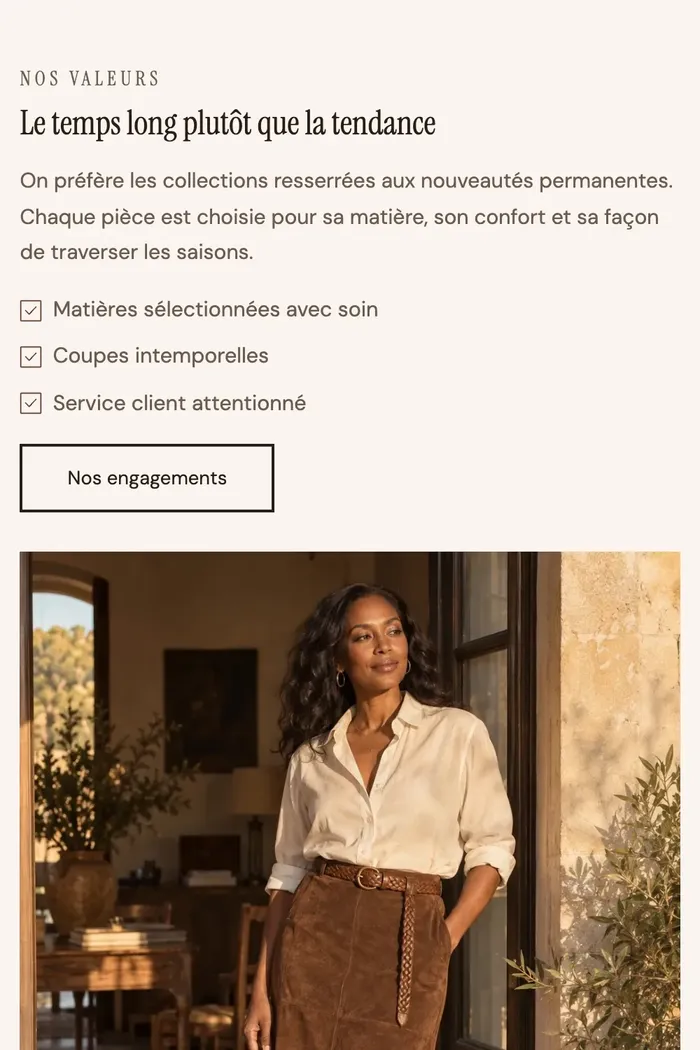
Sur téléphone, le texte passe au-dessus de la photo, qui prend toute la largeur :
Ajouter la section
- Dans votre administration Shopify, ouvrez Boutique en ligne > Thèmes et cliquez sur Modifier le thème.
- Choisissez le modèle dans le menu du haut (par exemple Page d'accueil).
- Cliquez sur Ajouter une section, ouvrez la catégorie Image et texte (ou Arguments de vente pour Les bénéfices du produit) et choisissez la variante.
- Cliquez sur le bloc Image et choisissez votre photo, puis remplacez les textes d'exemple.
- Cliquez sur Enregistrer.
Les blocs de la section
La section n'a pas de contenu propre : tout est fait de blocs, rangés dans des Groupe (une colonne = un groupe).
| Bloc | À quoi il sert |
|---|---|
| Image | La photo. Réglages : Hauteur de l'image (Adapter à l'image, Petit, Moyen, Large), Rayon des angles, Lien, Chargement de l'image. |
| Groupe | La colonne de texte. Il règle la direction, l'alignement, l'espacement et peut rester visible au défilement. |
| Titre, Texte, Bouton | Le contenu principal. |
| Badge | Une petite étiquette au-dessus du titre ou sous l'image. |
| Liste à puces | Des arguments, un par ligne, avec une icône (coche par défaut). |
| Accordéon / FAQ | Une question qui se déplie (variante Le sens du détail). |
| Témoignage | La citation du fondateur (variante L'histoire de la marque). |
Vous pouvez ajouter n'importe quel autre bloc du thème avec Ajouter un bloc : note en étoiles, badges de confiance, vidéo à la place de l'image…
Le bloc Liste à puces
- Éléments : un argument par ligne, en texte enrichi (gras, lien).
- Icône : Check par défaut, toute la bibliothèque d'icônes, ou une Icône personnalisée.
- Taille de l'icône (16 px par défaut) et Couleur (vide = couleur d'accent).
- Aligner l'icône sur la première ligne : utile si un argument tient sur deux lignes.
Les réglages de la section
La section n'a que le cadre commun à presque toutes les sections du thème :
- Mise en page : Largeur de la page, Direction, Empiler sur mobile, alignements et espacements. C'est ici que vous passez l'image à droite ou à gauche (en déplaçant les blocs) et que vous réglez l'espace entre les deux colonnes.
- Palette de couleurs : le fond de la section et, avec Activer la coupure d'arrière-plan, un aplat de couleur qui ne couvre qu'une partie de la section.
- Séparateurs : une forme (vague, courbe, festons…) en haut ou en bas.
- Animations : l'apparition de la section au défilement.
Ce cadre est expliqué une fois pour toutes dans Comprendre l'éditeur de thème.
Conseils et pièges
- Pour alterner image à gauche et image à droite d'une section à l'autre, déplacez simplement le bloc Image avant ou après le Groupe de texte dans la liste des blocs.
- Choisissez des photos au même format sur une même page : la hauteur de la section suit l'image quand Hauteur de l'image est sur Adapter à l'image.
- Si la section est la première de la page, laissez Chargement de l'image sur Automatique : l'image est alors chargée immédiatement, ce qui accélère l'affichage.
- Gardez trois ou quatre arguments dans la Liste à puces : au-delà, ils ne sont plus lus.
- Sur mobile, vérifiez l'ordre : le premier bloc de la liste s'affiche en haut. Le réglage Ordre sur mobile du Groupe permet de le changer sans toucher à l'ordinateur.