
Sezione Galleria: galleria di immagini, bento e lookbook
Presenta foto e video in griglia, a mosaico, in bento o in carosello, con didascalie, zoom al passaggio del mouse e ingrandimento a schermo intero al clic.
La sezione Galleria riunisce più foto o video in un unico layout: un mosaico d'atmosfera, un lookbook di stagione, il dietro le quinte del laboratorio. Al clic, ogni immagine si apre in grande in un visualizzatore. Trova posto sulla home page, in una pagina «Lookbook» o in una pagina «La nostra storia».
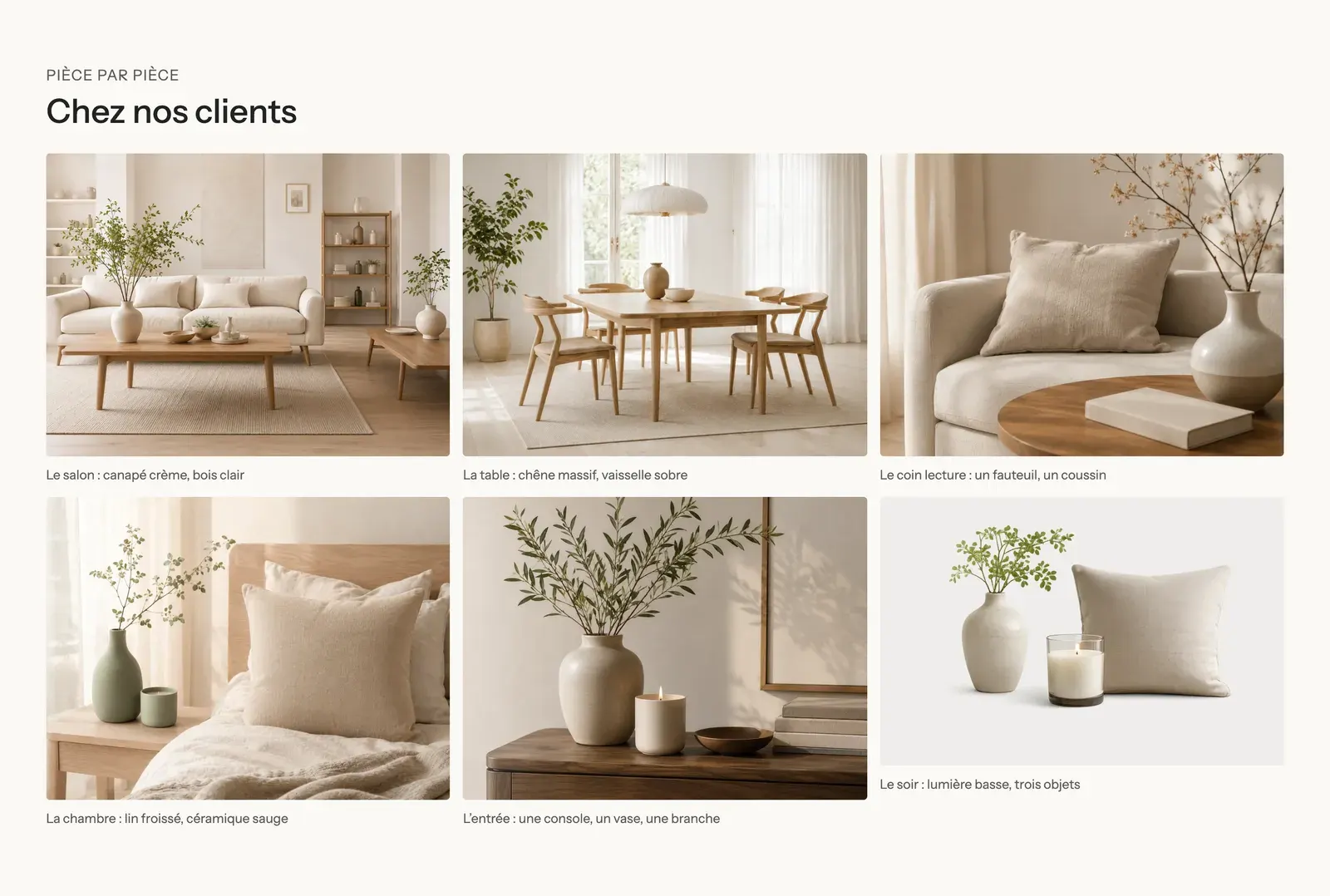
Le varianti (preset)
Galleria di immagini
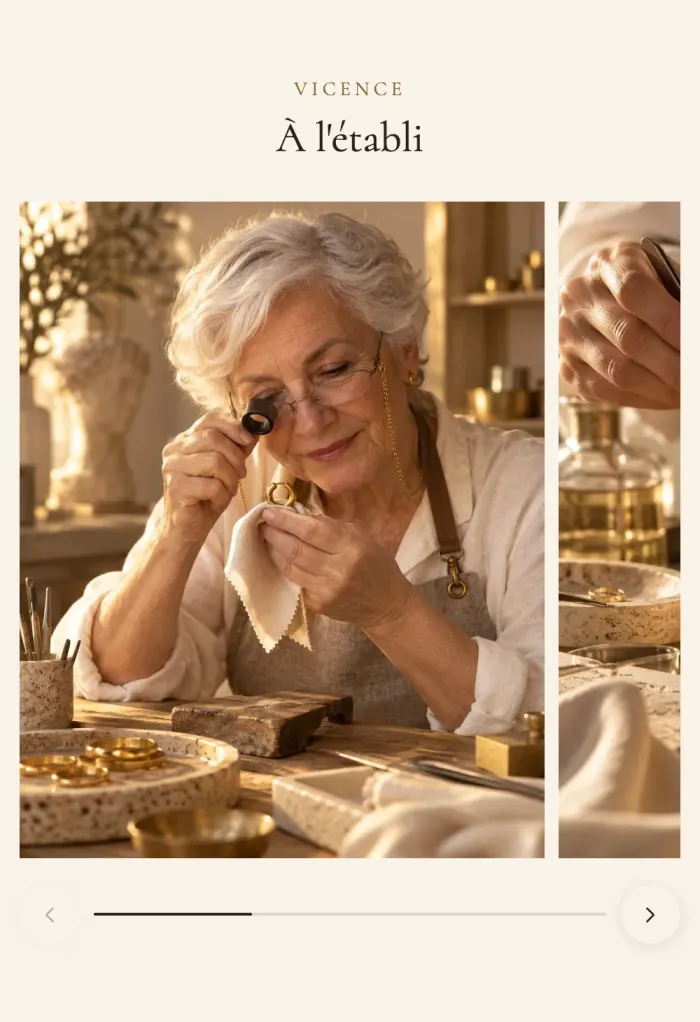
Un titolo centrato sopra una galleria Bento: un'immagine grande e altre più piccole che si incastrano. Su mobile, la galleria diventa un carosello in cui l'immagine successiva sporge dal bordo per invitare a scorrere.
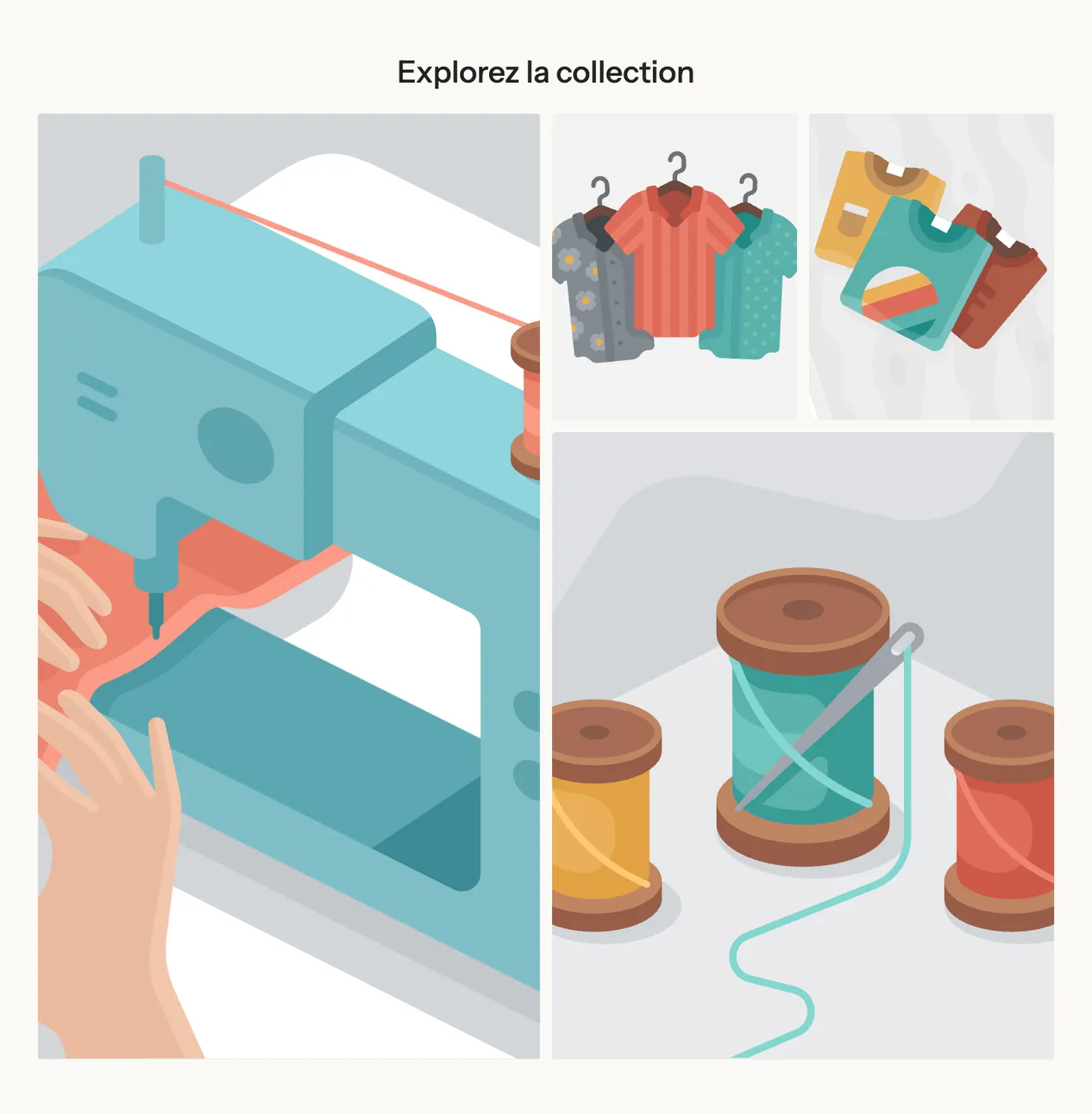
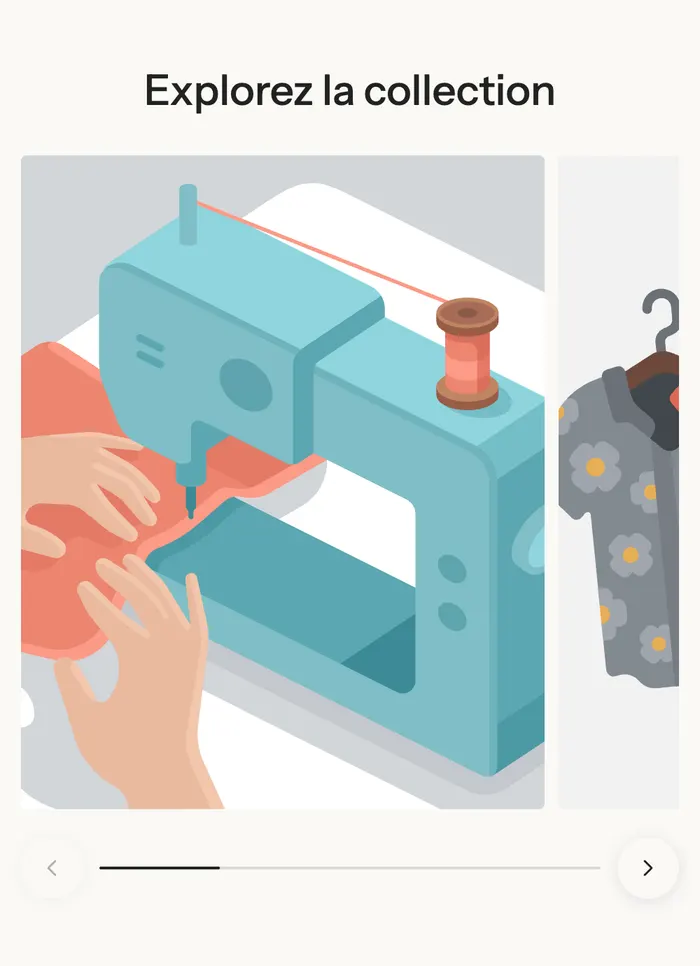
Lookbook
Una colonna di testo a sinistra (titolo, testo, pulsante), che resta visibile durante lo scorrimento, e a destra una galleria a Mosaico su due colonne: le immagini mantengono il loro formato originale e si impilano senza spazi vuoti.
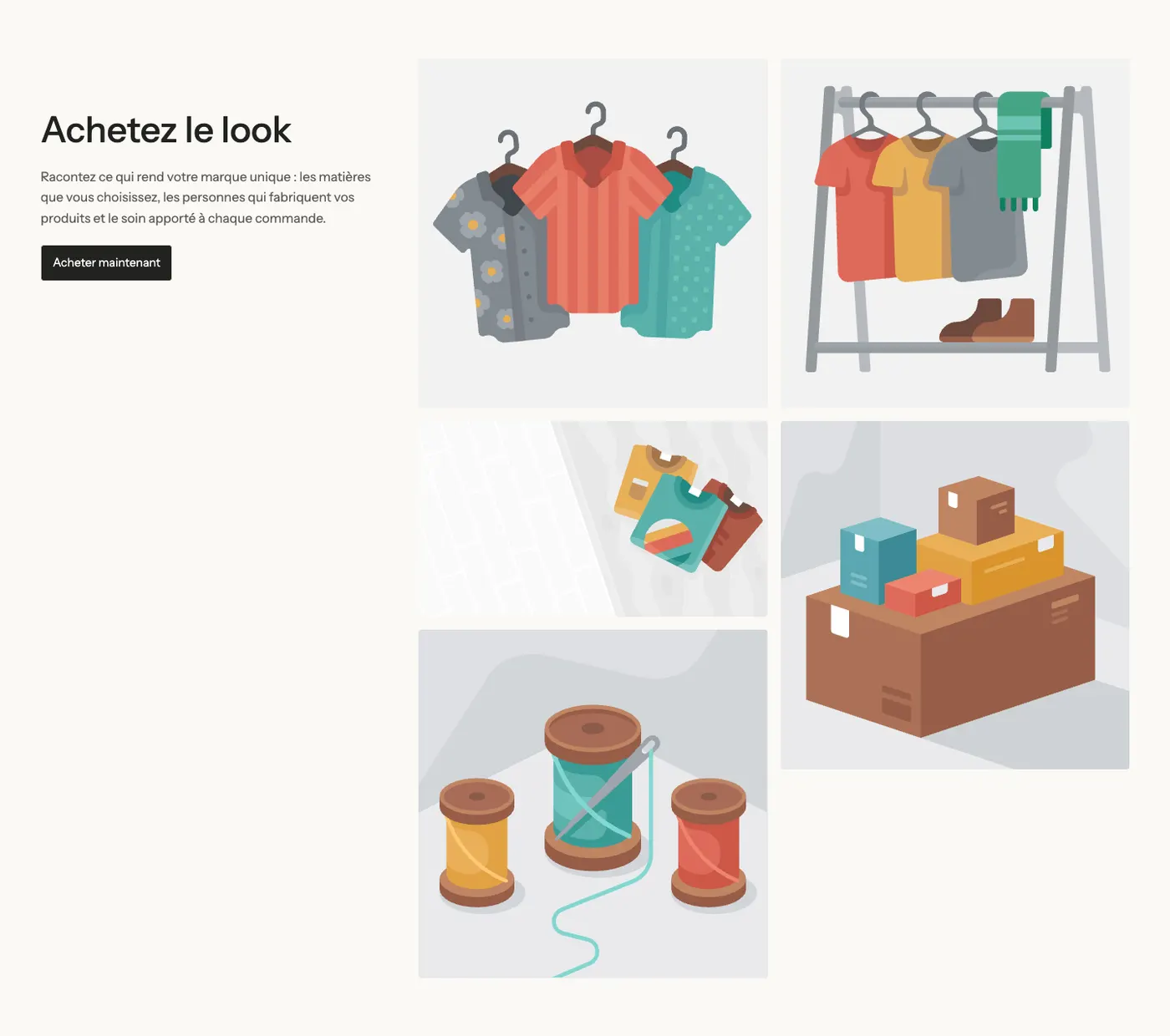
Sulle demo
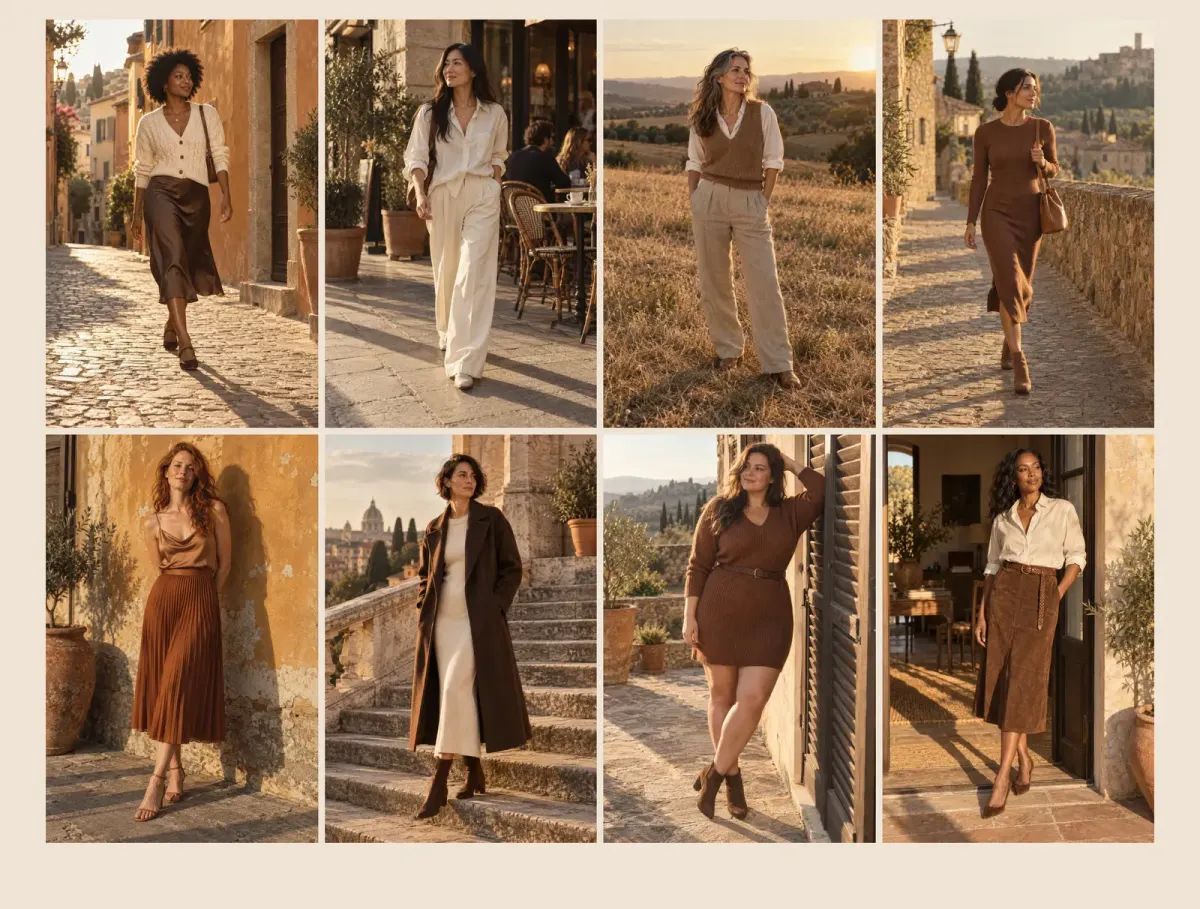
Maison Mocha dedica un'intera pagina al suo lookbook, in una griglia di quattro colonne in formato verticale:
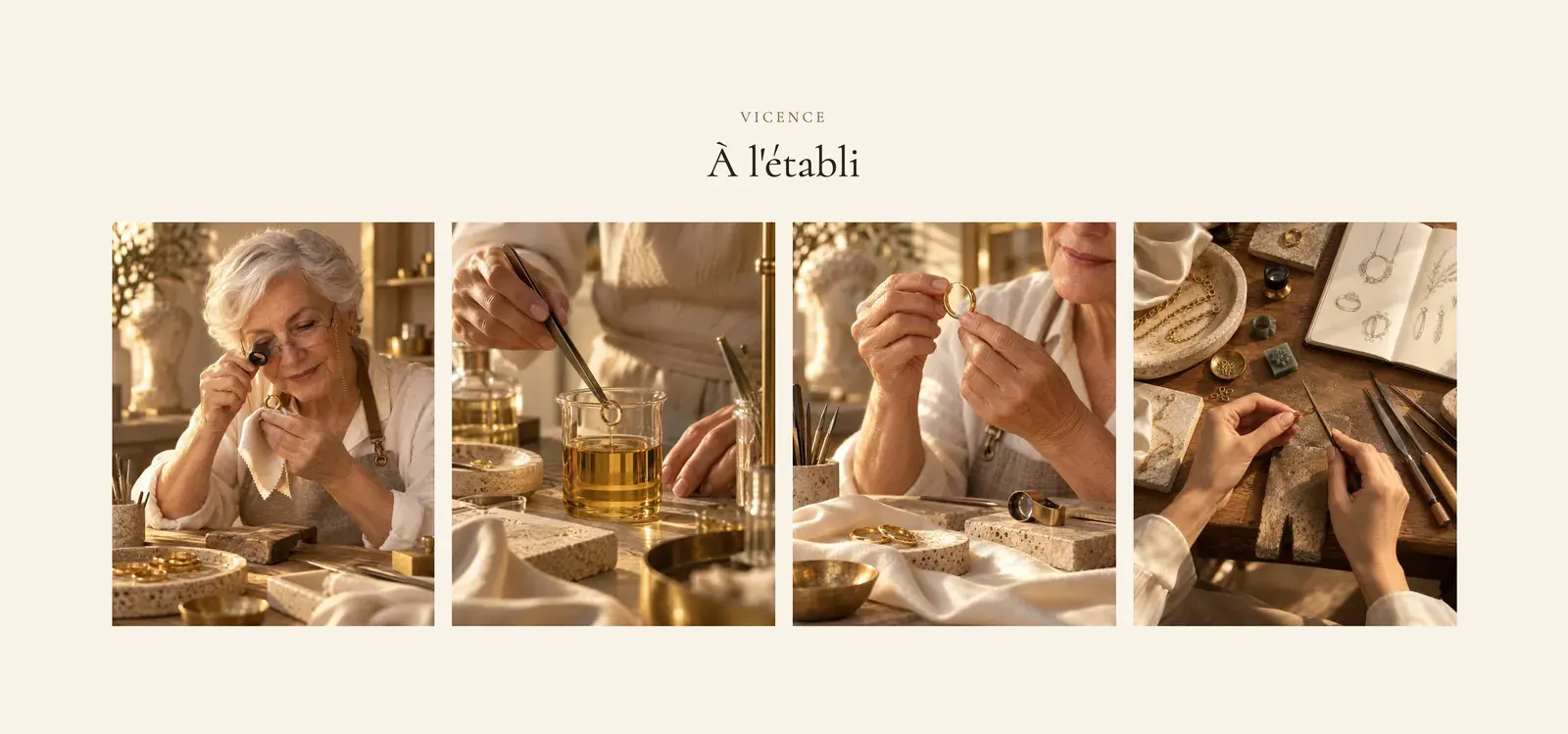
Darly mostra il suo laboratorio in una riga di quattro foto, che diventa un carosello su mobile:
Aggiungere la sezione
- Dal pannello di controllo Shopify, apri Negozio online > Temi e fai clic su Modifica tema.
- Scegli il modello nel menu in alto (ad esempio Home page).
- Fai clic su Aggiungi sezione, apri la categoria Media e scegli Galleria di immagini o Lookbook.
- Fai clic su ogni blocco Media della galleria e scegli un'Immagine o un Video. Aggiungine altri con Aggiungi blocco.
- Fai clic su Salva.
I blocchi della sezione
| Blocco | A cosa serve |
|---|---|
| Intestazione, Gruppo (titolo, testo, pulsante) | Il testo sopra o accanto alla galleria. |
| Galleria | Il layout dei media. Esiste anche come blocco in Aggiungi blocco > Media. |
| Media | Un'immagine o un video, con una didascalia e un link facoltativi. |
Media
- Immagine o Video (un video Shopify).
- Testo: la didascalia, sotto l'immagine o sovrapposta a essa a seconda della Posizione del testo della galleria.
- Link: rende l'immagine cliccabile (con un link a un prodotto, una collezione…).
Galleria
- Gruppo Layout:
- Layout: Griglia, Mosaico, Carosello o Bento;
- Carosello su mobile (attivo per impostazione predefinita);
- Colonne su desktop (3 per impostazione predefinita), Colonne su tablet, Colonne su mobile (1,25 per impostazione predefinita: l'immagine successiva sporge);
- Spazio tra le colonne, Spazio tra le righe, Usa tutta la larghezza dello schermo.
- Gruppo Controlli (carosello): Frecce, Avanza di, Stile di navigazione, Stile dell'impaginazione, Ruota automaticamente le slide.
- Gruppo Media:
- Proporzioni immagine: Adatta all'immagine, Verticale (predefinito), Quadrata o Orizzontale;
- Posizione del testo: In basso o Testo sull'immagine;
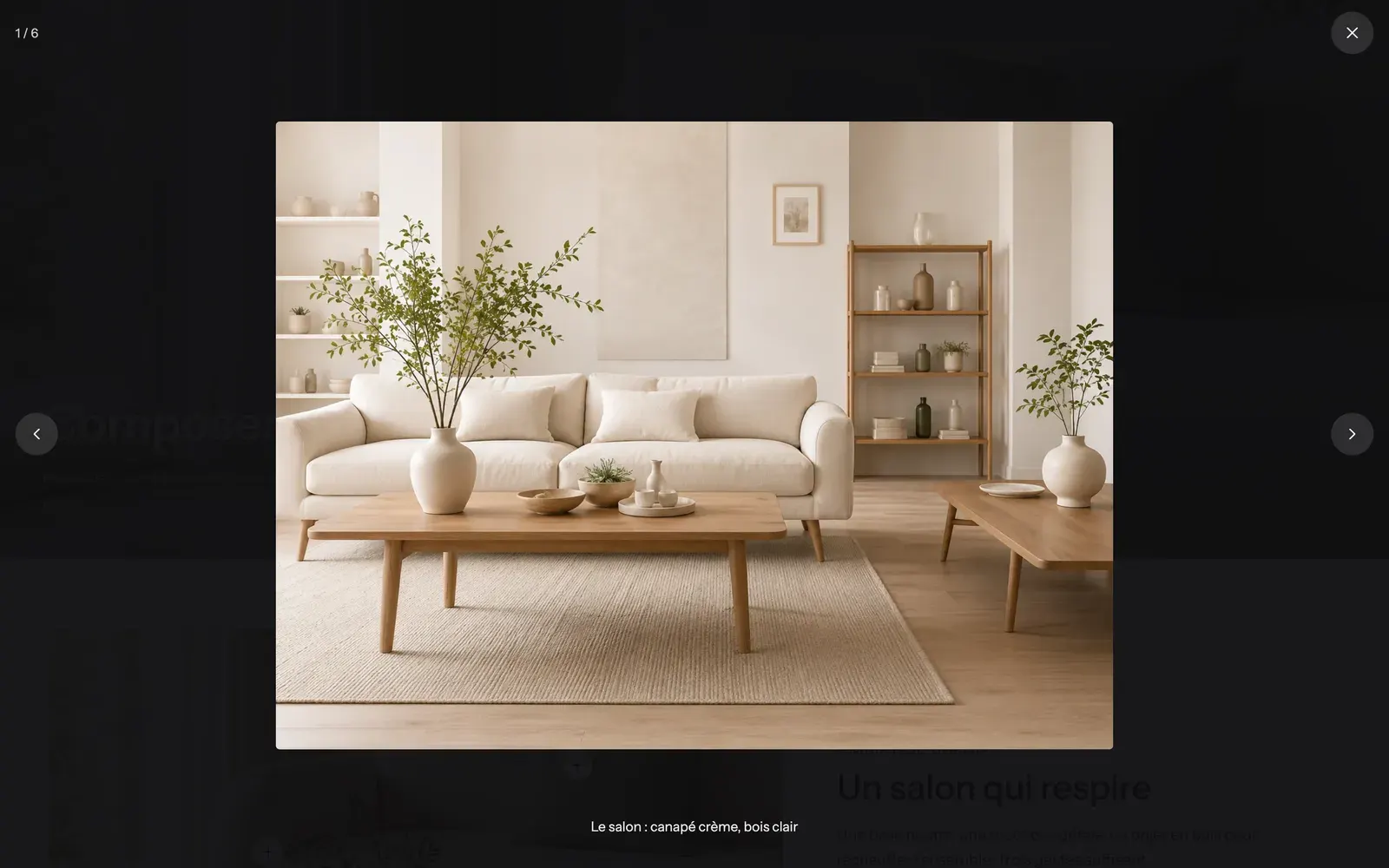
- Ingrandisci al clic (attivo per impostazione predefinita): apre il visualizzatore a schermo intero;
- Zoom al passaggio del mouse (attivo per impostazione predefinita);
- Riproduzione automatica dei video, senza audio, non appena sono sullo schermo.
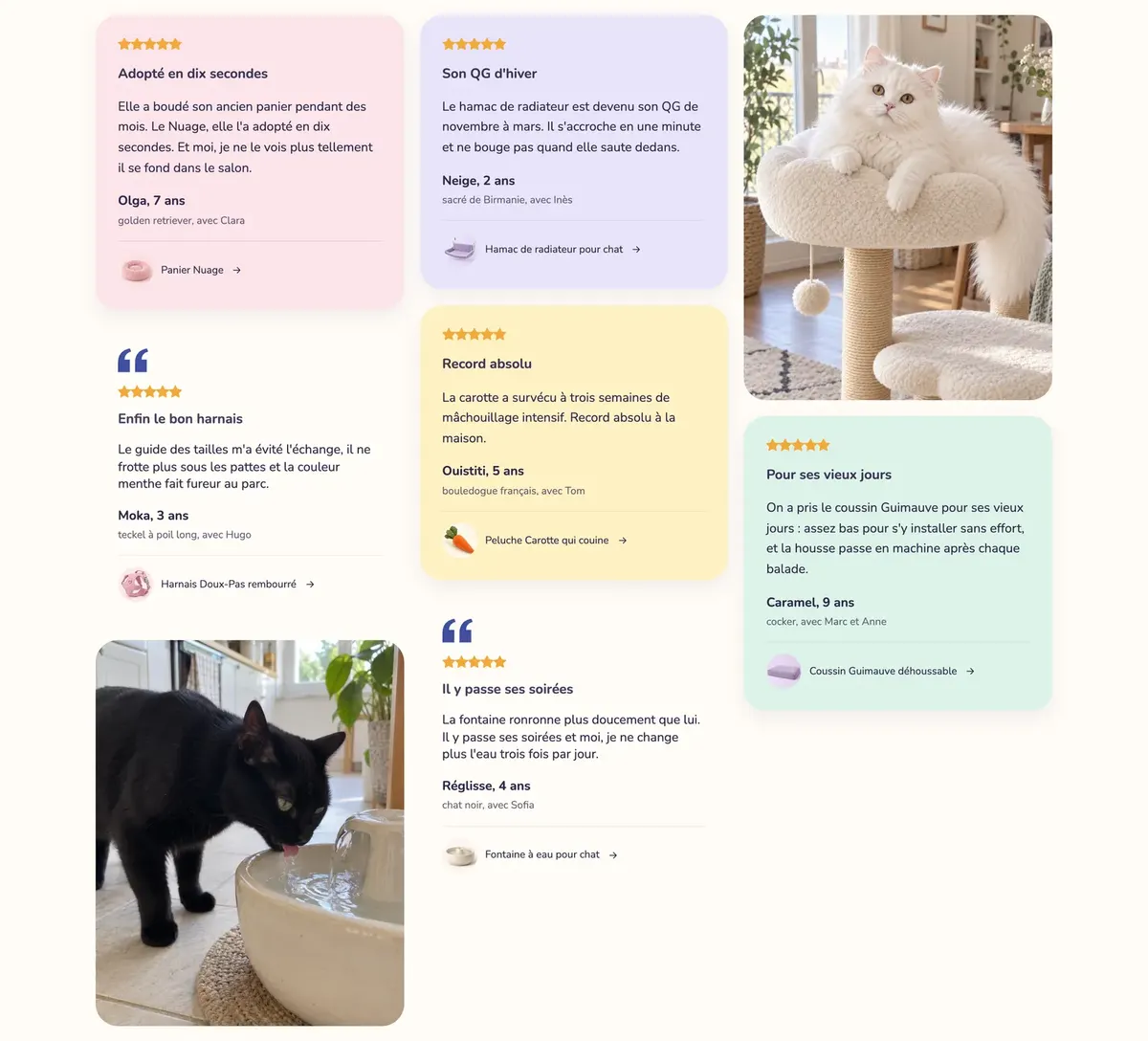
Le impostazioni della sezione
La sezione ha la cornice comune a quasi tutte le sezioni: Layout, Palette colori, Separatori e Animazioni. Vedi Capire l'editor del tema.
Consigli e insidie
- In Griglia e in Carosello, usa immagini dello stesso formato: Proporzioni immagine le ritaglia tutte allo stesso modo, e un volto può essere tagliato. In Mosaico, ogni immagine mantiene il suo formato.
- Comprimi le foto prima di caricarle (vedi Optimage): una galleria di dodici immagini diventa pesante in fretta. Il tema carica le versioni grandi del visualizzatore solo quando viene aperto.
- Scrivi didascalie utili («Il soggiorno: divano crema, legno chiaro»): vengono mostrate anche nel visualizzatore.
- Per rendere acquistabile ogni prodotto di una foto, preferisci la sezione Immagine con hotspot. Per le foto dei clienti con il prodotto associato, la sezione Foto e video dei clienti.