
Abschnitt Mehrspaltig: Symbole, Vorzüge, Schritte und Vorteile
Präsentiere deine Versprechen, deine Stärken oder die Bestellschritte in mehreren Spalten, mit Symbolen, Bildern oder Nummern.
Der Abschnitt Mehrspaltig reiht mehrere Spalten nebeneinander auf: ein Symbol, eine Überschrift und ein Text; ein Bild und eine Schaltfläche; eine Schrittnummer. Mit ihm präsentierst du auf einen Blick deine Versprechen (Versand, Rückgabe, Zahlung), deine Stärken oder den Ablauf einer Bestellung.

Die Varianten (Presets)
Jede Variante ist ein bereits zusammengestellter Abschnitt. Anschließend kannst du eine Spalte hinzufügen, eine entfernen oder ihren Inhalt ändern.
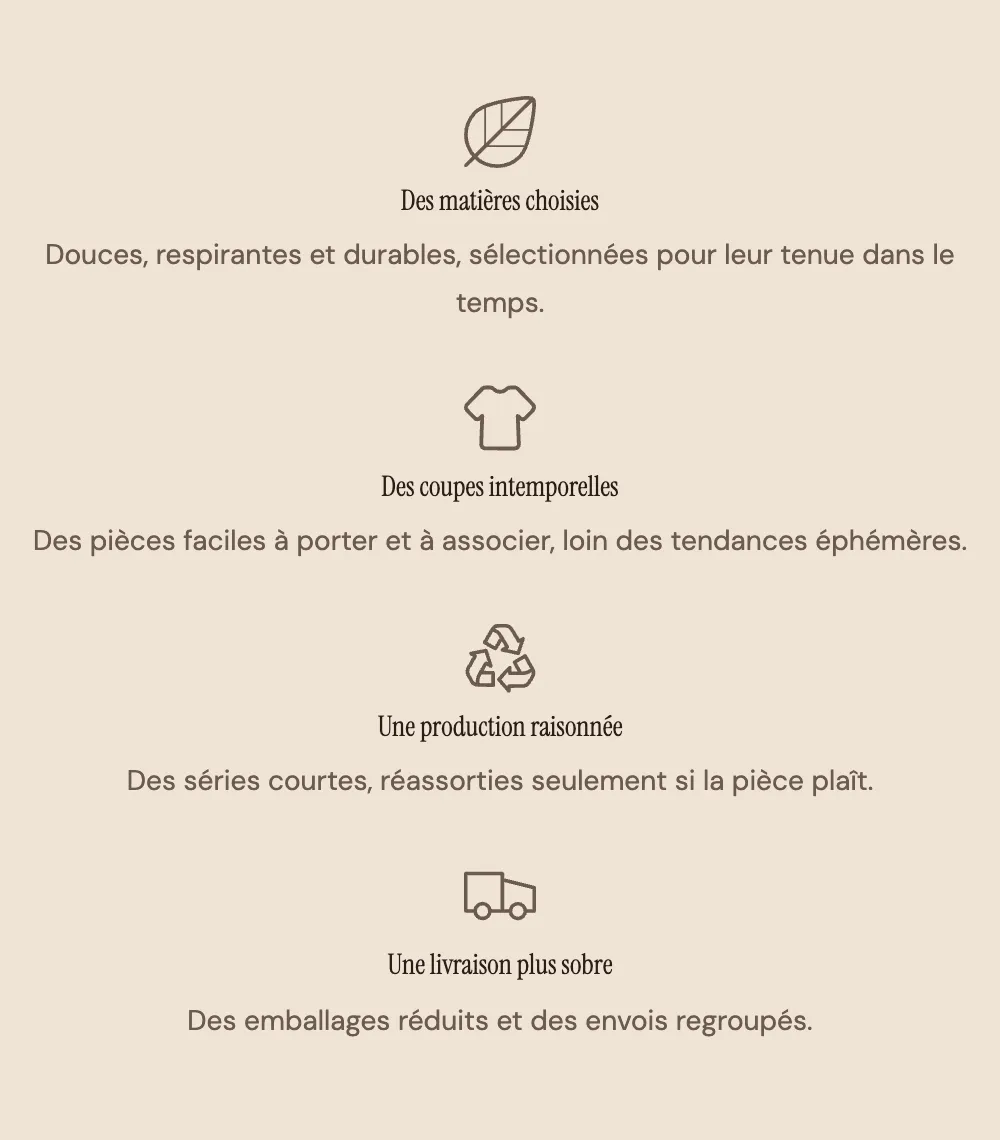
Symbole mit Text
Vier zentrierte Spalten: ein Symbol, eine Überschrift, ein Text. Die klassische Vertrauensvariante (kostenloser Versand, Rückgabe, sichere Zahlung, Kundenservice).

Auf Mobilgeräten rücken die Spalten untereinander, wie hier auf der Maison-Mocha-Demo:
Vorzüge mit Bildern
Eine Abschnittsüberschrift, dann drei Karten: ein Bild, eine Überschrift, ein Text und eine Schaltfläche. Ideal, um drei Produktlinien, drei illustrierte Versprechen oder drei Artikel vorzustellen.
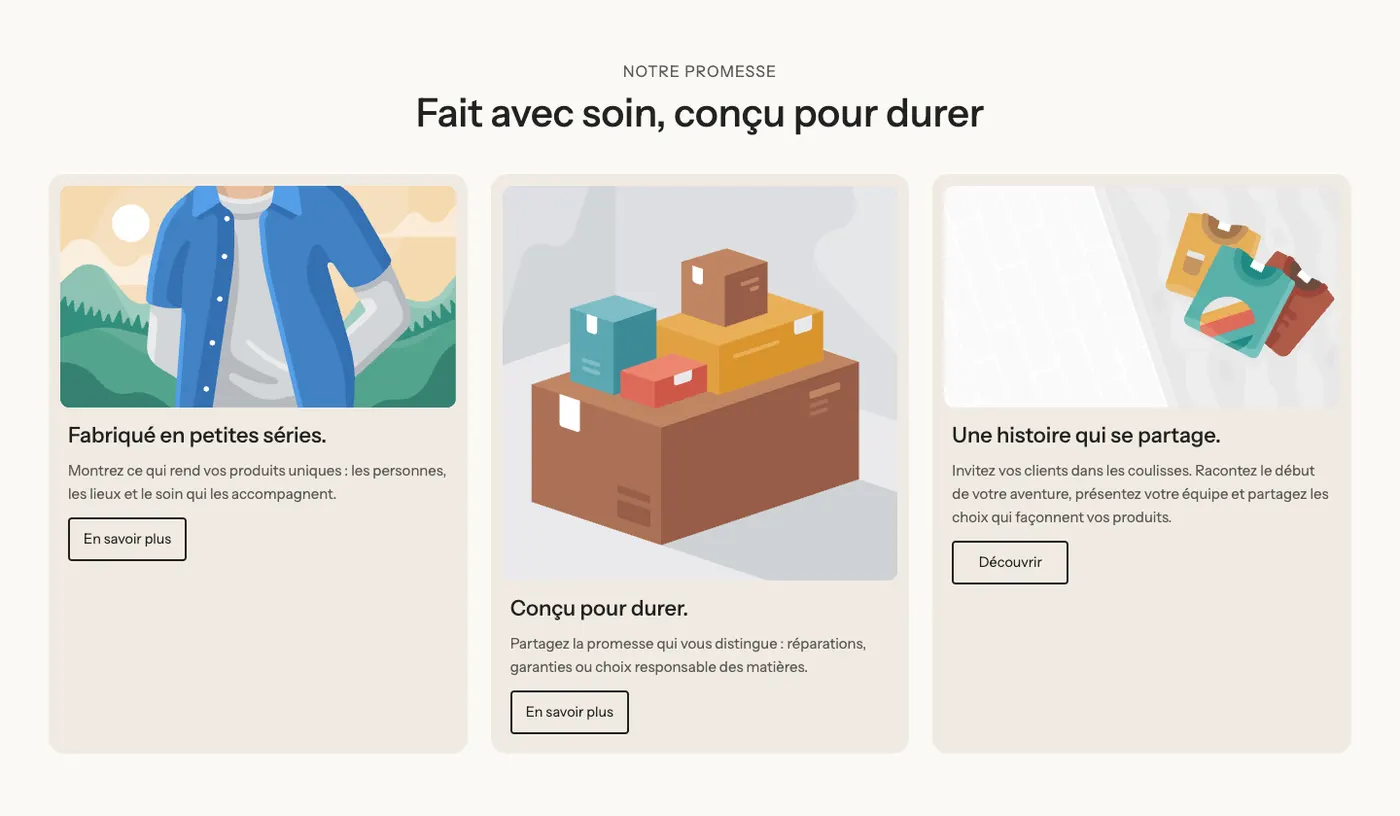
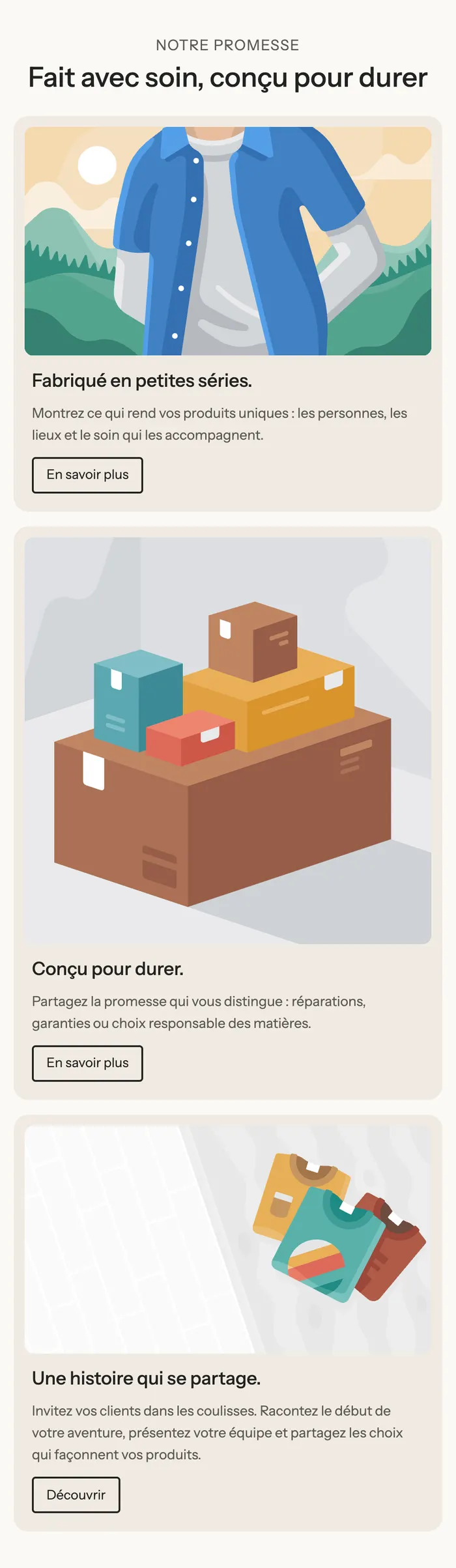
Auf Mobilgeräten stapeln sich die Karten und behalten ihr Bild oben:
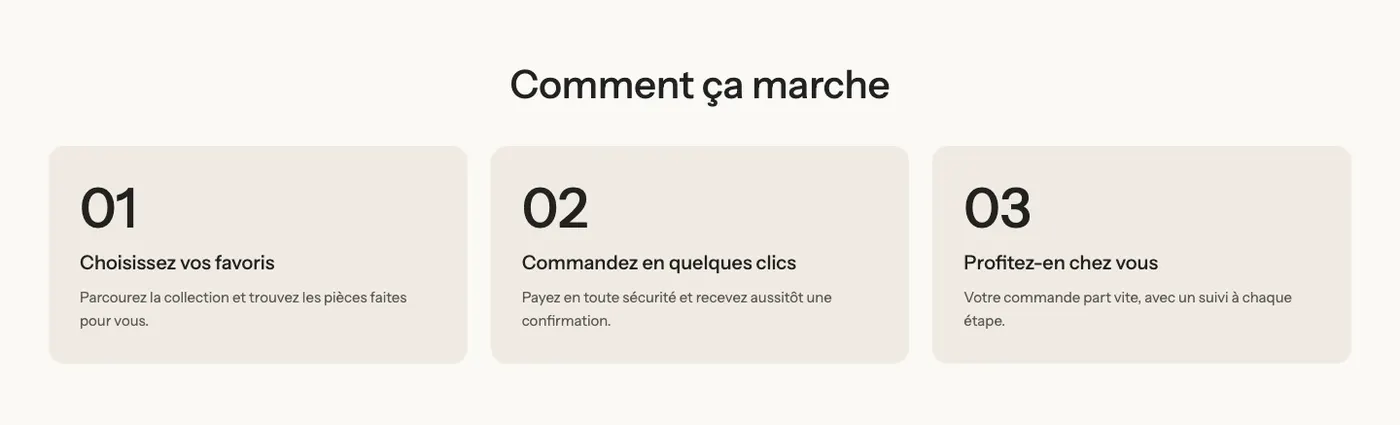
Nummerierte Schritte
Drei Karten mit einer großen Nummer (01, 02, 03), einer Überschrift und einem Text. Ideal für „So funktioniert es“: auswählen, bestellen, erhalten.
Vorteile
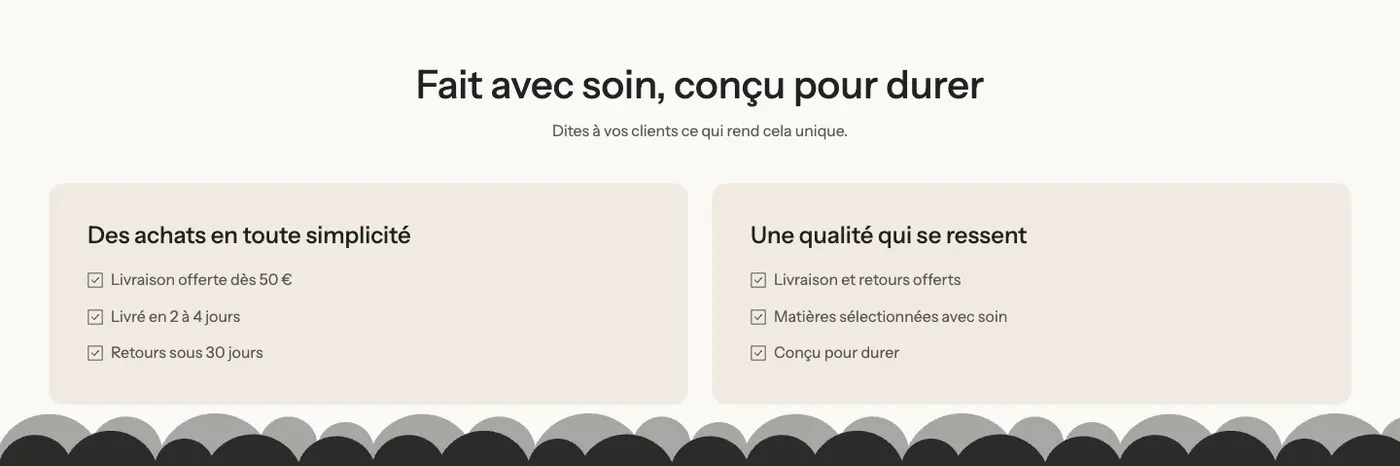
Eine Überschrift und eine Unterüberschrift, dann zwei Karten, jeweils mit einer Überschrift und einer Checkliste. Diese Variante findest du in der Kategorie Verkaufsargumente der Abschnittsauswahl. Ideal, um auf wenig Platz zwei Gruppen von Vorteilen (Einkauf, Qualität) gegenüberzustellen.
Abschnitt hinzufügen
- Öffne in deinem Shopify-Adminbereich Onlineshop > Themes und klicke auf Theme bearbeiten.
- Wähle die Vorlage im Menü oben aus (Startseite, Produkte > Standardprodukt…).
- Klicke auf Abschnitt hinzufügen, öffne die Kategorie Bild und Text (oder Verkaufsargumente für Vorteile) und wähle die Variante.
- Klicke auf jede Spalte, um Symbol, Bild und Texte zu ändern.
- Klicke auf Speichern.
Die Blöcke des Abschnitts
Jede Spalte ist ein Block Gruppe, der seine eigenen Blöcke enthält. Um eine Spalte hinzuzufügen, duplizierst du eine bestehende Gruppe (Rechtsklick oder Menü „…“ beim Block in der Seitenleiste): Sie behält dieselbe Formatierung.
| Block | Wofür er dient |
|---|---|
| Gruppe | Eine Spalte (oder die Reihe der Spalten). Sie legt Richtung, Ausrichtung, Hintergrund und Abrundung fest und kann mit Link komplett anklickbar werden. |
| Symbol | Das Piktogramm der Spalte. |
| Bild | Das Foto der Karten (Variante Vorzüge mit Bildern). |
| Überschrift, Text, Schaltfläche | Der Inhalt der Spalte. Bei Nummerierte Schritte ist die Nummer eine zweite Überschrift. |
| Checkliste | Die Argumente der Variante Vorteile. |
Der Block Symbol
- Symbol: eine Bibliothek von Piktogrammen (LKW, Schloss, Rückgabe, Blatt, Herz, Stern…), standardmäßig Blatt.
- Eigenes Symbol: dein eigenes Bild, idealerweise ein SVG oder ein quadratisches PNG. Es ersetzt das gewählte Symbol.
- Größe (standardmäßig 40 px) und Farbe (leer = Textfarbe).
- Link: macht das Symbol anklickbar.
Die Einstellungen des Abschnitts
Der Abschnitt hat nur den Rahmen, den fast alle Abschnitte gemeinsam haben: Layout (Breite, Richtung, Auf Mobilgeräten stapeln, Abstände), Farbpalette (Hintergrund, Hintergrundschnitt), Trennlinien und Animationen. Er wird in Den Theme-Editor verstehen erklärt.
Den Hintergrund der Karten und ihre abgerundeten Ecken stellst du in der Gruppe Farbpalette jedes Blocks Gruppe ein (Transparenter Hintergrund, Farbpalette, Eckenradius).
Tipps und Fallstricke
- Drei oder vier Spalten lassen sich auf dem Desktop gut lesen. Bei mehr als vier werden die Texte schmal: Erstelle lieber zwei Abschnitte.
- Halte die Texte von Spalte zu Spalte ähnlich lang, sonst haben die Karten nicht dieselbe Höhe.
- Damit eine ganze Karte anklickbar ist, fülle Link bei ihrer Gruppe aus, statt eine Schaltfläche hinzuzufügen.
- Platziere einen Abschnitt Symbole mit Text direkt unter dem Abschnitt Produktseite oder über der Fußzeile: Dort geben die Versprechen (Versand, Rückgabe) am meisten Sicherheit.
- Verwende überall dieselbe Symbolfamilie: Eigene Bilder mit den Symbolen des Themes zu mischen, wirkt uneinheitlich.