
Abschnitt Bild mit Text: Vorteile, Geschichte und Details
Stelle ein Foto neben eine Überschrift, einen Text und eine Schaltfläche, um ein Produkt vorzustellen, die Geschichte deiner Marke zu erzählen oder Fragen zu beantworten.
Der Abschnitt Bild mit Text stellt ein Foto neben einen Textblock: Überschrift, Absatz, Liste mit Argumenten, Schaltfläche. Es ist der meistgenutzte Abschnitt, um ein Produkt zu erklären oder die Geschichte deiner Marke zu erzählen, auf der Startseite, auf einer Produktseite oder auf einer Seite „Unsere Geschichte“.
Die Varianten (Presets)
Eine Variante (oder „Preset“) ist ein fertig zusammengestellter Abschnitt mit seinen Blöcken und Einstellungen. Du wählst sie beim Hinzufügen aus und bearbeitest sie dann frei: Füge beliebige Blöcke hinzu, entferne oder verschiebe sie.
Produktvorteile
Das Bild links; rechts ein Badge, eine Überschrift, ein Text, eine Checkliste mit drei Argumenten und eine Schaltfläche. Die ideale Variante, um ein Hauptprodukt vorzustellen: was es bringt, in drei Zeilen.
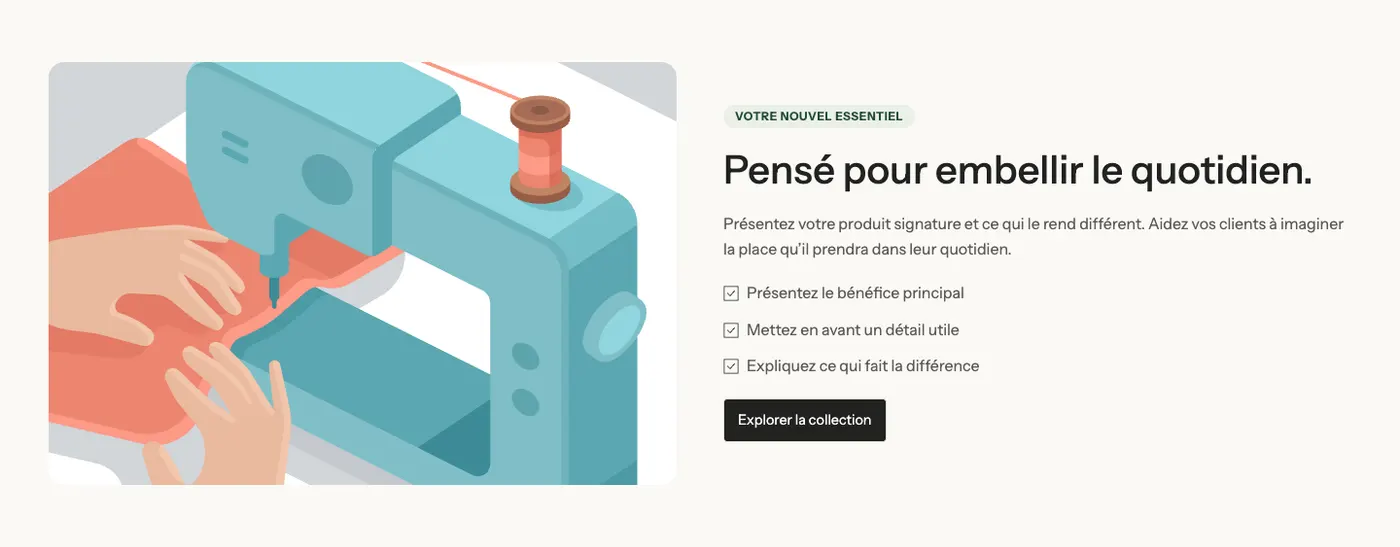
Sie steht in der Auswahl in der Kategorie Verkaufsargumente und nicht unter Bild und Text.
Markengeschichte
Der Text links (Überschrift, Absatz, Zitat des Gründers, Schaltfläche); rechts ein großes Bild und darunter ein kleines Bild mit einer Bildunterschrift. Ein redaktionelles Layout für eine Seite „Unsere Geschichte“.
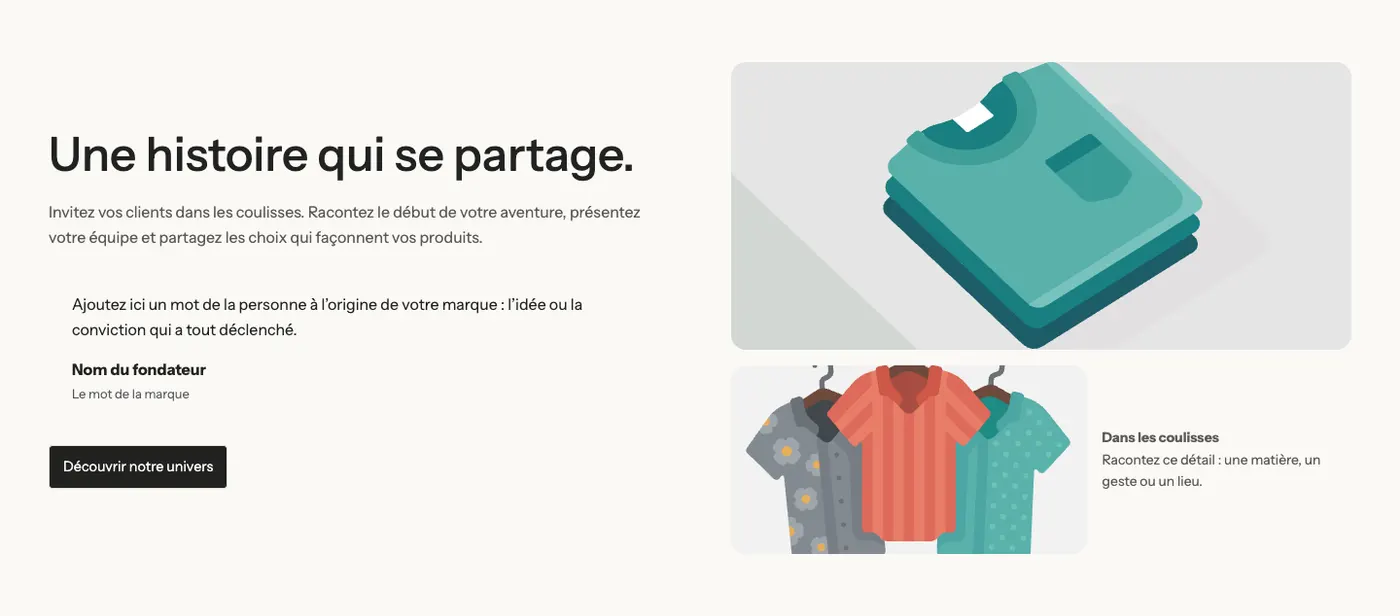
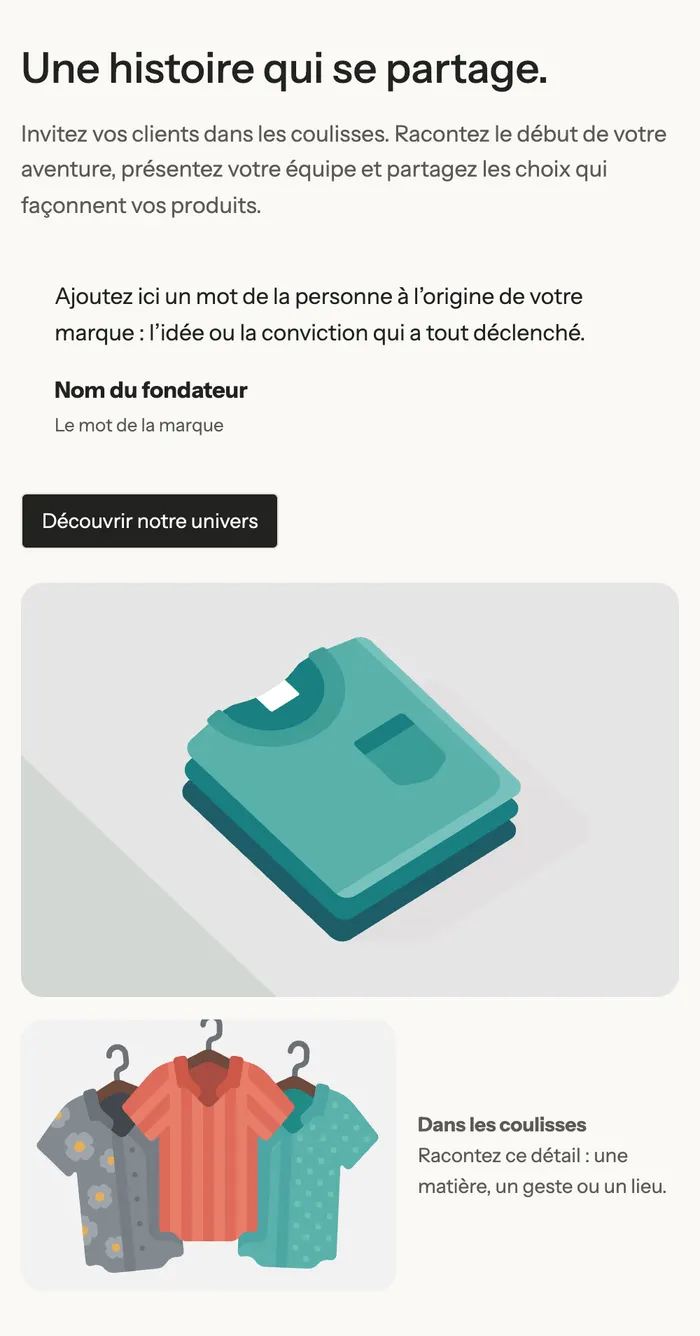
Auf Mobilgeräten werden die beiden Spalten gestapelt: zuerst der Text, dann die Bilder.
Details, die zählen
Das Bild links mit einem Badge darunter; rechts eine Überschrift, ein Text, drei Akkordeon / FAQ (Materialien, Anwendungstipps, Pflege) und eine Schaltfläche. Sie beantwortet Fragen, ohne die Seite zu verlängern.
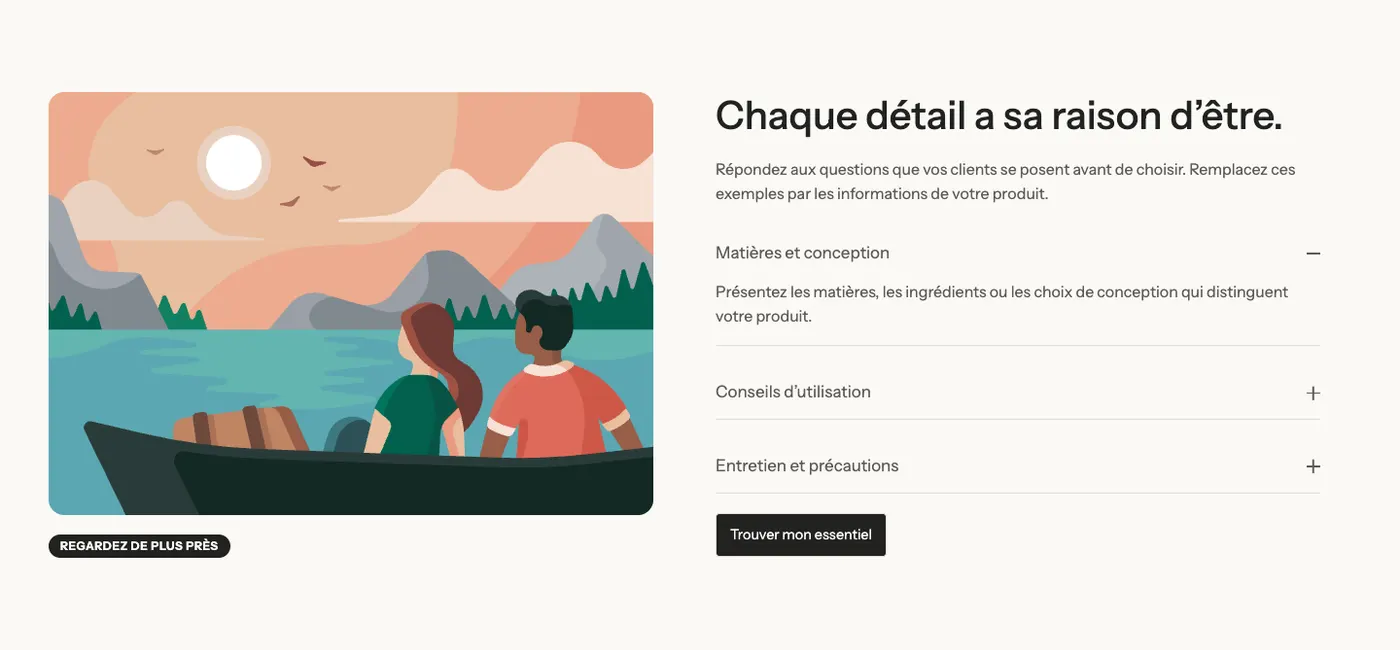
Beispiele aus den Demo-Shops
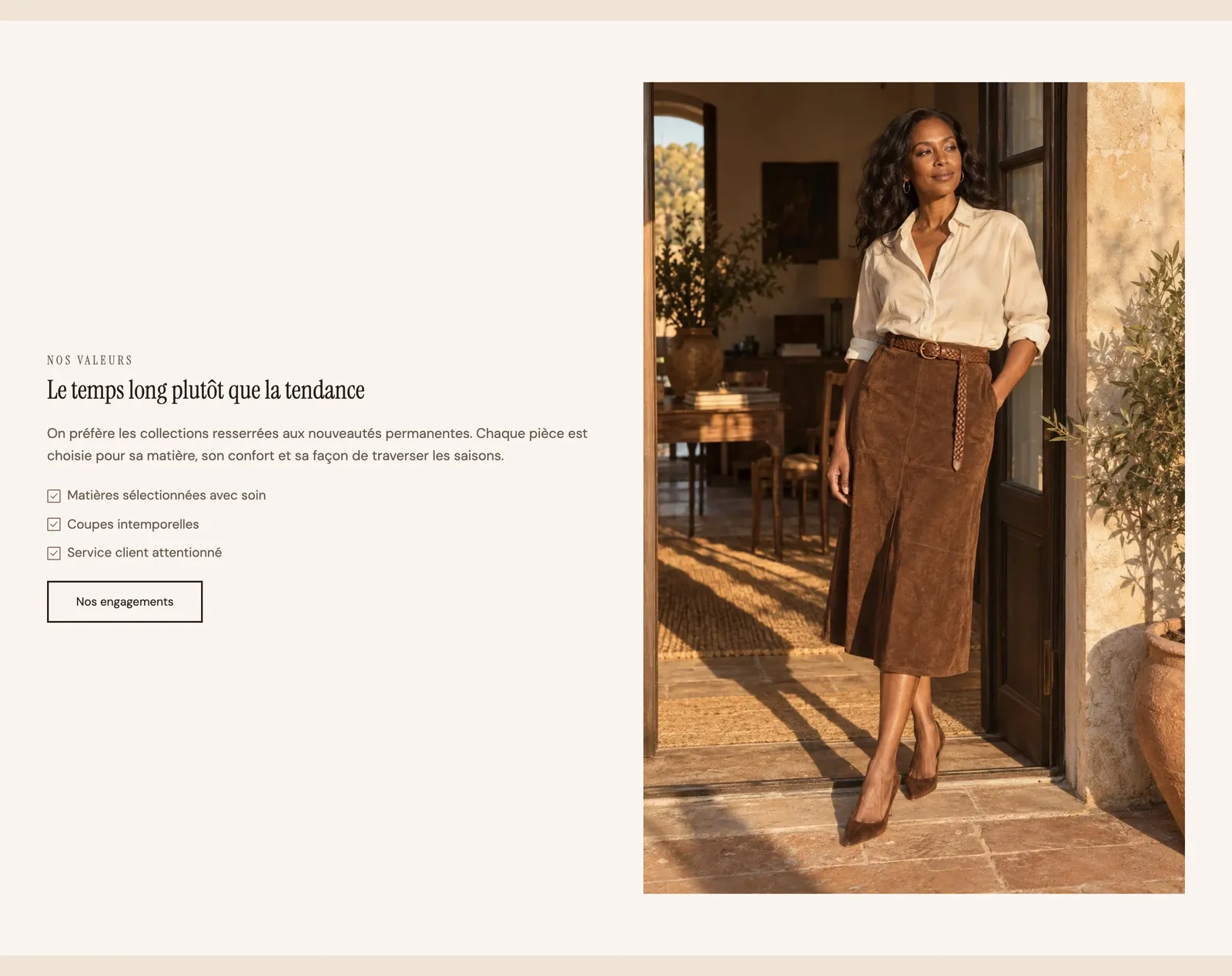
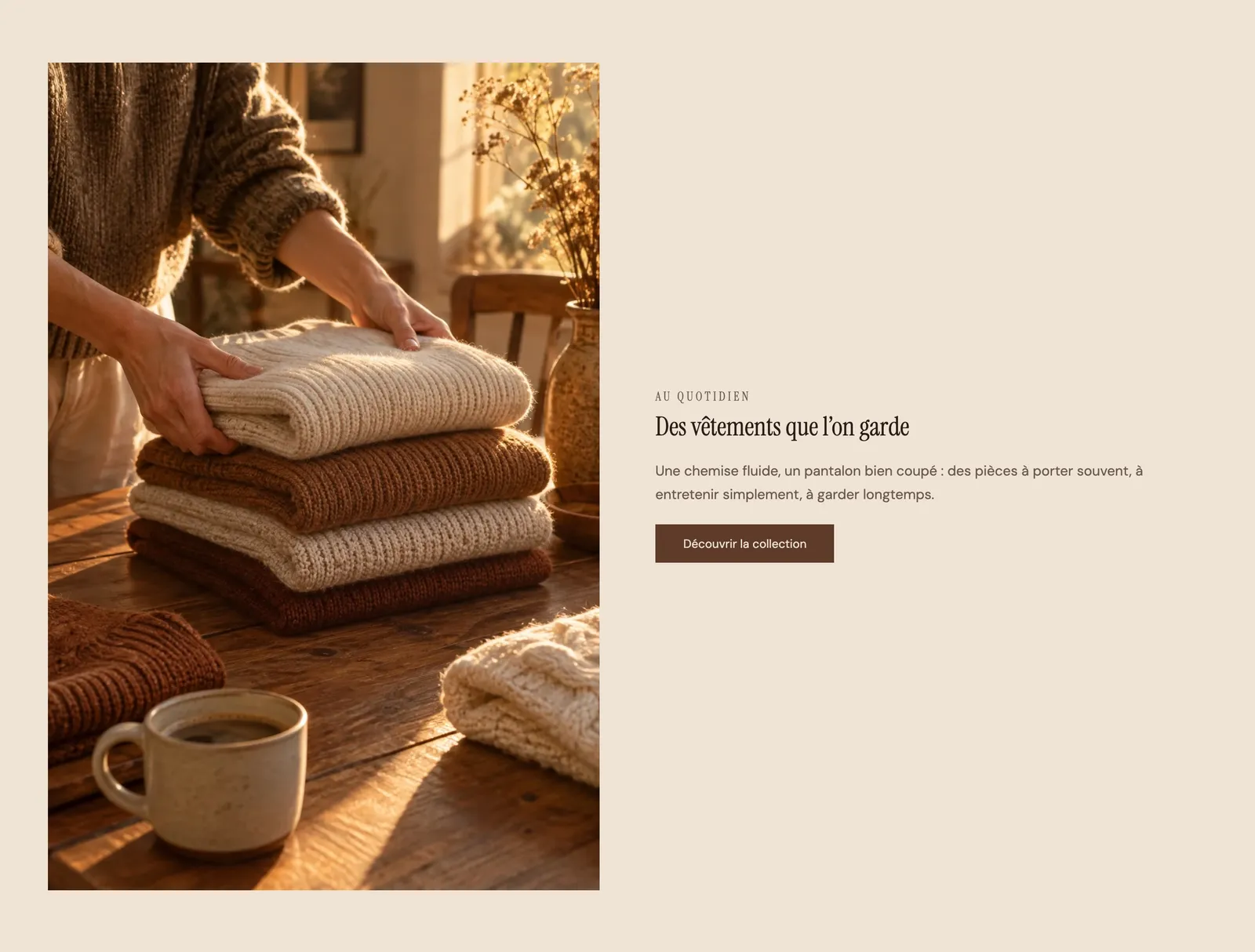
Im Demo-Shop Maison Mocha steht das Bild in diesem Abschnitt von Seite zu Seite abwechselnd links und rechts. Hier ist das Bild links, und der Text beschränkt sich auf eine Unterüberschrift, eine Überschrift, einen Absatz und eine Schaltfläche:
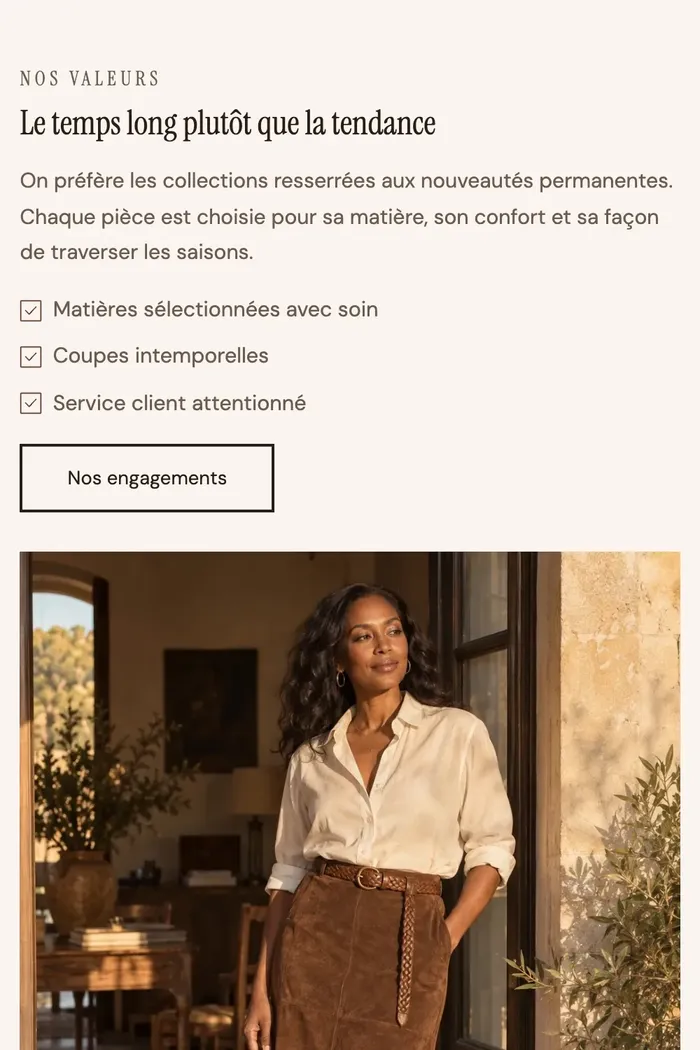
Auf dem Smartphone rückt der Text über das Foto, das die ganze Breite einnimmt:
Den Abschnitt hinzufügen
- Öffne in deinem Shopify-Adminbereich Onlineshop > Themes und klicke auf Theme bearbeiten.
- Wähle die Vorlage im Menü oben aus (zum Beispiel Startseite).
- Klicke auf Abschnitt hinzufügen, öffne die Kategorie Bild und Text (oder Verkaufsargumente für Produktvorteile) und wähle die Variante aus.
- Klicke auf den Block Bild, wähle dein Foto aus und ersetze dann die Beispieltexte.
- Klicke auf Speichern.
Die Blöcke des Abschnitts
Der Abschnitt hat keinen eigenen Inhalt: Alles besteht aus Blöcken, die in Gruppen angeordnet sind (eine Spalte = eine Gruppe).
| Block | Wofür er dient |
|---|---|
| Bild | Das Foto. Einstellungen: Bildhöhe (An Bild anpassen, Klein, Mittel, Groß), Eckenradius, Link, Bildladeverhalten. |
| Gruppe | Die Textspalte. Sie steuert Richtung, Ausrichtung und Abstände und kann beim Scrollen sichtbar bleiben. |
| Überschrift, Text, Schaltfläche | Der Hauptinhalt. |
| Badge | Ein kleines Etikett über der Überschrift oder unter dem Bild. |
| Checkliste | Argumente, eins pro Zeile, mit einem Symbol (standardmäßig ein Häkchen). |
| Akkordeon / FAQ | Eine Frage, die sich aufklappen lässt (Variante Details, die zählen). |
| Kundenstimme | Das Zitat des Gründers (Variante Markengeschichte). |
Mit Block hinzufügen kannst du jeden anderen Block des Themes hinzufügen: Sternebewertung, Gütesiegel, Video statt Bild …
Der Block Checkliste
- Einträge: ein Argument pro Zeile, als Rich Text (fett, Link).
- Symbol: standardmäßig Häkchen, die gesamte Symbolbibliothek oder ein Eigenes Symbol.
- Größe des Symbols (standardmäßig 16 px) und Farbe (leer = Akzentfarbe).
- Symbol an der ersten Zeile ausrichten: nützlich, wenn ein Argument zwei Zeilen lang ist.
Die Einstellungen des Abschnitts
Der Abschnitt hat nur den gemeinsamen Rahmen, den fast alle Abschnitte des Themes teilen:
- Layout: Layout-Breite, Richtung, Auf Mobilgeräten stapeln, Ausrichtungen und Abstände. Hier setzt du das Bild nach rechts oder links (indem du die Blöcke verschiebst) und stellst den Abstand zwischen den beiden Spalten ein.
- Farbpalette: der Hintergrund des Abschnitts und, mit Hintergrundschnitt aktivieren, eine Farbfläche, die nur einen Teil des Abschnitts bedeckt.
- Trennlinien: eine Form (Welle, Kurve, Bögen …) oben oder unten.
- Animationen: das Erscheinen des Abschnitts beim Scrollen.
Dieser Rahmen wird ein für alle Mal unter Den Theme-Editor verstehen erklärt.
Tipps und Fallstricke
- Um von Abschnitt zu Abschnitt zwischen Bild links und Bild rechts abzuwechseln, verschiebe einfach den Block Bild in der Blockliste vor oder hinter die Text-Gruppe.
- Wähle auf einer Seite Fotos im selben Format: Die Höhe des Abschnitts folgt dem Bild, wenn Bildhöhe auf An Bild anpassen steht.
- Ist der Abschnitt der erste der Seite, lass Bildladeverhalten auf Automatisch: Das Bild wird dann sofort geladen, was die Anzeige beschleunigt.
- Beschränke die Checkliste auf drei oder vier Argumente: Mehr werden nicht mehr gelesen.
- Prüfe auf Mobilgeräten die Reihenfolge: Der erste Block der Liste erscheint oben. Mit der Einstellung Reihenfolge auf Mobilgeräten der Gruppe kannst du sie ändern, ohne die Desktop-Ansicht anzurühren.