
Abschnitt Statistiken: deine Kennzahlen und Ergebnisse zeigen
Hebe deine Zahlen hervor (Kund:innen, Länder, Bewertung, Studienergebnisse) mit animierten Zählern und Anzeigen als Kreis, Halbkreis oder Balken.
Der Abschnitt Statistiken zeigt ein paar starke Zahlen: „120K+ Kund:innen“, „4,8/5“, „92 % sahen ein ebenmäßigeres Hautbild“. Die Zahlen zählen bis zu ihrem Wert hoch, wenn der Abschnitt auf dem Bildschirm erscheint, und ziehen so den Blick auf sich. Platziere ihn auf der Startseite, auf einer Seite „Unsere Geschichte“ oder weiter unten auf einer Produktseite, dort, wo die Kundschaft einen Beweis braucht.
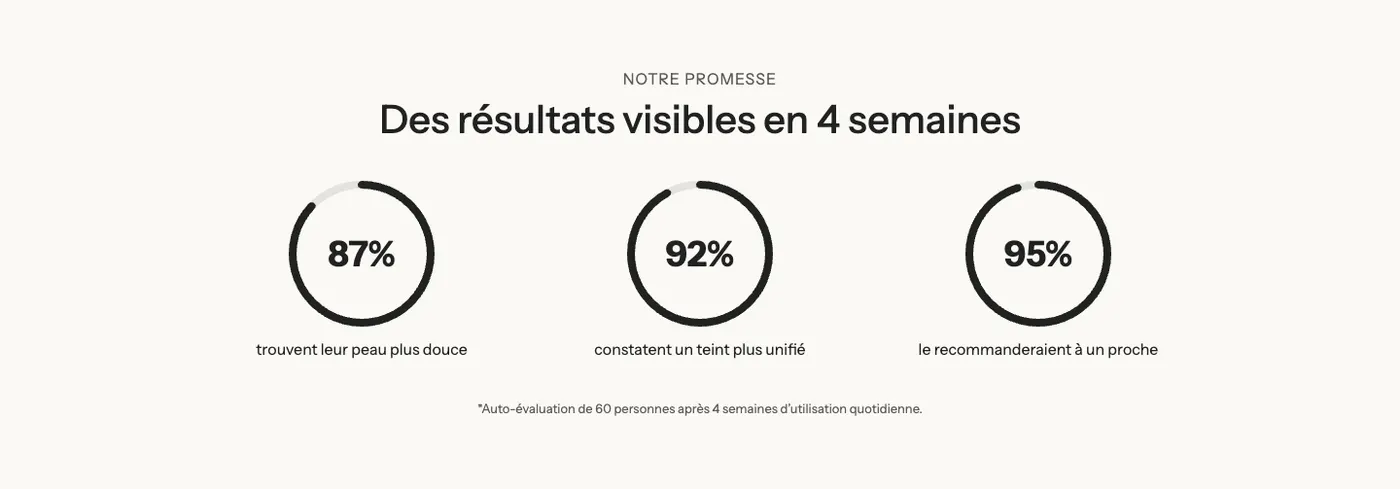
Die Varianten (Presets)
Ergebnisse
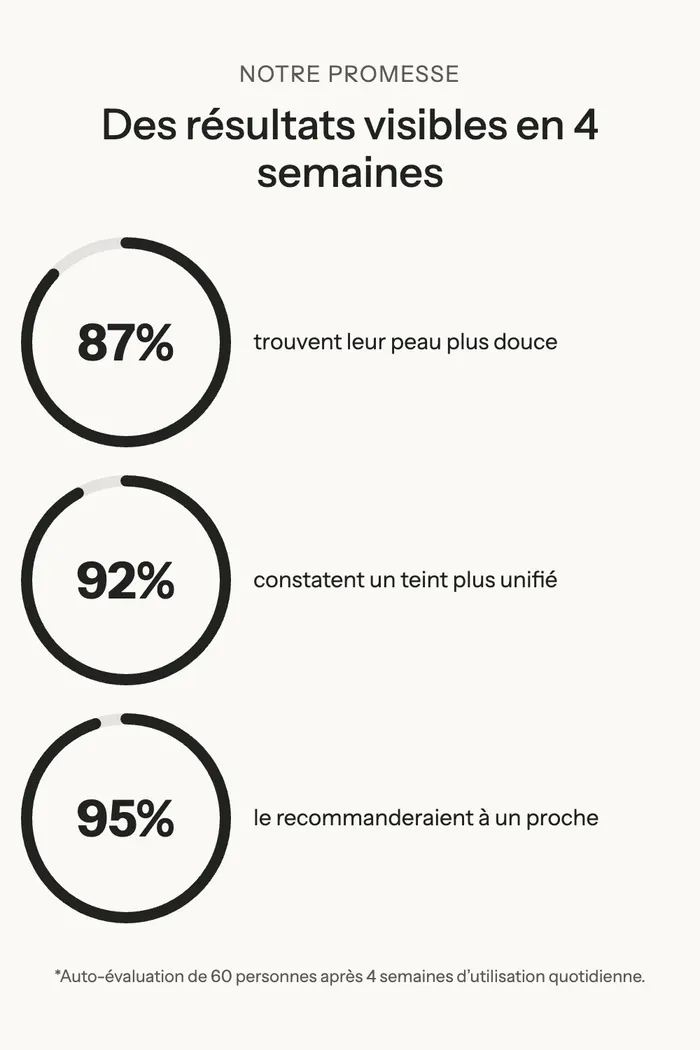
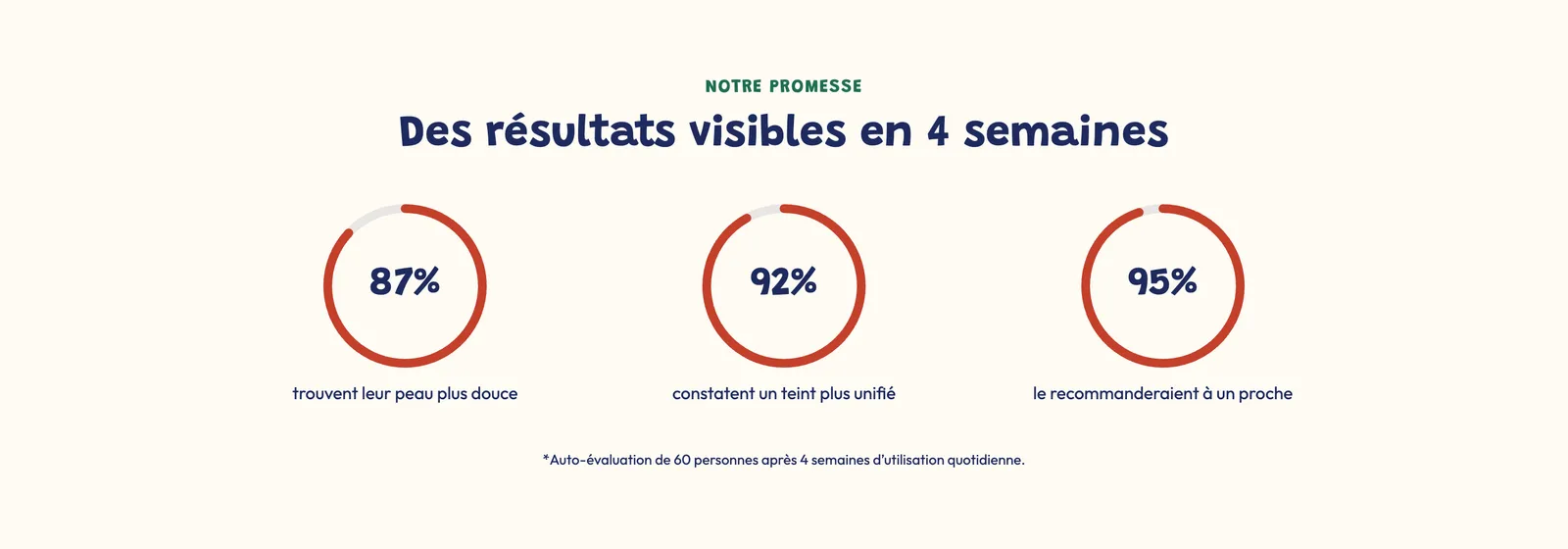
Eine Überschrift, drei Blöcke Fortschrittsbalken als Kreis und ein Hinweistext („Selbsteinschätzung von 60 Personen nach 4 Wochen …“). Das ist die Variante für Studienergebnisse, Zufriedenheit oder Wirksamkeit. Auf Mobilgeräten steht jeder Kreis links von seinem Satz.
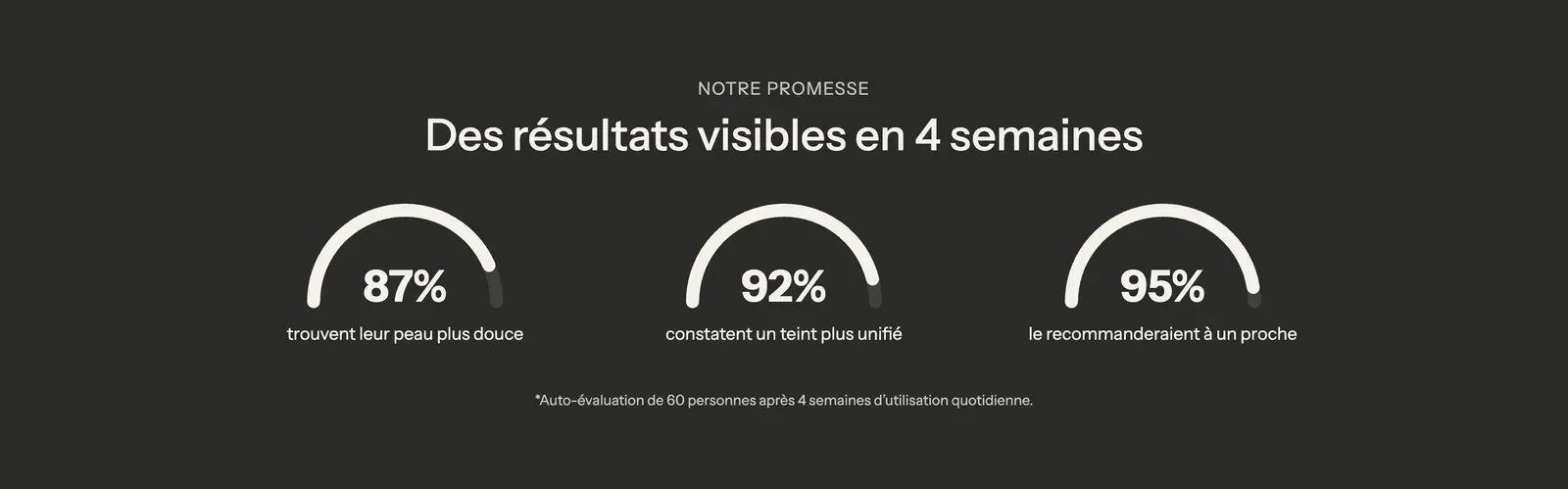
Dieselbe Variante mit dem Stil Halbkreis, auf einer dunklen Palette:
Kennzahlen
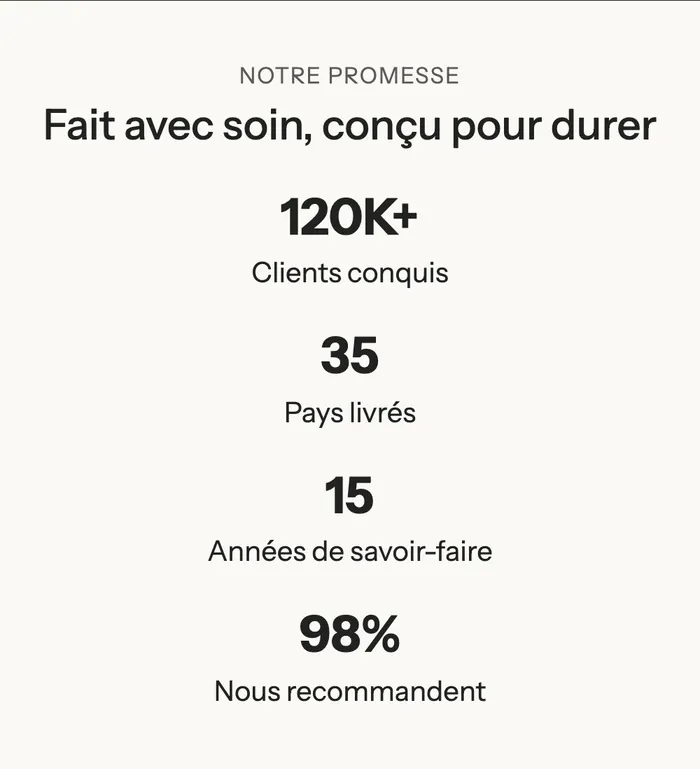
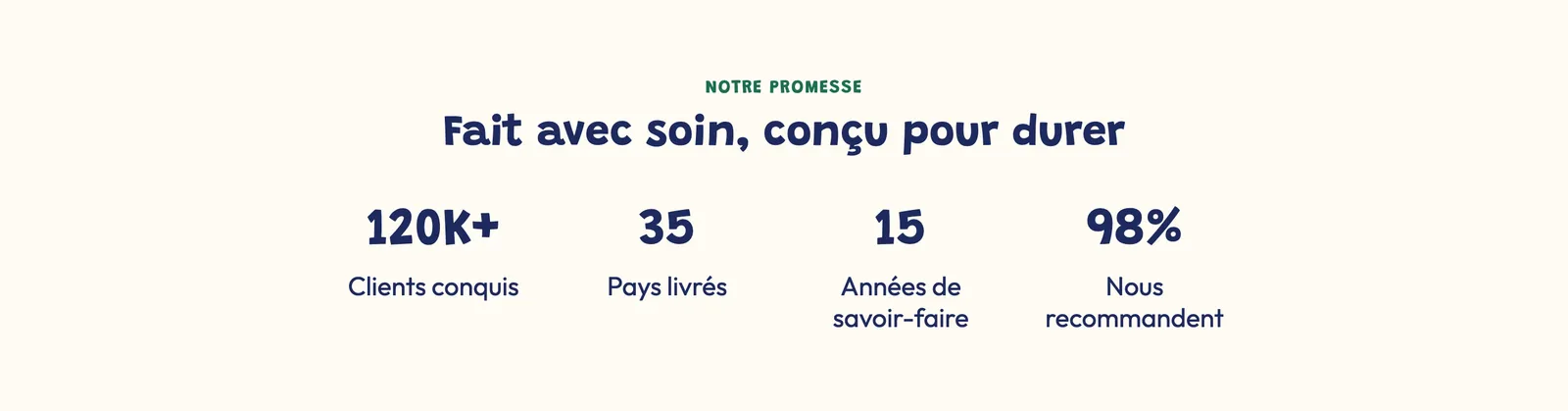
Eine Überschrift und vier Blöcke Zähler: große Zahlen mit einer Beschriftung darunter. Das ist die Variante für Markenzahlen: Kund:innen, belieferte Länder, Jahre an Erfahrung, Weiterempfehlungsrate.
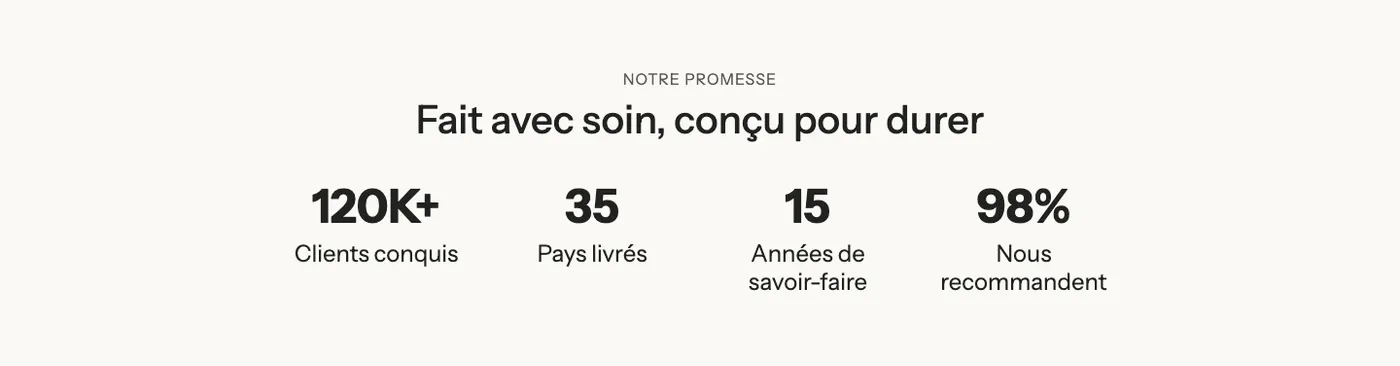
Wenn die Richtung des Abschnitts auf Horizontal eingestellt ist, rückt die Überschrift nach links und die Zahlen reihen sich in einer Zeile auf:

Auf Mobilgeräten werden die Zähler untereinander gestapelt:
Den Abschnitt hinzufügen
- Öffne in deinem Shopify-Adminbereich Onlineshop > Themes und klicke auf Theme bearbeiten.
- Wähle die Vorlage im Menü oben aus (zum Beispiel Startseite).
- Klicke auf Abschnitt hinzufügen, öffne die Kategorie Verkaufsargumente und wähle Ergebnisse oder Kennzahlen.
- Öffne die Gruppe des Abschnitts und klicke auf jeden Zähler oder Fortschrittsbalken, um deine Zahlen einzugeben.
- Klicke auf Speichern.
Die Blöcke des Abschnitts
| Block | Wofür er dient |
|---|---|
| Überschrift | Die Unterüberschrift und die Überschrift über den Zahlen. |
| Gruppe | Ordnet die Zahlen nebeneinander an (und stapelt sie auf Mobilgeräten). |
| Zähler | Eine Zahl, die bis zu ihrem Wert hochzählt, mit einer Beschriftung. |
| Fortschrittsbalken | Eine Anzeige als Balken, Kreis oder Halbkreis. |
| Text | Der Hinweis unter den Zahlen (Quelle, Bedingungen der Studie). |
Um eine Zahl hinzuzufügen, klicke in der Gruppe auf Block hinzufügen und wähle Zähler oder Fortschrittsbalken (Kategorie Verkaufsargumente).
Zähler
- Überschrift: die Zahl. Setze sie in geschweifte Klammern, mit dem gewünschten Text drumherum:
{120}K+,{1500} €oder{4,8}/5. Nur der Teil in geschweiften Klammern wird animiert. - Unterüberschrift: die Beschriftung unter der Zahl („Zufriedene Kunden“); Beschreibung: ein zusätzlicher, optionaler Satz.
- Symbol oder Benutzerdefiniertes Bild über der Zahl (in den Varianten keines).
- Schriftgröße der Überschrift (auch für Mobilgeräte), Farbe, Dauer der Animation (standardmäßig 1,5 s), Ausrichtung.
- Gruppe Schaltfläche: Schaltflächentext, Schaltflächenlink, Button-Stil.
Fortschrittsbalken
- Gruppe Inhalt: Stil (Balken, Kreis oder Halbkreis), Wert von 0 bis 100, Suffix (standardmäßig „%“), Beschriftung, Beschreibung, Beim Erscheinen hochzählen (standardmäßig aktiviert).
- Gruppe Layout: Layout (Gestapelt oder Nebeneinander) und Mobiles Layout, Ausrichtung, Größe, Stärke, Textgröße.
- Gruppe Farben: Fortschrittsfarbe, Balkenhintergrund, Textfarbe (leer: die Farben des Themes).
Die Einstellungen des Abschnitts
Der Abschnitt hat den gemeinsamen Rahmen fast aller Abschnitte: Layout (darunter die Richtung, in beiden Varianten vertikal), Farbpalette, Trennlinien und Animationen. Er wird unter Den Theme-Editor verstehen erklärt.
Tipps und Fallstricke
- Drei oder vier Zahlen, nicht mehr. Bei mehr sticht keine heraus.
- Zeige nur wahre und überprüfbare Zahlen an und nenne ihre Quelle im Text unter den Anzeigen (Größe der Stichprobe, Dauer, Selbsteinschätzung). Eine Zufriedenheitszahl ohne Quelle weckt Misstrauen.
- Eine gerundete Zahl mit Suffix (
{120}K+) liest sich schneller als eine genaue Zahl (120.437). - Der Wert eines Fortschrittsbalkens reicht von 0 bis 100: Er eignet sich für Prozentangaben. Für eine beliebige Zahl verwendest du einen Zähler.