
Abschnitt Galerie: Bildergalerie, Bento und Lookbook
Präsentiere deine Fotos und Videos als Raster, Masonry, Bento oder Karussell, mit Bildunterschriften, Zoom beim Hover und Vollbildansicht per Klick.
Der Abschnitt Galerie vereint mehrere Fotos oder Videos in einem gemeinsamen Layout: ein stimmungsvolles Mosaik, ein Saison-Lookbook, ein Blick hinter die Kulissen der Werkstatt. Per Klick öffnet sich jedes Bild groß in einem Bildbetrachter. Der Abschnitt passt auf die Startseite, auf eine Seite „Lookbook“ oder auf eine Seite „Unsere Geschichte“.
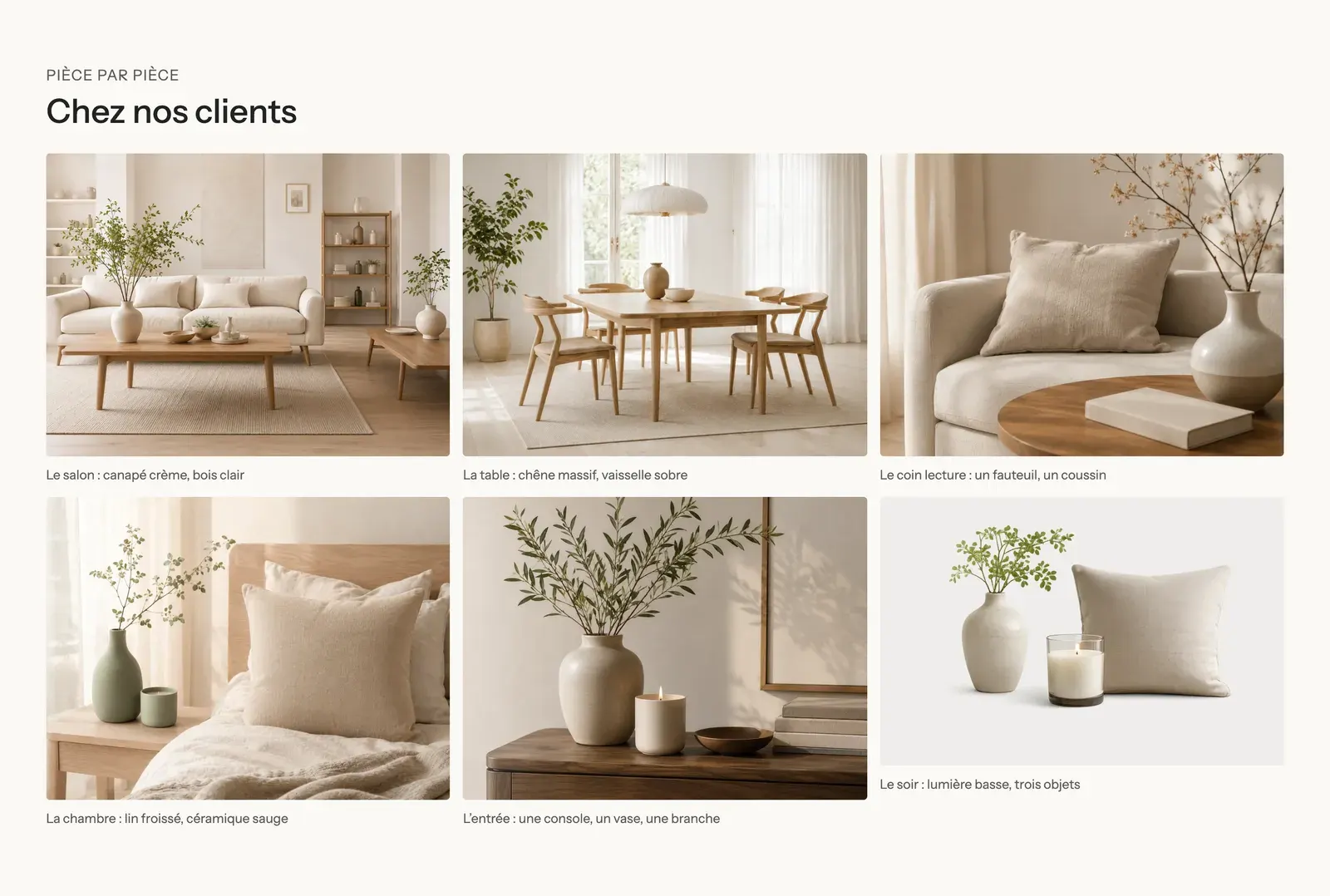
Die Varianten (Presets)
Bildergalerie
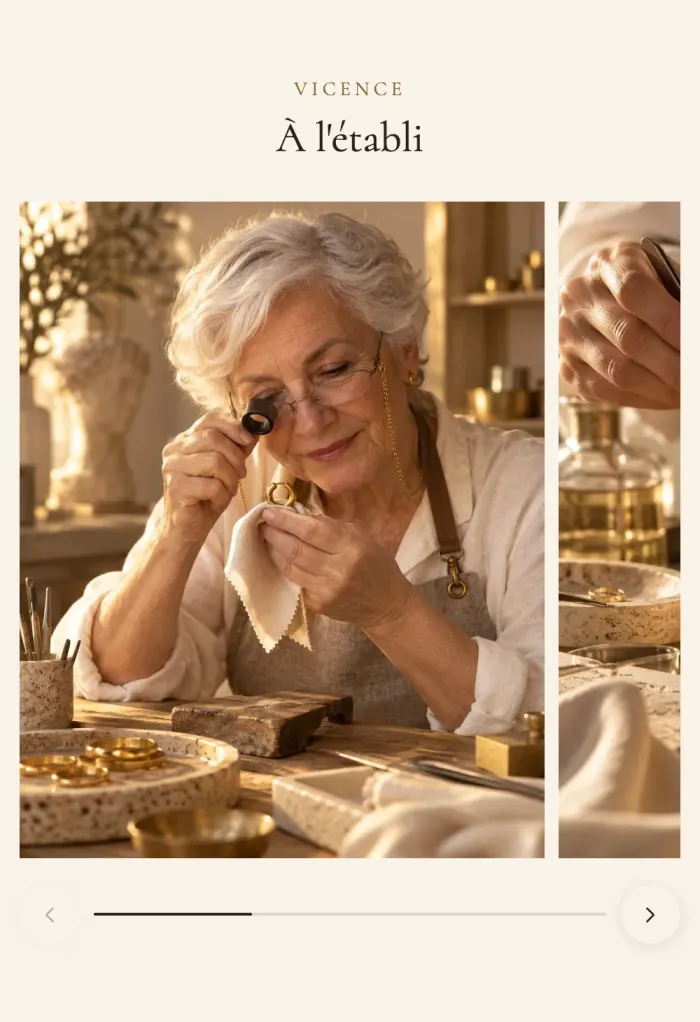
Eine zentrierte Überschrift über einer Bento-Galerie: ein großes Bild und kleinere, die sich ineinanderfügen. Auf Mobilgeräten wird die Galerie zu einem Karussell, in dem das nächste Bild über den Rand ragt und zum Wischen einlädt.
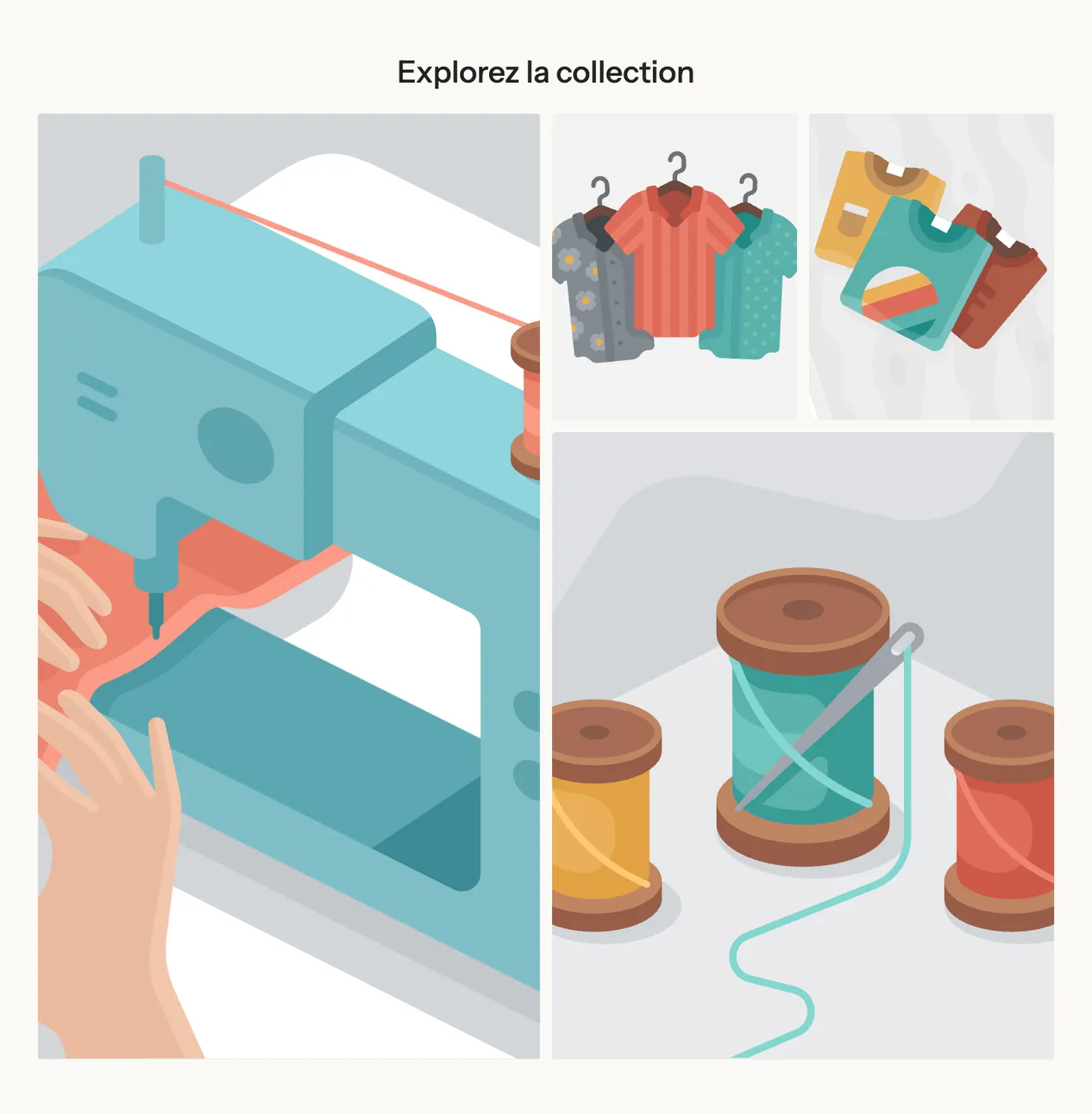
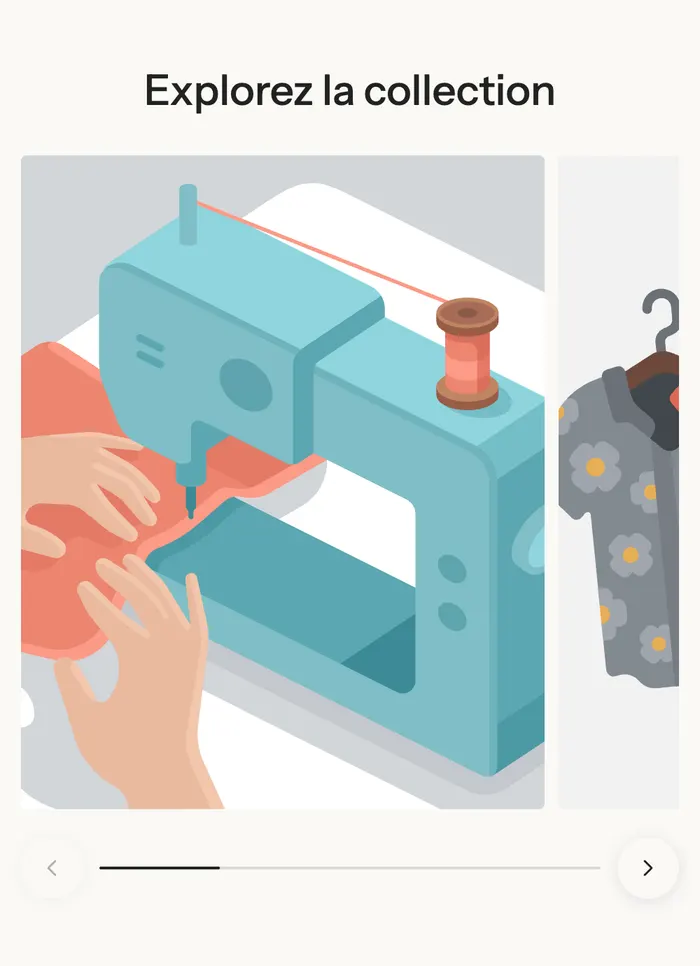
Lookbook
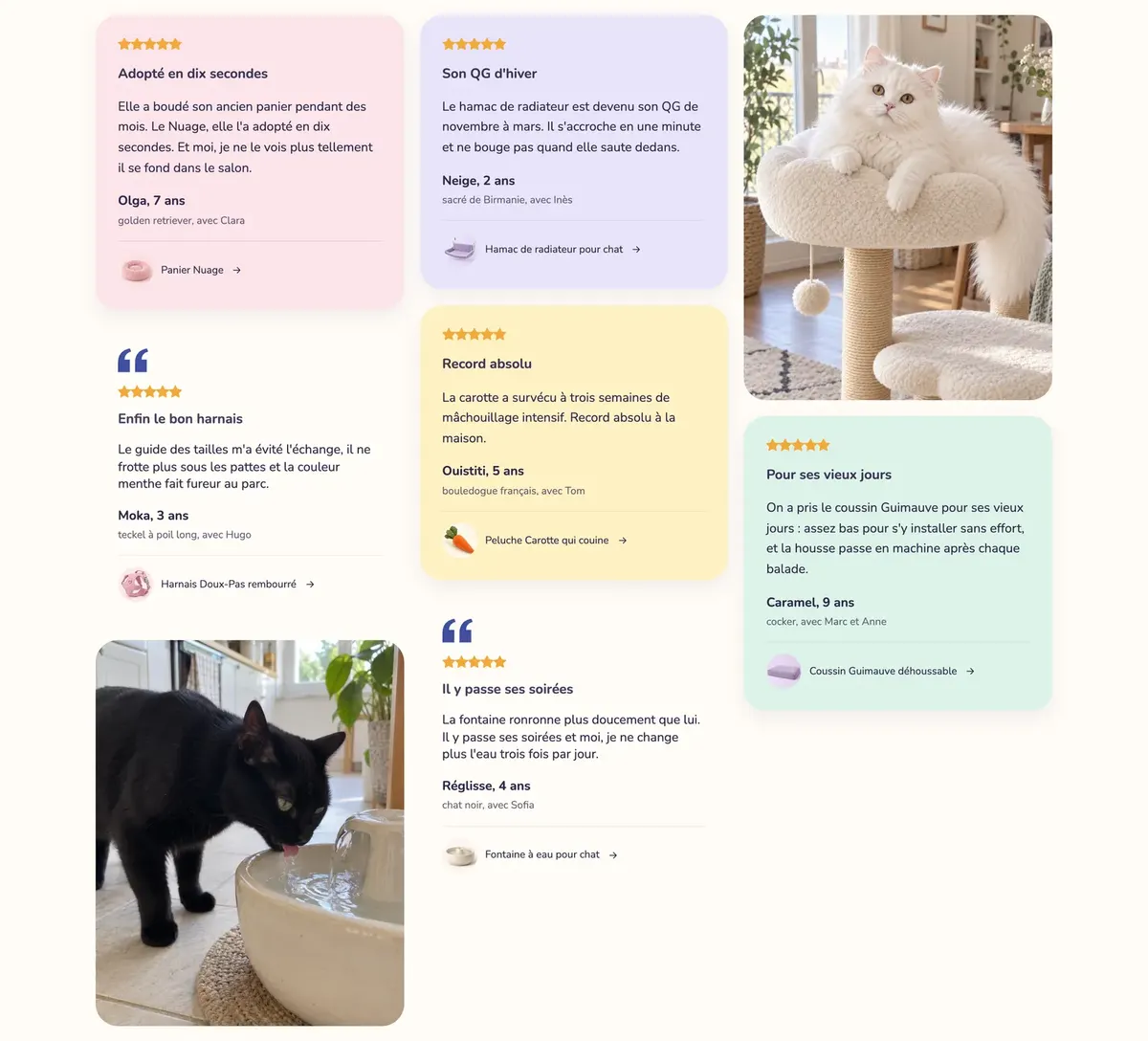
Links eine Textspalte (Überschrift, Text, Schaltfläche), die beim Scrollen sichtbar bleibt, und rechts eine Masonry-Galerie mit zwei Spalten: Die Bilder behalten ihr Originalformat und stapeln sich lückenlos.
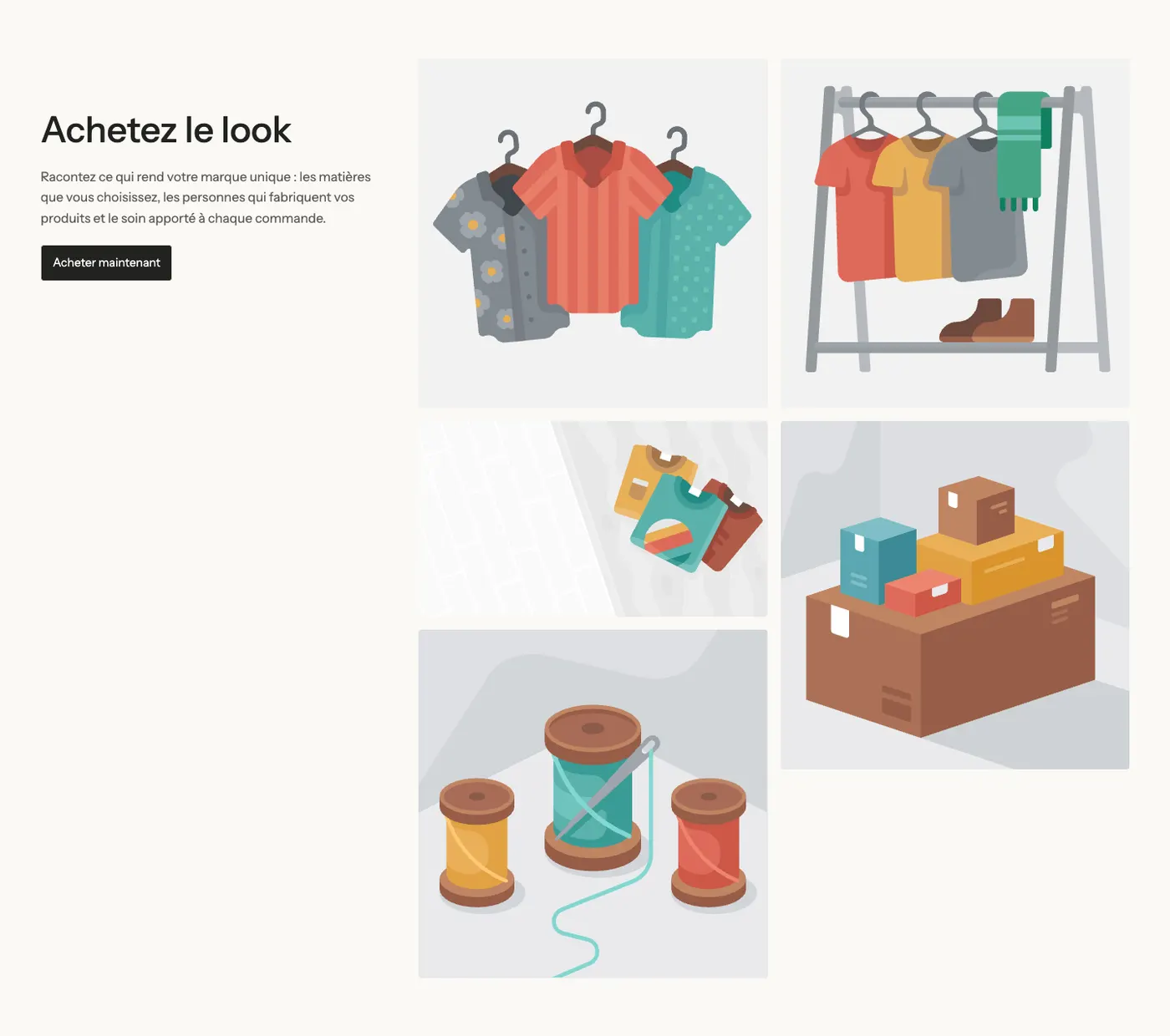
In den Demos
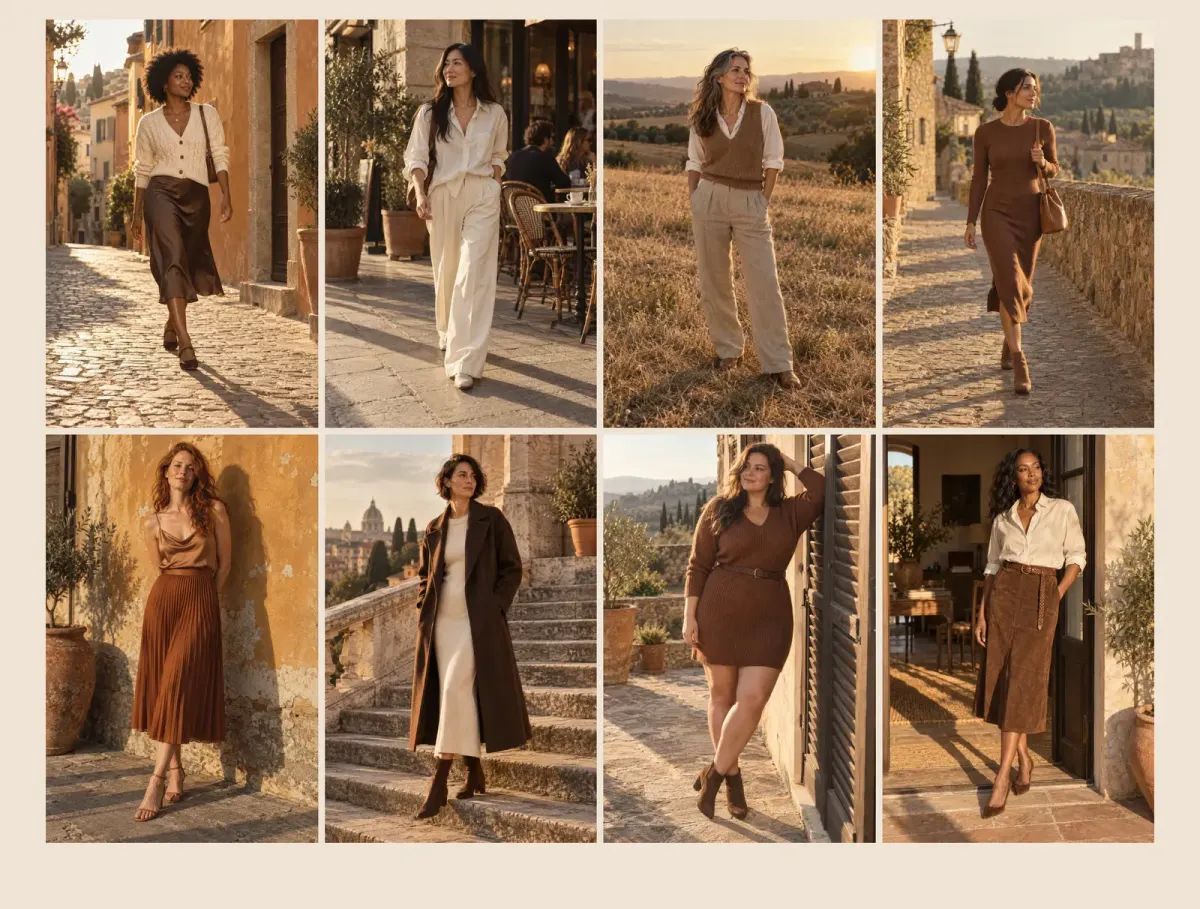
Maison Mocha widmet ihrem Lookbook eine ganze Seite, als Raster mit vier Spalten im Hochformat:
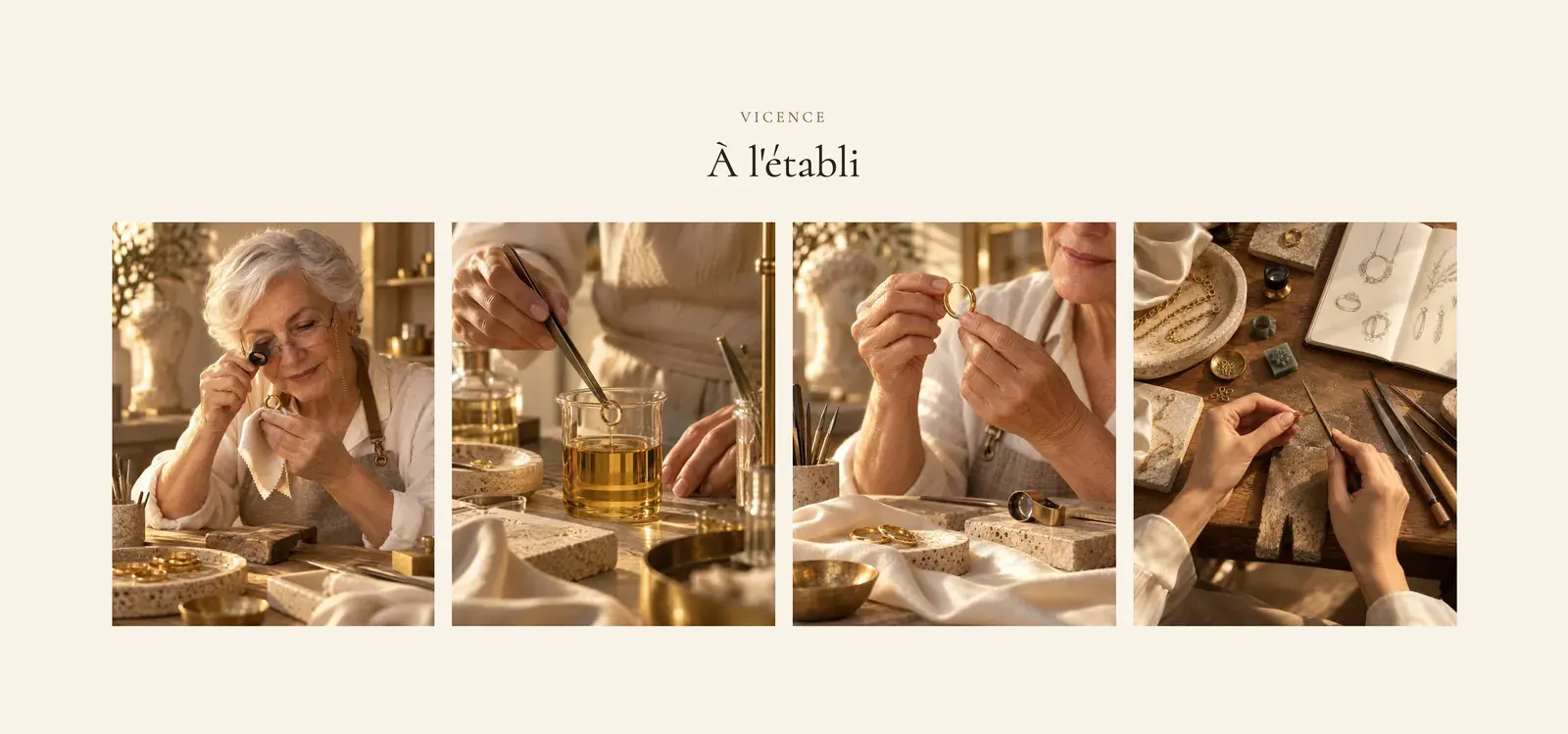
Darly zeigt ihre Werkstatt in einer Reihe mit vier Fotos, die auf Mobilgeräten zu einem Karussell wird:
Den Abschnitt hinzufügen
- Öffne in deinem Shopify-Adminbereich Onlineshop > Themes und klicke auf Theme bearbeiten.
- Wähle die Vorlage im oberen Menü aus (zum Beispiel Startseite).
- Klicke auf Abschnitt hinzufügen, öffne die Kategorie Medien und wähle Bildergalerie oder Lookbook.
- Klicke auf jeden Block Medien der Galerie und wähle ein Bild oder ein Video. Füge weitere über Block hinzufügen hinzu.
- Klicke auf Speichern.
Die Blöcke des Abschnitts
| Block | Wofür er gedacht ist |
|---|---|
| Überschrift, Gruppe (Überschrift, Text, Schaltfläche) | Der Text über oder neben der Galerie. |
| Galerie | Das Layout der Medien. Gibt es auch als Block unter Block hinzufügen > Medien. |
| Medien | Ein Bild oder ein Video, mit optionaler Bildunterschrift und optionalem Link. |
Medien
- Bild oder Video (ein Shopify-Video).
- Text: die Bildunterschrift, unter dem Bild oder darüber, je nach Textposition der Galerie.
- Link: Das Bild wird anklickbar (zu einem Produkt, einer Kollektion …).
Galerie
- Gruppe Layout:
- Layout: Raster, Masonry, Karussell oder Bento;
- Karussell auf Mobilgeräten (standardmäßig aktiviert);
- Spalten auf dem Desktop (standardmäßig 3), Spalten auf Tablets, Spalten auf Mobilgeräten (standardmäßig 1,25: Das nächste Bild ragt über den Rand);
- Abstand zwischen den Spalten, Abstand zwischen den Reihen, Volle Bildschirmbreite nutzen.
- Gruppe Steuerelemente (Karussell): Pfeile, Schrittweite, Navigationsstil, Stil der Seitennummerierung, Folien automatisch wechseln.
- Gruppe Medien:
- Bildverhältnis: An Bild anpassen, Hochformat (Standard), Quadrat oder Querformat;
- Textposition: Unten oder Text auf dem Bild;
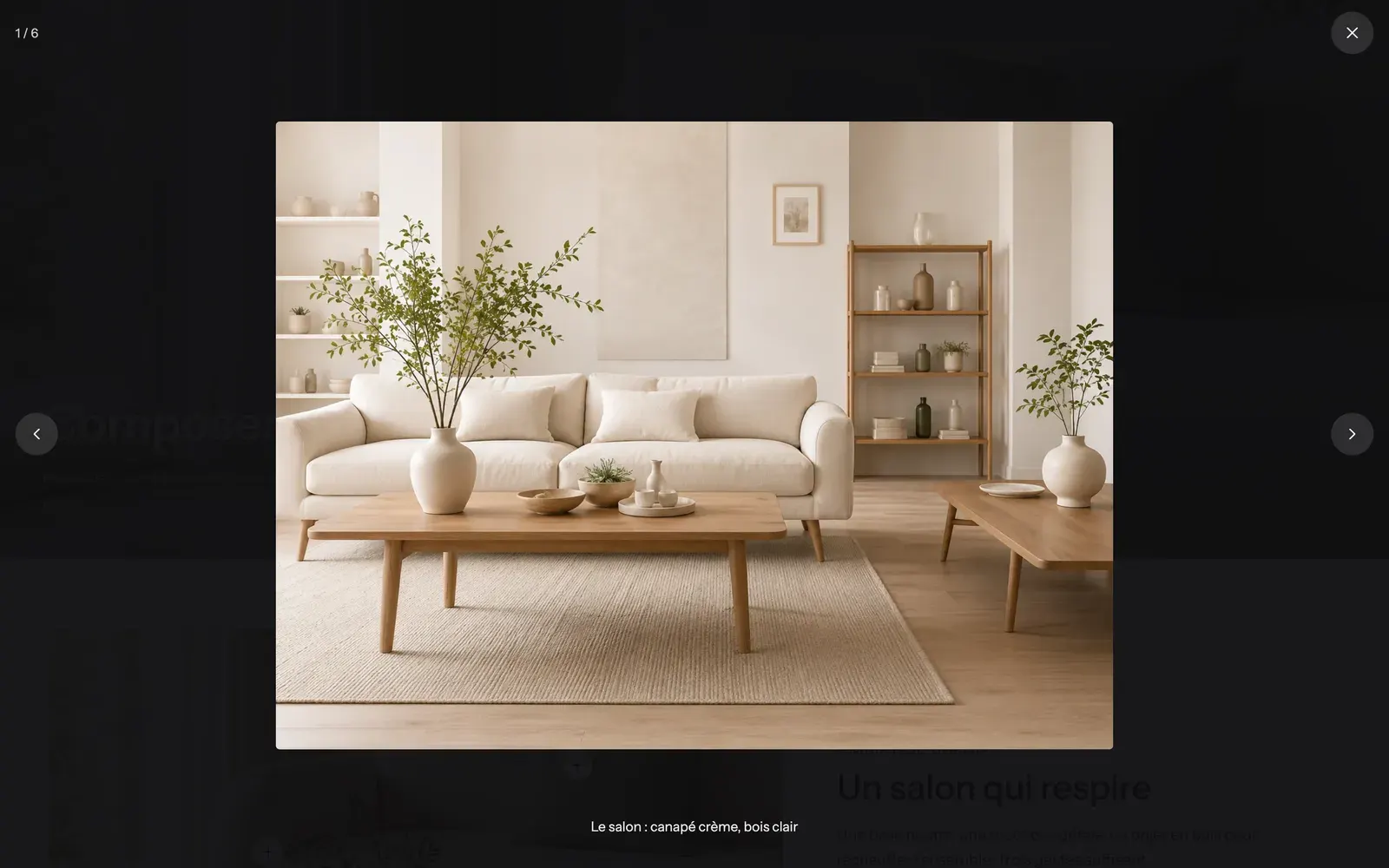
- Beim Klick vergrößern (standardmäßig aktiviert): öffnet den Bildbetrachter im Vollbild;
- Zoom beim Hover (standardmäßig aktiviert);
- Autoplay der Videos, ohne Ton, sobald sie im Bild sind.
Die Einstellungen des Abschnitts
Der Abschnitt hat den Rahmen, den fast alle Abschnitte gemeinsam haben: Layout, Farbpalette, Trennlinien und Animationen. Siehe Den Theme-Editor verstehen.
Tipps und Fallstricke
- Verwende bei Raster und Karussell Bilder im gleichen Format: Das Bildverhältnis schneidet sie alle gleich zu, und ein Gesicht kann abgeschnitten werden. Bei Masonry behält jedes Bild sein Format.
- Komprimiere deine Fotos, bevor du sie hochlädst (siehe Optimage): Eine Galerie mit zwölf Bildern wird schnell schwer. Das Theme lädt die großen Versionen für den Bildbetrachter erst, wenn er geöffnet wird.
- Schreibe nützliche Bildunterschriften („Das Wohnzimmer: cremefarbenes Sofa, helles Holz“): Sie werden auch im Bildbetrachter angezeigt.
- Um jedes Produkt auf einem Foto kaufbar zu machen, nutze lieber den Abschnitt Bild mit Hotspots. Für Kundenfotos mit dem zugehörigen Produkt den Abschnitt Kundenfotos und -videos.