
Seção Rolagem horizontal: uma galeria que desliza para o lado
Faça uma fileira de cartões deslizar para a esquerda enquanto o cliente rola a página, para um lookbook, etapas ou uma galeria de produtos.
A seção Rolagem horizontal exibe uma fileira de cartões (cada um com uma imagem e uma legenda) que desliza para o lado enquanto o cliente rola a página para baixo. No desktop, a seção fica fixa na tela até a fileira inteira passar; no celular, o cliente desliza os cartões com o dedo. É um formato ideal para um lookbook, as etapas de uma fabricação ou uma série de fotos de ambientação.
As variantes (presets)
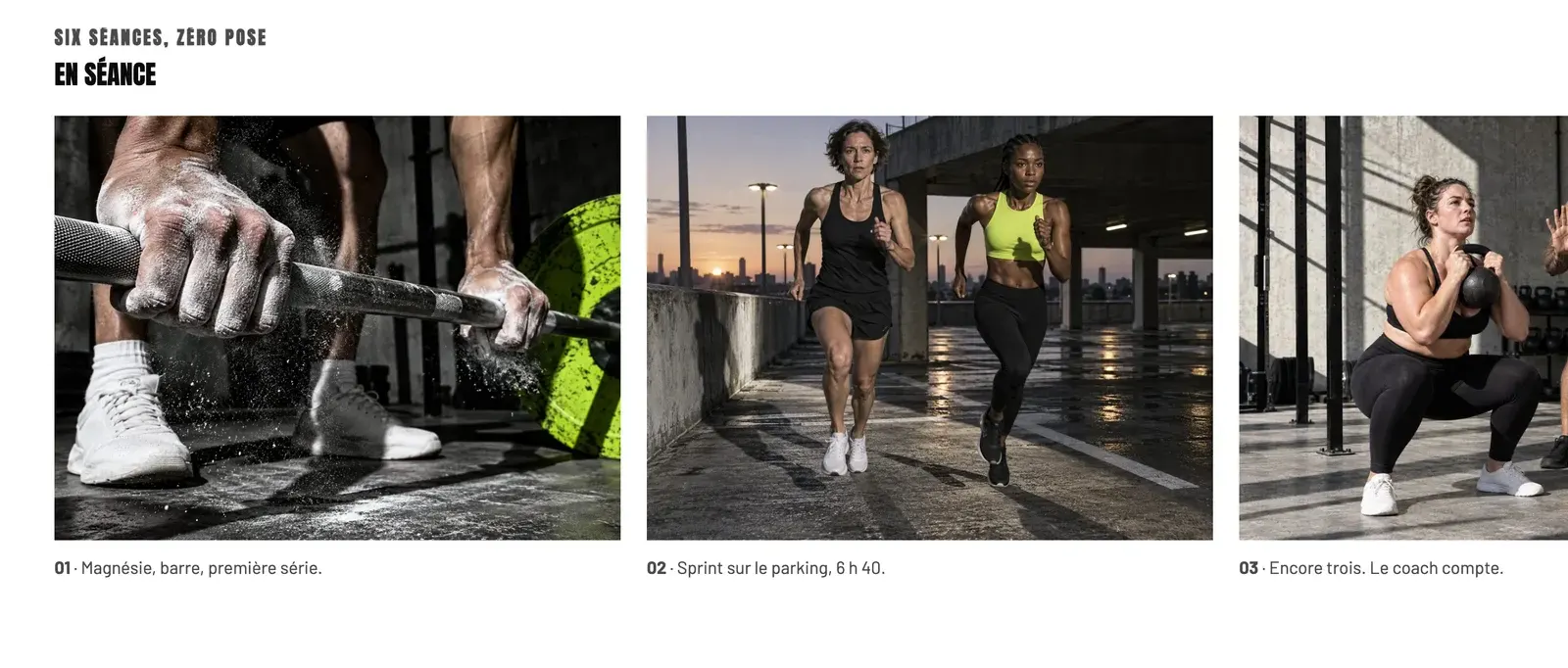
Galeria horizontal
A única variante: um título acima de seis cartões, cada um composto de uma Imagem com cantos arredondados e de um Texto de legenda. A seção ocupa toda a altura da tela enquanto os cartões rolam.
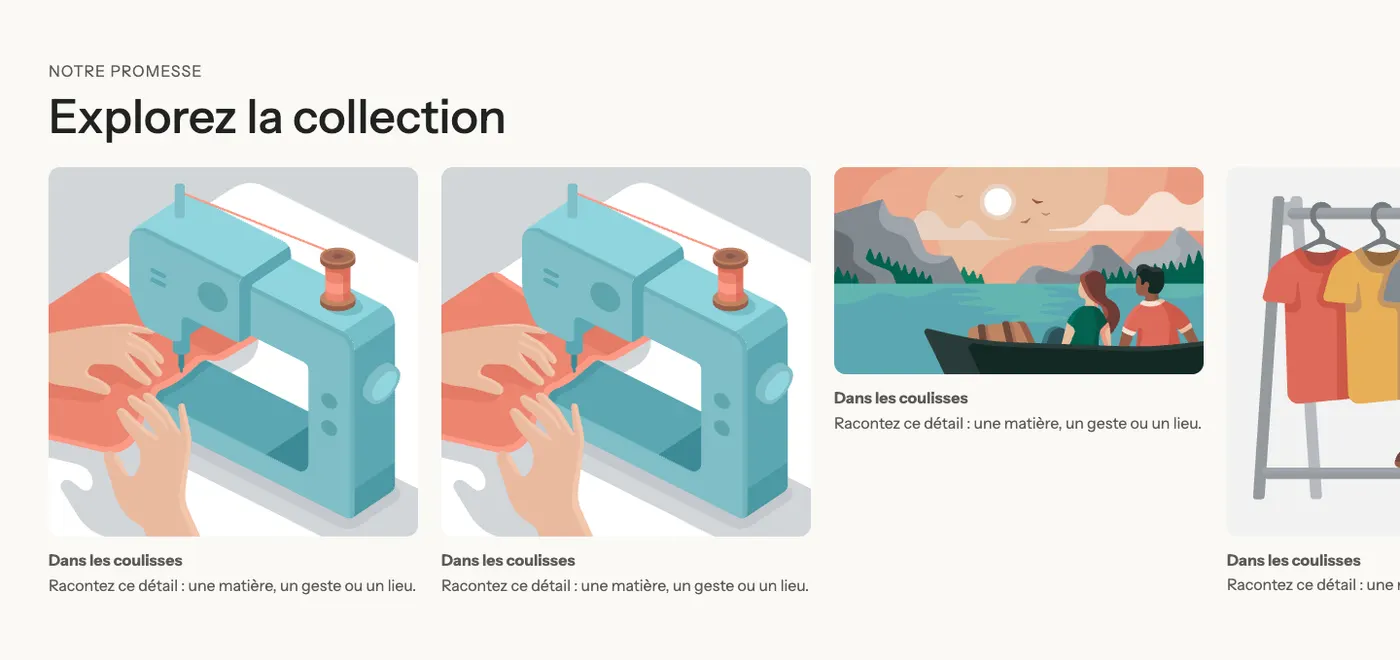
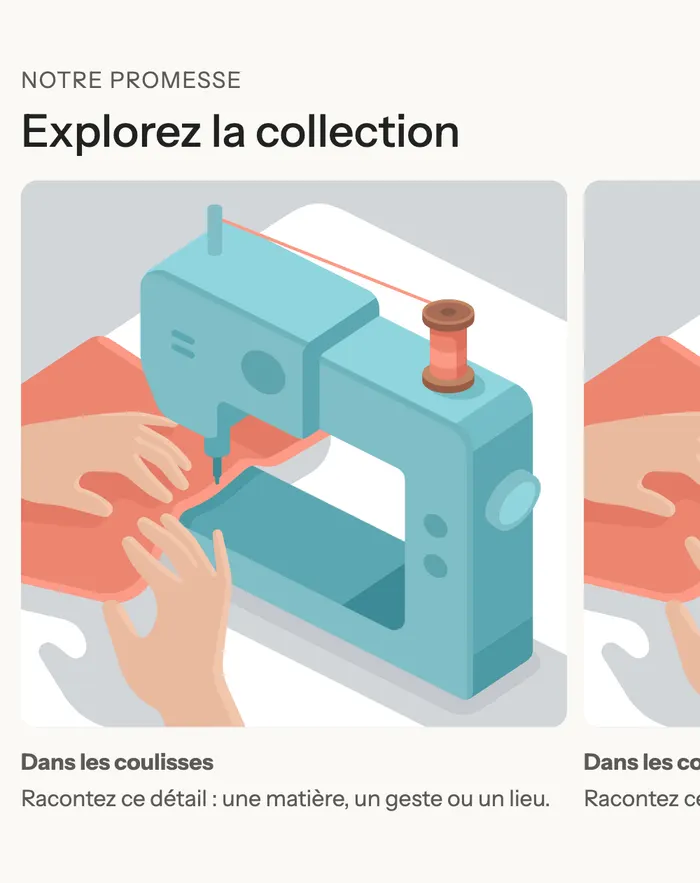
No celular, os cartões ocupam 78% da largura da tela: o seguinte aparece um pouco à direita e convida a deslizar.
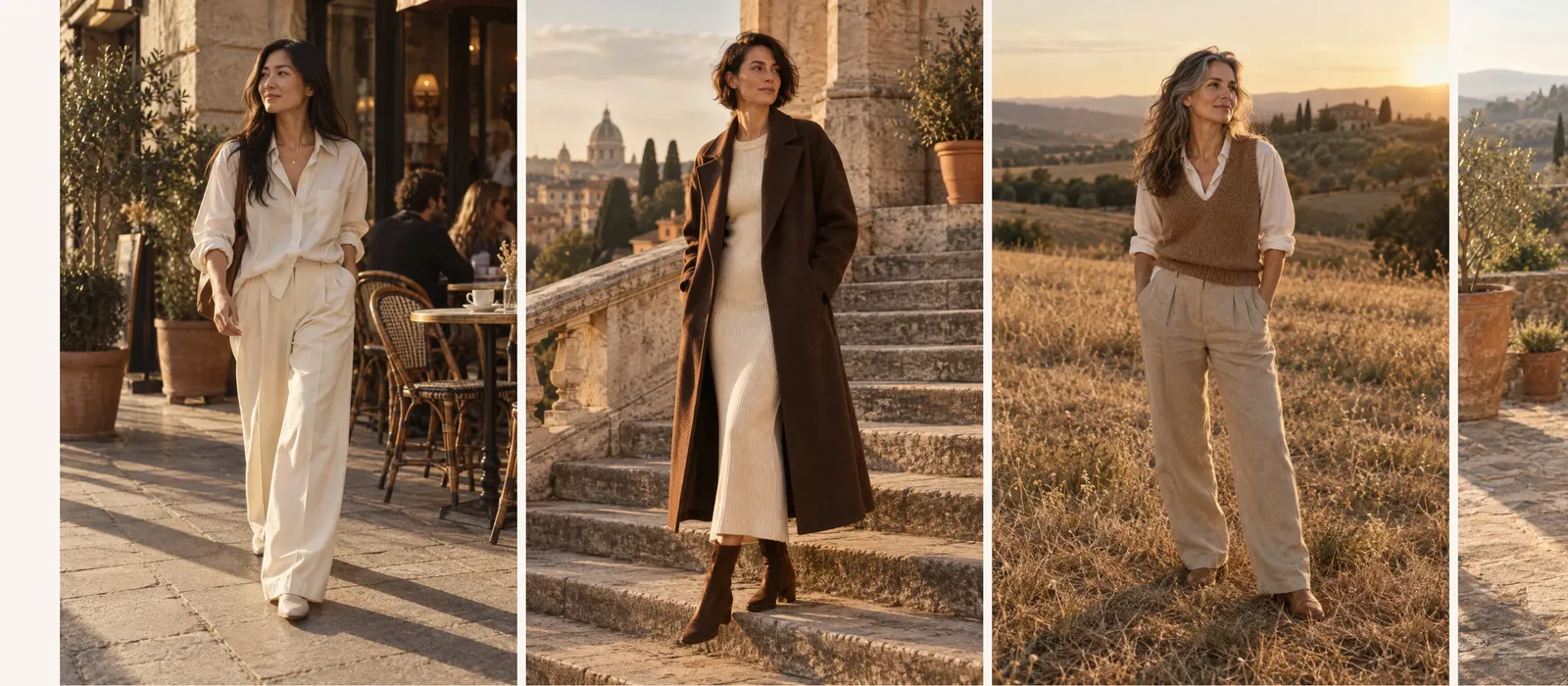
Um lookbook sem legenda
A página de lookbook da demo Maison Mocha usa a seção com fotos grandes em retrato coladas umas às outras, sem título nem texto:
Adicionar a seção
- No admin da Shopify, abra Loja virtual > Temas e clique em Editar tema.
- Escolha o modelo no menu superior (por exemplo Página inicial, ou o modelo da sua página de lookbook).
- Clique em Adicionar seção, abra a categoria Efeitos de rolagem e escolha Galeria horizontal.
- Em cada cartão (bloco Grupo), clique em Imagem para escolher a foto e depois em Texto para a legenda.
- Para mais um cartão, duplique um cartão existente ou adicione um Grupo com Adicionar bloco.
- Clique em Salvar.
Os blocos da seção
A seção aceita todos os blocos do tema. Cada bloco colocado depois dos primeiros vira um cartão da fileira.
| Bloco | Para que serve |
|---|---|
| Título (ou qualquer bloco colocado primeiro) | Fica acima da fileira: é a configuração Blocos acima da linha que decide quantos blocos ficam no topo. |
| Grupo | Um cartão. Na variante, ele contém uma Imagem e um Texto, mas você pode adicionar um botão, um preço, um selo… |
| Imagem, Vídeo, Conteúdo sobre imagem… | Você também pode usar esses blocos diretamente como cartões, sem grupo. |
Para uma imagem que preencha o cartão inteiro com um texto por cima, use um bloco Conteúdo sobre imagem como cartão.
As configurações da seção
Grupo Layout:
- Altura: Tela cheia (padrão, a seção ocupa a tela enquanto os cartões deslizam) ou Ajustar ao conteúdo.
- Largura dos cartões: de 200 a 720 px no desktop (380 px por padrão).
- Largura dos cartões no celular: em % da tela (78% por padrão).
- Blocos acima da linha: o número de primeiros blocos que ficam acima dos cartões (1 por padrão, o título). Coloque 0 se você não tiver título.
Grupo Seção: Paleta de cores do fundo. Depois, Separadores, como nas outras seções (Entender o editor de temas).
Dicas e armadilhas
- O efeito de deslizar na rolagem só funciona em telas largas (a partir de 990 px). Em tablets e celulares, os cartões são deslizados com o dedo.
- Se o visitante configurou o dispositivo para reduzir as animações, os cartões não deslizam na rolagem.
- Escolha imagens do mesmo formato: uma fileira com alturas diferentes parece desorganizada.
- Quanto mais cartões, mais tempo a seção fica fixa na tela. De seis a dez cartões é um bom máximo.
- Mantenha as legendas curtas: elas rolam junto com a imagem e são lidas de passagem.
- No seletor de seções do editor, a prévia mostra a fileira parada: isso é normal.