
Seção Calculadora de economia: mostre ao cliente quanto ele ganha
Um controle deslizante que calcula na hora a economia do seu cliente: o seu preço contra outro, a assinatura contra a compra única ou o custo por uso.
A seção Calculadora de economia transforma um argumento de preço em um número pessoal. O cliente move um controle deslizante (“quantos cafés por semana?”, “a cada quantas semanas?”) e vê na hora quanto economiza, por mês ou por ano. Ela é ideal para produtos comprados com frequência, assinaturas e produtos duráveis que substituem um gasto repetido.
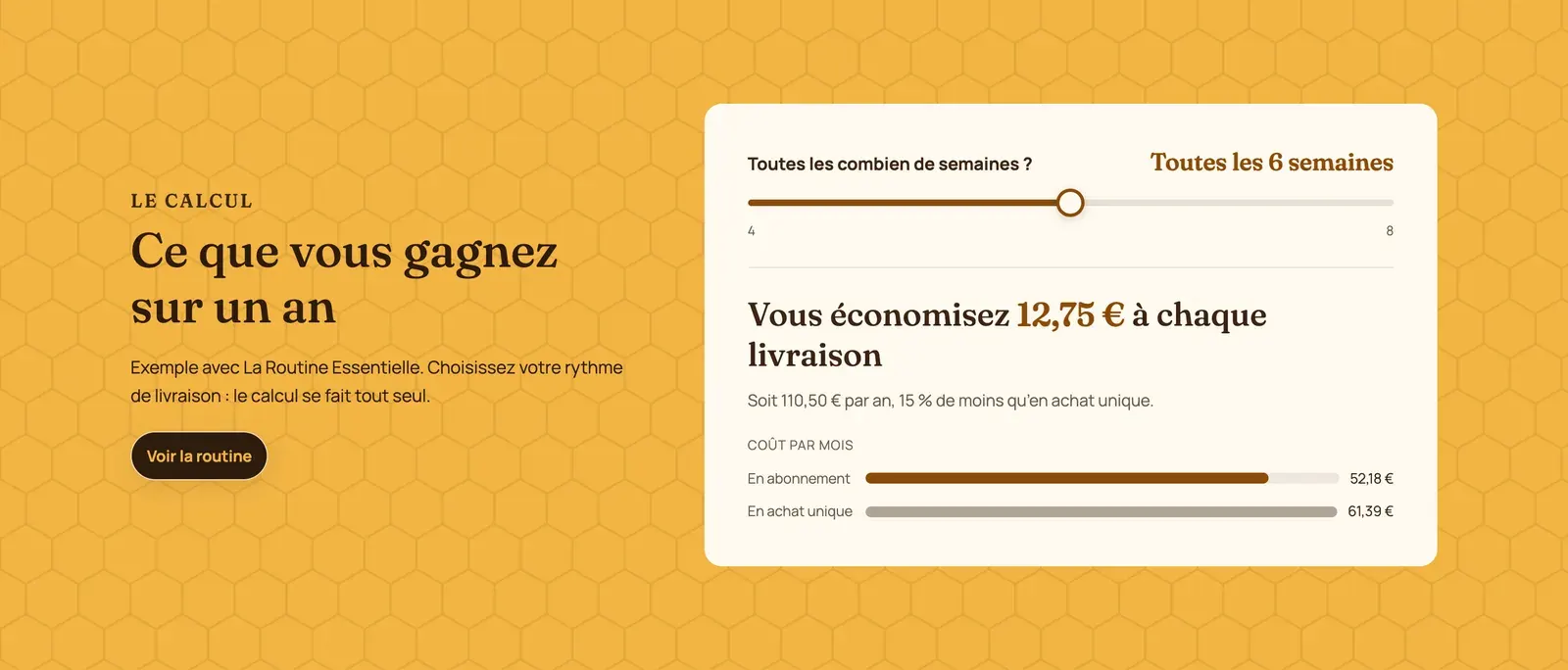
As variantes (presets)
As três variantes têm o mesmo layout (um texto com botão à esquerda e a calculadora à direita). O que muda é o cálculo.
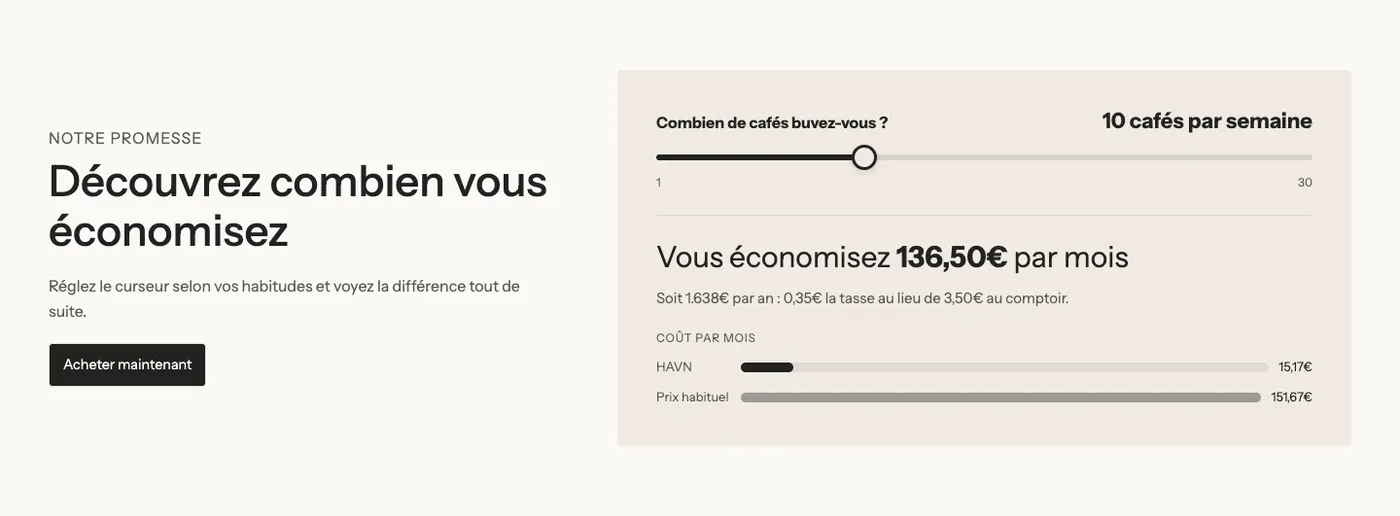
Calculadora de economia
O seu preço por unidade contra outro preço. Exemplo incluído: o seu café a 0,35 a xícara, contra 3,50 na cafeteria. Com 10 xícaras por semana, o cliente economiza 136,50 por mês.
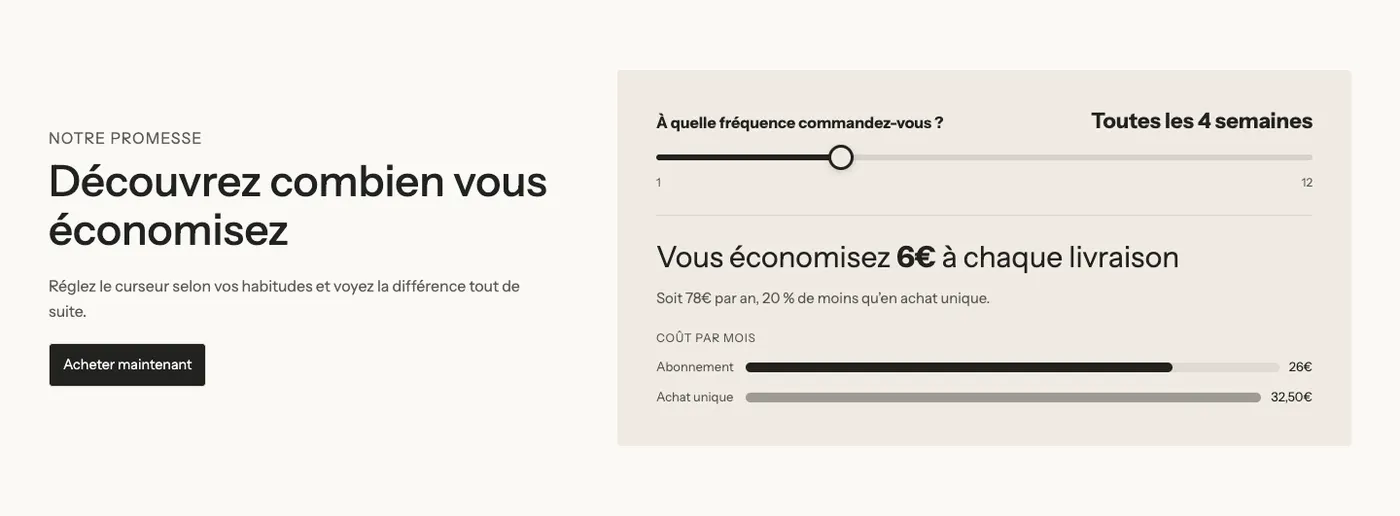
Calculadora de assinatura
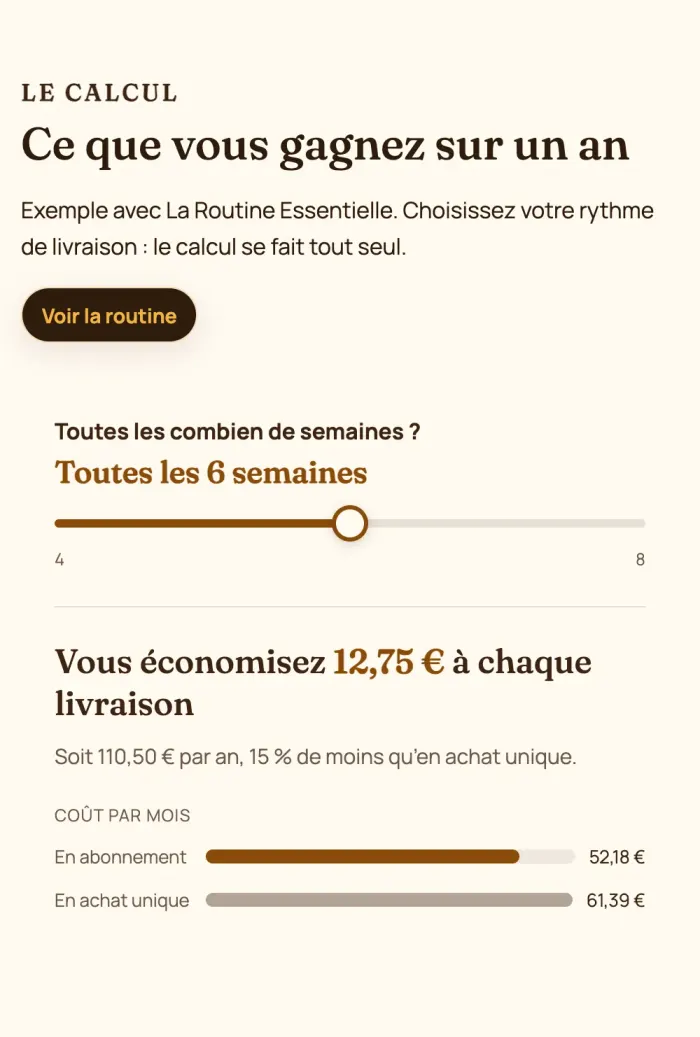
O preço na compra única contra o preço por entrega na assinatura. O cliente escolhe a frequência de entrega. Exemplo incluído: 30 na compra única, 24 na assinatura, ou seja, 6 de economia por entrega.
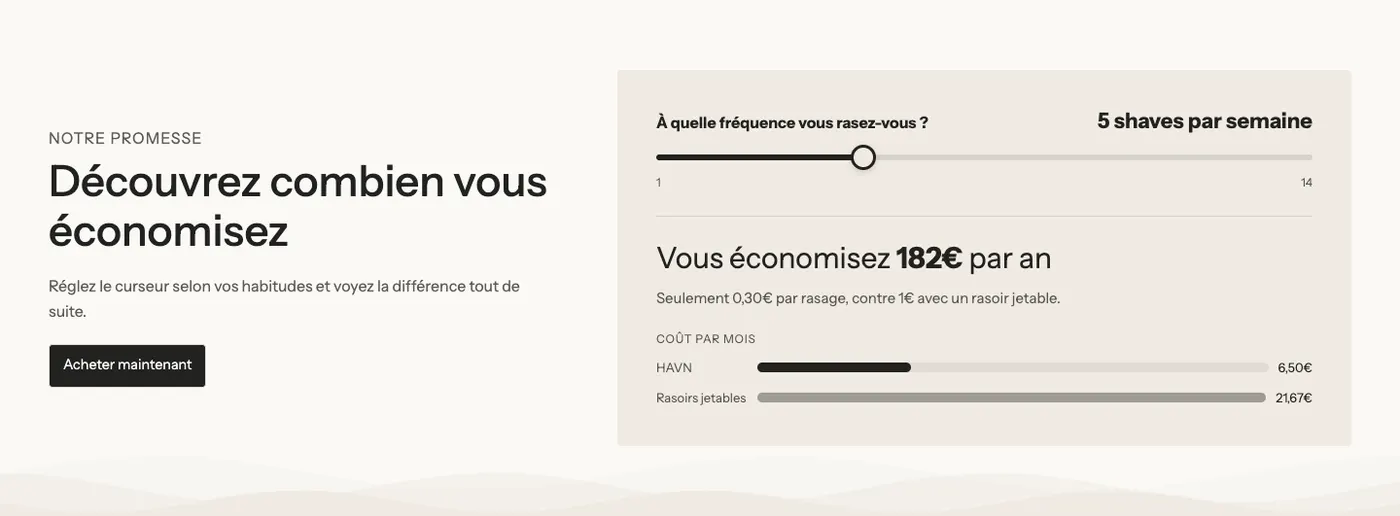
Calculadora de custo por uso
Para um produto durável: o preço dele dividido pelo número de usos, contra o custo de uma alternativa descartável. Exemplo incluído: um aparelho de barbear de 60 que dura 200 barbeadas, ou seja, 0,30 por barbeada, contra 1,00 com um descartável.
No celular, o texto vai para cima e a calculadora ocupa toda a largura:
Adicionar a seção
- No admin da Shopify, abra Loja virtual > Temas e clique em Editar tema.
- Escolha o modelo no menu do topo: Página inicial, uma página (por exemplo, uma página “Assinatura”) ou um modelo de produto.
- Clique em Adicionar seção, abra a categoria Argumentos de venda e escolha uma das três variantes.
- Clique no bloco Calculadora de economia e informe os seus preços.
- Clique em Salvar.
Os blocos da seção
| Bloco | Para que serve |
|---|---|
| Grupo (com Título, Texto, Botão) | A coluna de texto à esquerda. |
| Calculadora de economia | O controle deslizante, o resultado e as barras. Ele também existe como bloco para colocar em qualquer seção (Adicionar bloco > Argumentos de venda). |
As configurações da calculadora
Tudo é configurado no bloco Calculadora de economia.
O que comparar e os preços
- O que comparar: Seu preço contra outro preço, Assinatura contra compra única ou Custo por uso de um produto durável. É essa configuração que diferencia as três variantes.
- Grupo Preços > Origem dos preços: Preços digitados abaixo ou Produto. Com Produto, o seu preço é lido no produto escolhido: o preço de comparação dele pode servir de outro preço (Usar o preço de comparação dele como o outro preço) e, na assinatura, o preço vem do primeiro plano de assinatura dele. Em uma página de produto, deixe Produto em branco para usar o produto da página.
- Os campos de preço mudam conforme o cálculo: Seu preço por unidade e Outro preço por unidade; Preço na compra única e Preço da assinatura por entrega; Preço do seu produto, Usos antes de precisar trocar e Custo por uso da alternativa.
Digite os preços na moeda da loja (por exemplo, 12,50): eles são convertidos para os clientes que pagam em outra moeda.
O controle deslizante
- Pergunta: o texto acima do controle deslizante.
- Período: Dia, Semana ou Mês.
- Unidade e Unidade no singular: “cafés” / “café”, exibidos depois do número. Sempre substitua a unidade de exemplo pela do seu produto (“barbeadas”, “potes”, “lavagens”…).
- Mínimo, Máximo, Incremento e Valor padrão (1, 30, 1 e 10 por padrão).
O resultado
- Resultado principal e Linha de detalhe: textos em que códigos entre colchetes são substituídos quando o controle deslizante se move:
| Código | Substituído por |
|---|---|
[monthly_savings], [yearly_savings] | A economia por mês, por ano |
[unit_savings] | A economia por unidade, por entrega ou por uso |
[percent] | A porcentagem economizada, sem o sinal % |
[our_price], [their_price] | Os dois preços |
[our_cost], [their_cost] | O custo por mês de cada opção |
[cost_per_use] | O seu preço por uso |
[quantity], [unit] | O valor do controle deslizante e a unidade dele |
- Exibir o custo por mês de cada opção (marcado por padrão): as duas barras abaixo do resultado, com Nome da sua opção e Nome da outra opção (em branco: um nome adequado ao cálculo).
Botão e design
- Grupo Botão: Texto do botão, Link (em branco: o link do produto quando os preços vêm de um produto), Estilo do botão.
- Grupo Design: Plano de fundo (Nenhum ou Paleta de cores), Paleta de cores, Espaçamento interno, Cantos e Cor de destaque (em branco: as cores do tema).
A seção tem, além disso, a estrutura comum: Layout, Paleta de cores, Separadores, Animações. Veja Entender o editor de temas.
Dicas e armadilhas
- Defina o Valor padrão com um uso realista. É o primeiro número que o cliente lê, antes mesmo de tocar no controle deslizante.
- Escolha um outro preço honesto e verificável: preço médio do mercado, o seu próprio preço na compra única, um preço de comparação real.
- A calculadora mostra um cálculo, mas não cria nenhum desconto. Para um preço de assinatura, é preciso um app de assinaturas; para um preço com desconto, um desconto automático.
- Mantenha a Linha de detalhe curta, com o cálculo que torna o número convincente (“€ 0,35 a xícara em vez de € 3,50”).