
Seção Zoom ao rolar: uma imagem que se expande até ocupar a tela inteira
Faça uma imagem ou um vídeo crescer de um quadro arredondado até a tela inteira enquanto o cliente rola a página e faça o seu texto aparecer por cima.
A seção Zoom ao rolar exibe uma imagem (ou um vídeo) em um quadro menor que a tela. Enquanto o cliente rola a página, o quadro cresce até preencher a tela inteira, e o seu título aparece por cima. É um efeito de abertura impressionante para apresentar o seu know-how, uma nova coleção ou um produto carro-chefe, no meio da página inicial.
Na demo Darly, a imagem de uma orelha decorada com joias começa em um quadro no centro da página:
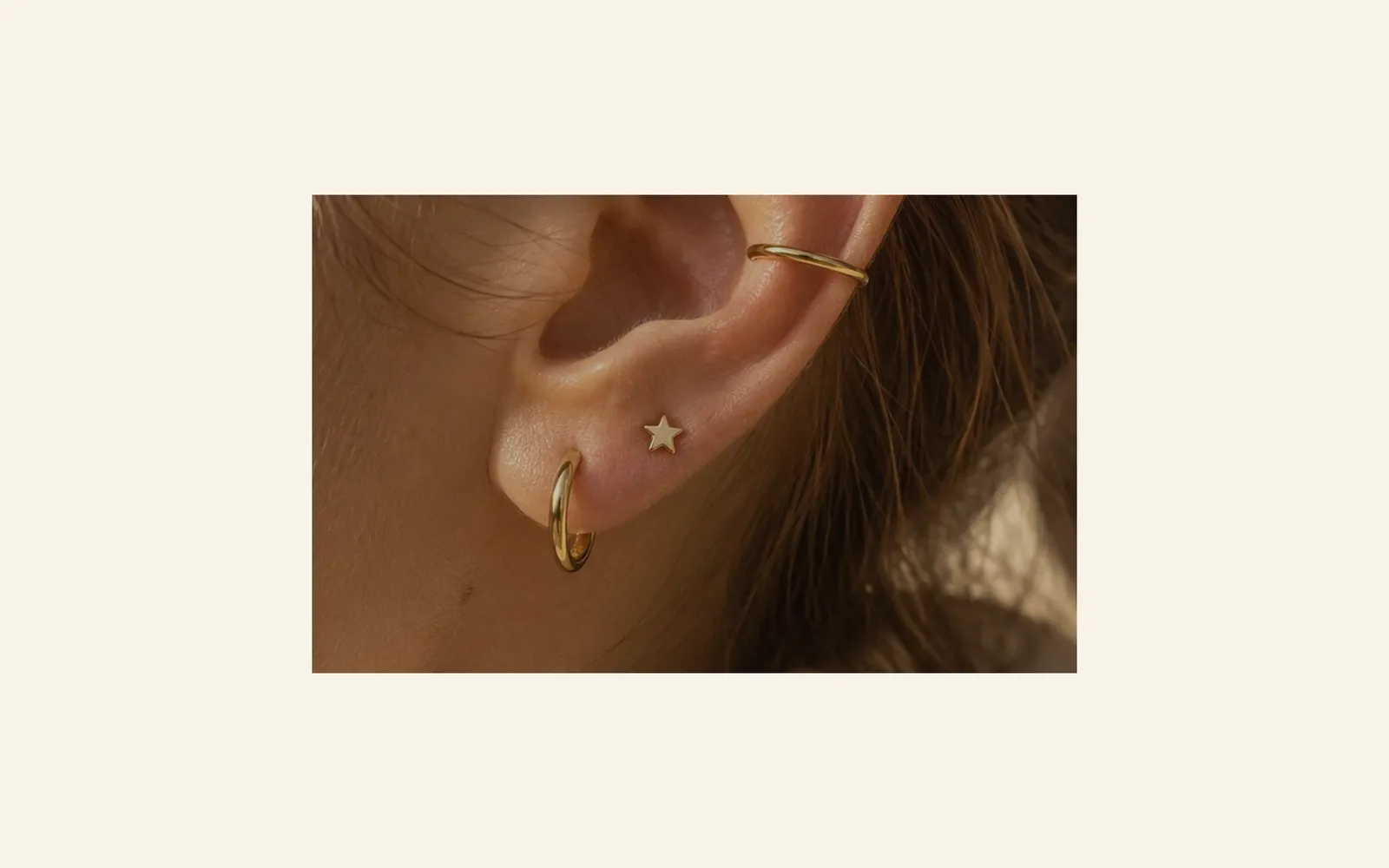
Na metade do percurso, o quadro já quase preencheu a tela e o texto começa a aparecer:

No final, a imagem ocupa a tela inteira e o texto fica legível, com o botão:

As variantes (presets)
Imagem que se expande
A única variante: uma imagem que começa com 60% da largura da tela e, por cima dela, um subtítulo, um título grande centralizado, um texto e um botão Descobrir. Uma sobreposição preta de 30% garante a legibilidade do texto.

No celular, a imagem começa com 85% da largura: o efeito é mais discreto, e o texto se divide em várias linhas.

Esta é a seção da Darly no celular, no fim do efeito:

Adicionar a seção
- No admin da Shopify, abra Loja virtual > Temas e clique em Editar tema.
- Escolha o modelo no menu superior (por exemplo, Página inicial).
- Clique em Adicionar seção, abra a categoria Efeitos de rolagem e escolha Imagem que se expande.
- Clique na seção e escolha a Imagem no grupo Mídia (ou um Vídeo).
- Edite o título, o texto e o botão clicando nos blocos deles.
- Clique em Salvar.
Os blocos da seção
| Bloco | Para que serve |
|---|---|
| Título | O subtítulo e o título grande colocados sobre a imagem. |
| Texto | Um parágrafo abaixo do título. |
| Botão | O link para uma coleção, uma página ou um produto. |
Você pode adicionar outros blocos do tema (selo, lista de verificação, contagem regressiva…) com Adicionar bloco: todos eles aparecem por cima da imagem.
As configurações da seção
Grupo Mídia:
- Imagem: ela também cobre o vídeo enquanto ele carrega; o ponto focal dela mantém o assunto enquadrado em todas as telas.
- Vídeo: um vídeo no lugar da imagem.
Grupo Mídia no celular: uma Imagem e um Vídeo próprios para o celular, opcionais (a mídia do desktop é usada se eles ficarem vazios).
Grupo Efeito de rolagem:
- Tamanho inicial: o tamanho do quadro no início do efeito, de 30 a 95% (60%), e Tamanho inicial no celular (85%).
- Cantos: Personalizado por padrão, com Raio do canto em 24 px, ou Tema: o arredondamento do quadro no início do efeito.
- Distância da rolagem: a distância que a página percorre enquanto a imagem cresce, em % da altura da tela (150%). Quanto maior, mais lento é o efeito.
- Efeito do texto: Aparece enquanto a mídia cresce (padrão), Desaparece enquanto a mídia cresce ou Nenhum.
Grupo Conteúdo:
- Alinhamento horizontal e Alinhamento vertical do texto (centralizado por padrão).
- Largura máxima do conteúdo (760 px), Espaço ao redor do conteúdo e a versão dele para celular.
- Opacidade da sobreposição (30%) e Cor da sobreposição (preto).
Grupo Seção: Paleta de cores, que define a cor do fundo em volta da imagem no início do efeito (o bege da Darly). Depois, Separadores (Entender o editor de temas).
Dicas e armadilhas
- Escolha uma imagem larga e bem nítida, com pelo menos 2000 px de largura: ela termina em tela cheia.
- Coloque o assunto no centro ou ajuste o ponto focal da imagem: no início do efeito, apenas o centro fica visível no quadro pequeno.
- Verifique o contraste do texto sobre a imagem no fim do efeito; aumente a Opacidade da sobreposição se o título estiver difícil de ler.
- Use apenas uma seção desse tipo por página: o efeito perde força se for repetido.
- Se você escolher um vídeo, adicione também uma imagem: ela aparece durante o carregamento.
- Evite colocá-la como a primeira seção da página: o efeito se revela conforme o cliente rola a página.