
Seção Contagem regressiva: cronômetro e banner de oferta limitada
Exiba um cronômetro com dias, horas, minutos e segundos com a seção Contagem regressiva do Story Theme, escolha o estilo e entenda como ele reinicia.
A seção Contagem regressiva exibe um cronômetro (dias, horas, minutos, segundos) com um título e um botão. Ela cria um senso de urgência em torno de uma oferta, de um lançamento ou de um drop. Coloque-a na página inicial, em uma página de lançamento ou acima de uma lista de produtos em promoção.
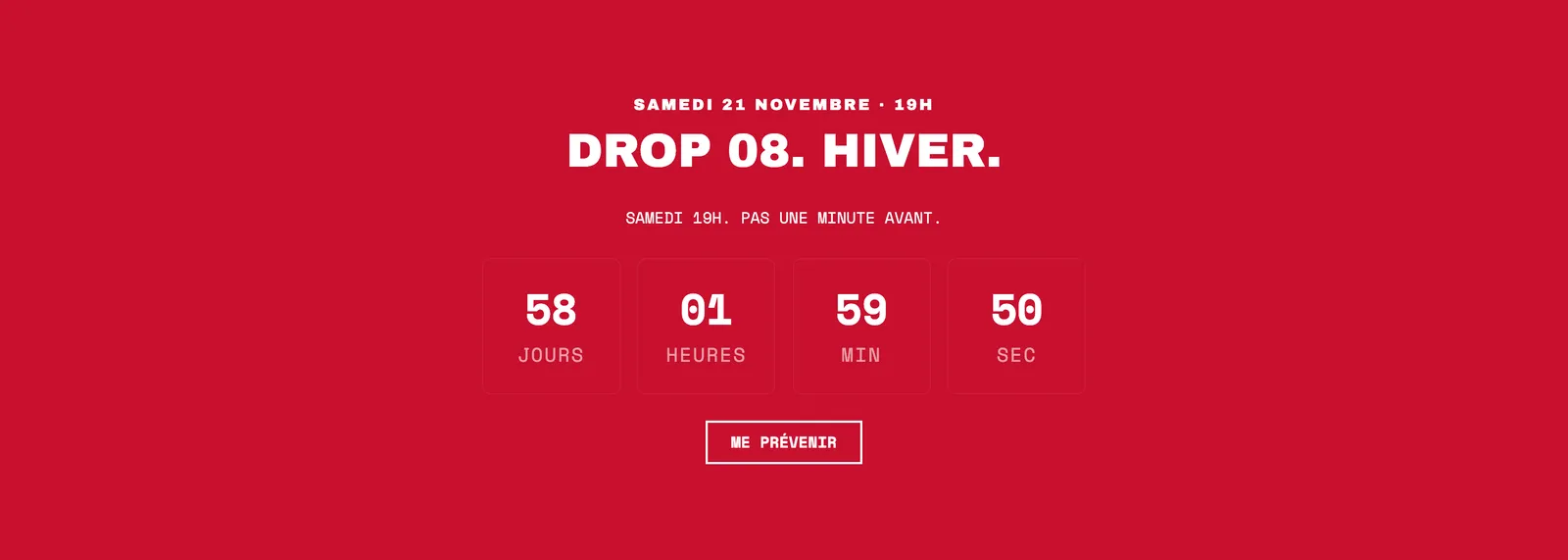
As variantes (presets)
A seção existe em duas variantes, organizadas em duas categorias diferentes do seletor.
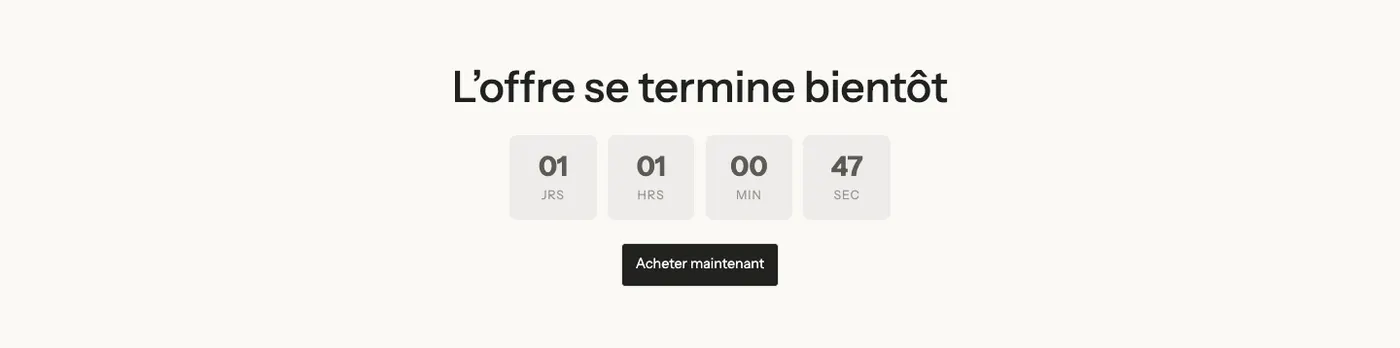
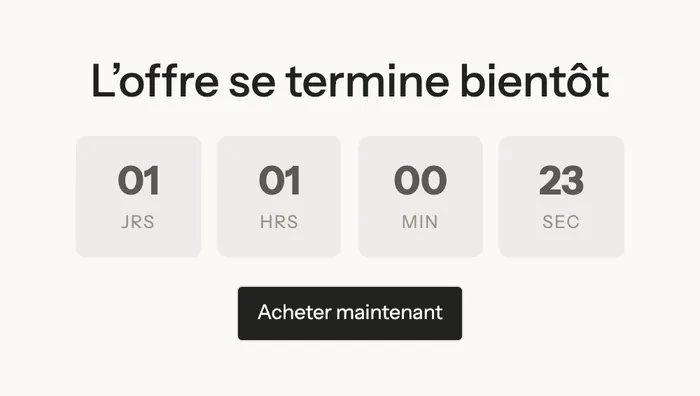
Contagem regressiva
Na categoria Argumentos de venda: um título, o cronômetro em cartões e um botão, centralizados sobre o fundo da página. Discreta, ela se encaixa entre duas seções.
Banner de oferta limitada
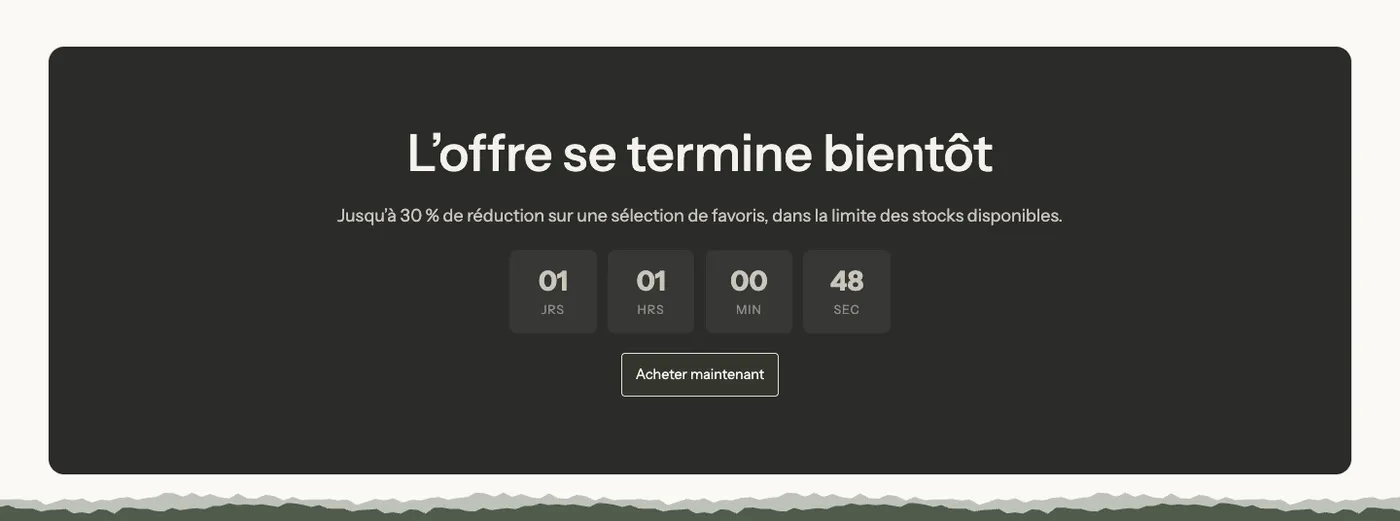
Na categoria Banners: o mesmo conteúdo em um grande quadro escuro com cantos arredondados (um bloco Conteúdo sobre imagem), com uma frase de detalhe abaixo do título. Você pode colocar uma imagem de fundo para transformá-lo em um verdadeiro banner promocional.
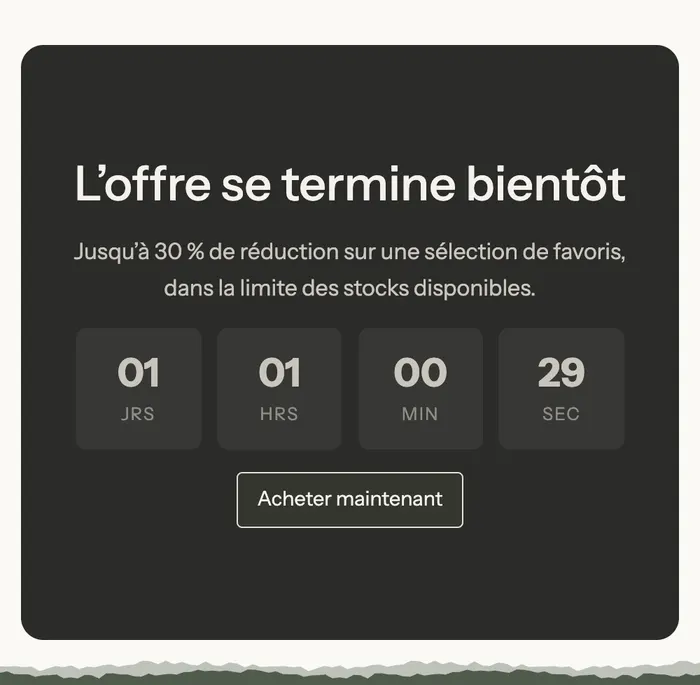
Adicionar a seção
- Em Loja virtual > Temas, clique em Editar tema e abra a página desejada.
- Clique em Adicionar seção.
- Escolha Contagem regressiva na categoria Argumentos de venda ou Banner de oferta limitada na categoria Banners.
- Clique no bloco Contagem regressiva da seção para configurar a duração e o estilo.
Os blocos da seção
| Bloco | Para que serve |
|---|---|
| Título | A mensagem da oferta |
| Texto | Os detalhes: desconto, condições, produtos incluídos |
| Contagem regressiva | O cronômetro em si |
| Botão | O link para a coleção ou o produto em promoção |
| Conteúdo sobre imagem | O quadro do Banner de oferta limitada, que contém os blocos acima |
Como em todas as seções do tema, você pode adicionar outros blocos: uma imagem, uma lista com marcadores, um selo.
O bloco Contagem regressiva
- “Estilo”: Estilo do cronômetro — Cartões (padrão), Contorno (apenas borda), Em linha com os textos ou Minimalista (apenas números); Tamanho da fonte (20 px por padrão), Raio do canto e Cor dos cartões (vazio = cor do texto secundário).
- “Texto”: Texto exibido com o cronômetro, em que
[timer]marca o lugar do tempo restante; Minutos (1501 por padrão); Quando o cronômetro expirar: — Reiniciar na próxima sessão, ou reiniciar após 1 minuto, 15 minutos, 30 minutos, 1 hora, 3, 6 ou 12 horas, 1 dia ou 1 semana. - “Textos das unidades”: Dias, Horas, Minutos, Segundos (para escrever “DIAS”, “Dias”, “D”…). Eles não aparecem no estilo Minimalista.
- “Layout”: Alinhamento, Espaçamento inferior e Exibir em.
O mesmo bloco pode ser adicionado em outros lugares: em uma página de produto, em um quadro da página inicial ou até no cabeçalho.
As configurações da seção
A seção não tem configurações próprias: ela usa a estrutura comum a todas as seções — Largura do layout, alinhamentos, Preenchimento superior / inferior, Paleta de cores (para um fundo colorido como na Narvo), Separadores e Animação. Veja Entender o editor de temas.
Dicas e armadilhas
- Sempre associe o cronômetro a uma oferta clara: o que está com desconto, de quanto e um botão que leve até ela.
- O desconto anunciado precisa existir na Shopify; caso contrário, o cliente paga o preço cheio: crie um desconto automático ou um código de desconto.
- Para uma data precisa e igual para todos, use a contagem regressiva de uma Mensagem da barra de anúncios (formato
AAAA-MM-DD HH:MM) ou o bloco Contagem regressiva do carrinho para um horário limite de envio. - Um cronômetro que reinicia sem parar logo chama a atenção de um cliente que volta: escolha uma duração e um reinício coerentes com a sua oferta.
- No celular, o estilo Em linha com os textos ocupa menos altura que os cartões.
Saiba mais
- Seção Barra de anúncios (contagem regressiva com data)
- Barra de estoque e urgência
- Blocos de ofertas
- Seção Banner
- Desconto automático