
Seção Lista de pedidos rápidos: pedir várias variantes de uma vez
Exiba todos os tamanhos e cores de um produto, ou todos os produtos de uma coleção, com uma quantidade para cada um, adicionados ao carrinho com um clique.
A seção Lista de pedidos rápidos apresenta as variantes em forma de tabela: uma linha por tamanho ou cor, um campo de quantidade em cada linha e um único botão para adicionar tudo ao carrinho. Ela serve sobretudo para vendas em volume (revendedores, clientes empresariais, equipes) e para produtos com muitas variantes, em que escolher um tamanho de cada vez se torna cansativo. As regras de quantidade e os preços por volume dos clientes B2B da Shopify se aplicam a ela.
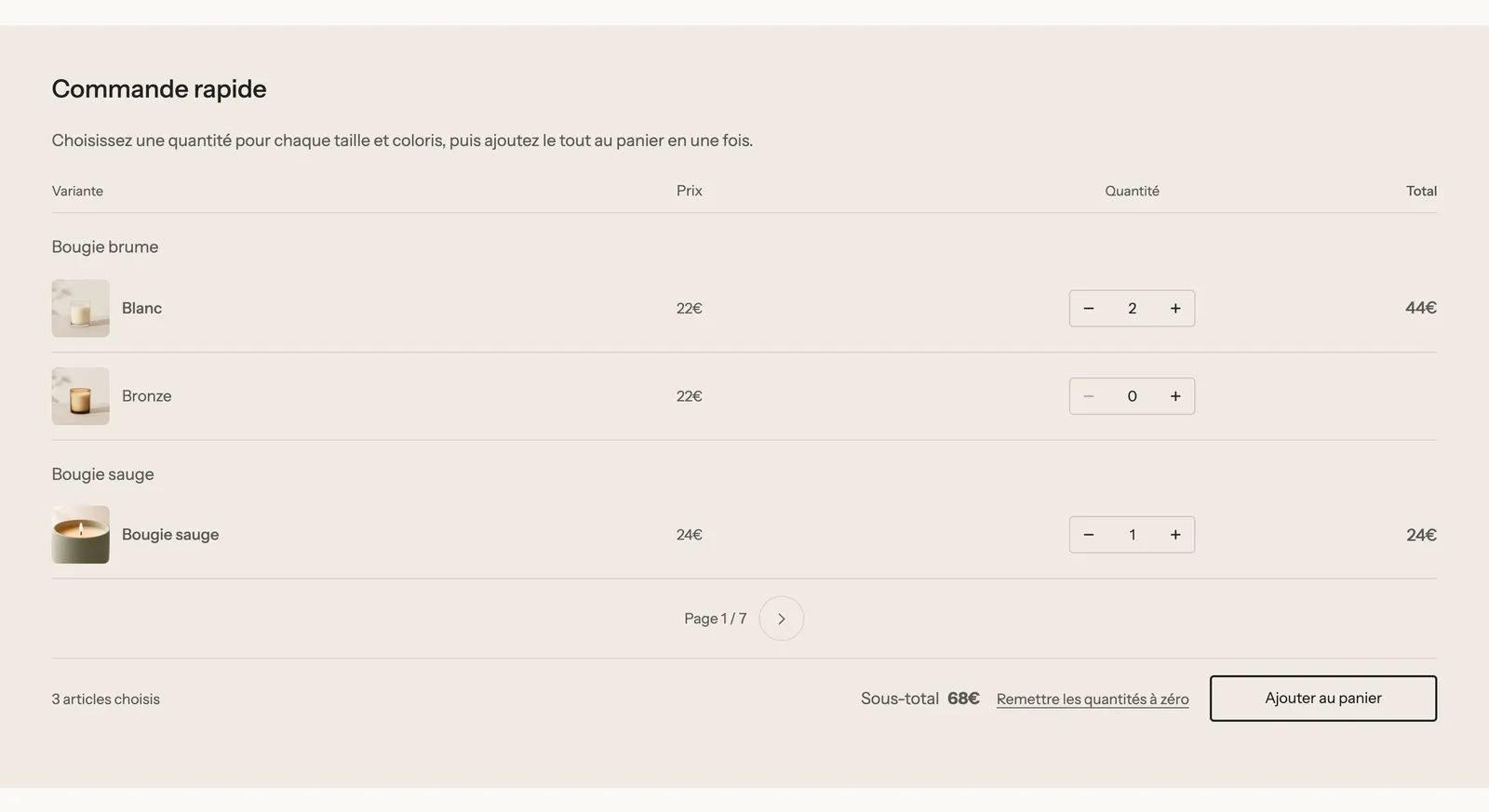
A variante (preset)
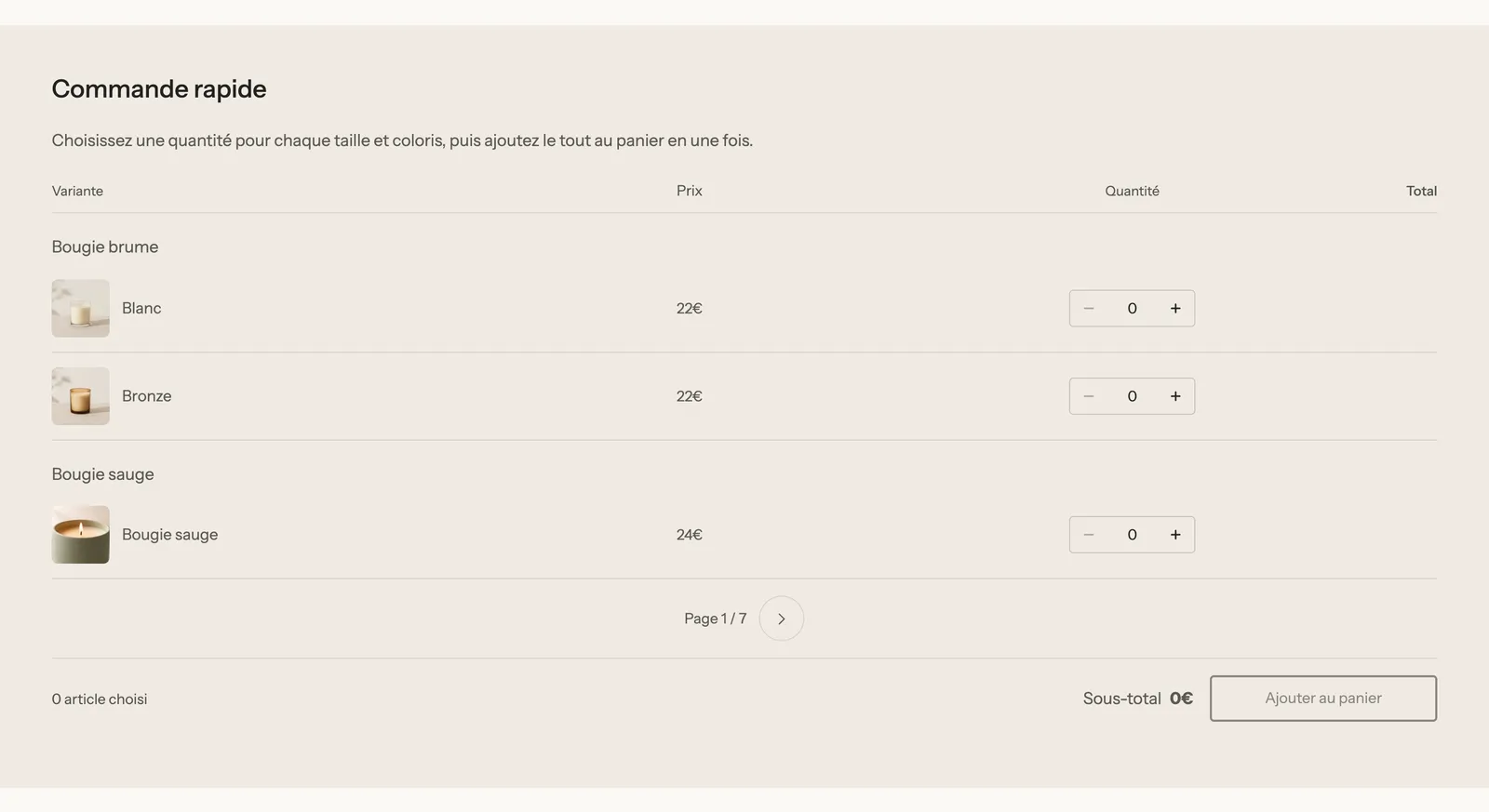
A seção tem apenas uma variante, Lista de pedidos rápidos: um título (“Pedido rápido”), um texto explicativo e a tabela. Por padrão, ela lista as variantes do produto da página. Fora de uma página de produto, e enquanto você não escolher nem produto nem coleção, só aparecem o título e o texto:

Com a origem Coleção, cada produto da página vira um pequeno grupo de linhas, com paginação (“Page 1 / 7”) quando a coleção é longa:
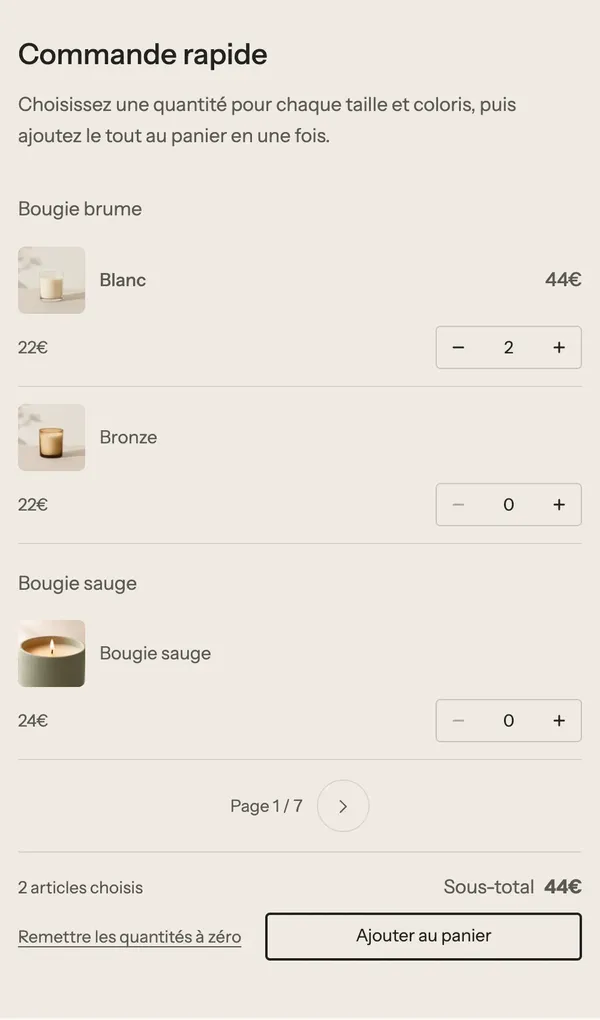
No celular, cada linha fica empilhada: imagem e nome, depois preço e quantidade. A parte de baixo da tabela mantém o número de itens selecionados, o subtotal, o link Zerar quantidades e o botão:
Adicionar a seção
- Abra Loja virtual > Temas > Editar tema.
- Escolha o modelo: um modelo de produto para listar as variantes do produto exibido, ou uma página (ou a página inicial) para uma coleção inteira.
- Clique em Adicionar seção, categoria Produtos, e depois em Lista de pedidos rápidos.
- Nas configurações da seção, escolha a Origem: Produto ou Coleção e, em seguida, o produto ou a coleção.
- Clique em Salvar.
Os blocos da seção
| Bloco | Para que serve |
|---|---|
| Título | O título acima da tabela (“Pedido rápido”). |
| Texto | A explicação abaixo do título. |
| Outros blocos | A seção aceita os blocos do tema e dos apps (Adicionar bloco): selos de confiança, texto sobre as condições para empresas etc. |
A tabela em si não é um bloco: ela é ajustada nas configurações da seção.
As configurações da seção
Grupo Origem:
- Origem: Produto (padrão) ou Coleção.
- Produto: deixe em branco em uma página de produto para listar as variantes do produto exibido.
- Coleção: com a origem Coleção, cada produto da página lista as variantes dele.
- Variantes por página (origem Produto): 25 por padrão, de 5 a 100.
- Produtos por página (origem Coleção): 4 por padrão, de 1 a 12.
Grupo Exibição:
- Exibir imagens e Exibir SKUs: marcados por padrão.
- Exibir preços por volume: para clientes B2B, quando o catálogo deles prevê preços por quantidade para o produto.
- Ocultar variantes esgotadas: desmarcado por padrão.
- Manter o total visível: a parte de baixo da tabela (subtotal e botão) continua na tela durante a rolagem.
Grupo Botão: Texto do botão (em branco: “Adicionar ao carrinho” no idioma da loja) e Estilo do botão.
E, como quase todas as seções, a estrutura comum: Layout, Paleta de cores (a Havn usa um fundo bege), Separadores, Animações. Veja Entender o editor de temas.
Dicas e armadilhas
- Os preços por volume vêm dos catálogos B2B da Shopify: eles só aparecem para clientes empresariais conectados cujo catálogo prevê preços por quantidade.
- As regras de quantidade da Shopify (mínimo, máximo, incremento) se aplicam ao campo de cada linha: um revendedor não consegue pedir menos que o mínimo definido.
- Dê uma imagem a cada variante na Shopify: a tabela mostra a imagem da variante, e é isso que permite distinguir duas cores num relance.
- Para um produto com muitas variantes, marque Ocultar variantes esgotadas: a tabela continua legível.
- No celular, deixe Manter o total visível marcado: o cliente vê o subtotal enquanto preenche as linhas.