
Seção Modo página de destino: uma página sem cabeçalho nem rodapé
Transforme um modelo de página em uma landing page para os seus anúncios: a seção oculta a barra de anúncios, o cabeçalho, o rodapé e os elementos flutuantes.
A seção Modo página de destino não mostra nada aos visitantes: ela oculta elementos da página. Colocada em um modelo, ela esconde a barra de anúncios, o cabeçalho, o rodapé e os elementos flutuantes em todas as páginas que usam esse modelo. O visitante que veio de um anúncio continua na sua oferta, sem um menu para desviá-lo.
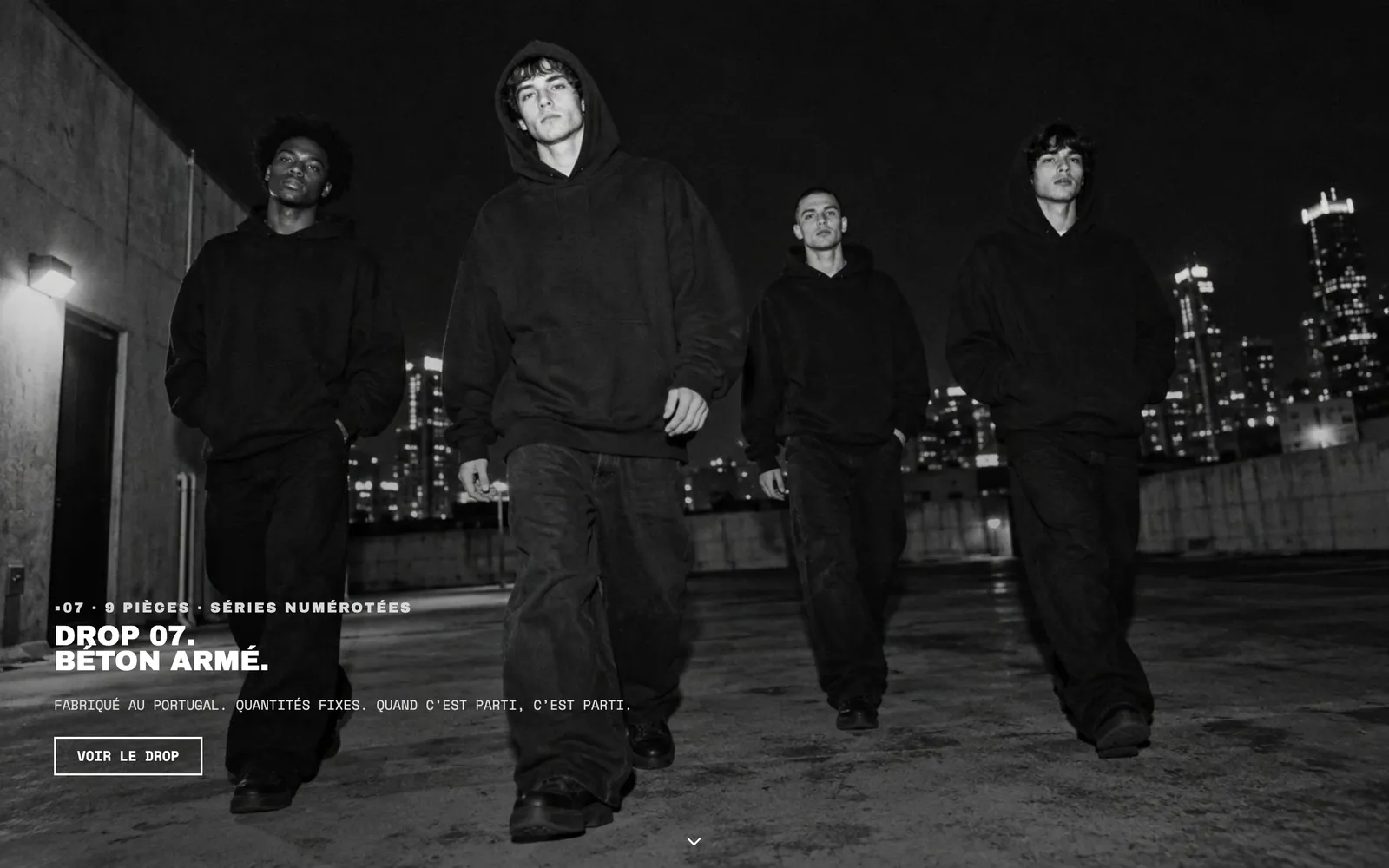
Nas outras páginas da mesma loja, a barra de anúncios e o cabeçalho continuam lá:

Para que serve uma página de destino
Uma página de destino (ou “landing page”) é a página em que chega o visitante que clicou em um anúncio, em um e-mail ou em um link na bio. Ela apresenta uma única oferta, com um único objetivo: adicionar ao carrinho, se inscrever, comprar na pré-venda. Quanto menos saídas possíveis (menu, links do rodapé, pop-up de newsletter), maiores as chances de o visitante ir até o fim.
O Story Theme traz um modelo de página landing já pronto: um Banner, uma seção Várias colunas, uma Lista de produtos, Depoimentos, Perguntas frequentes e, no fim, a seção Modo página de destino.
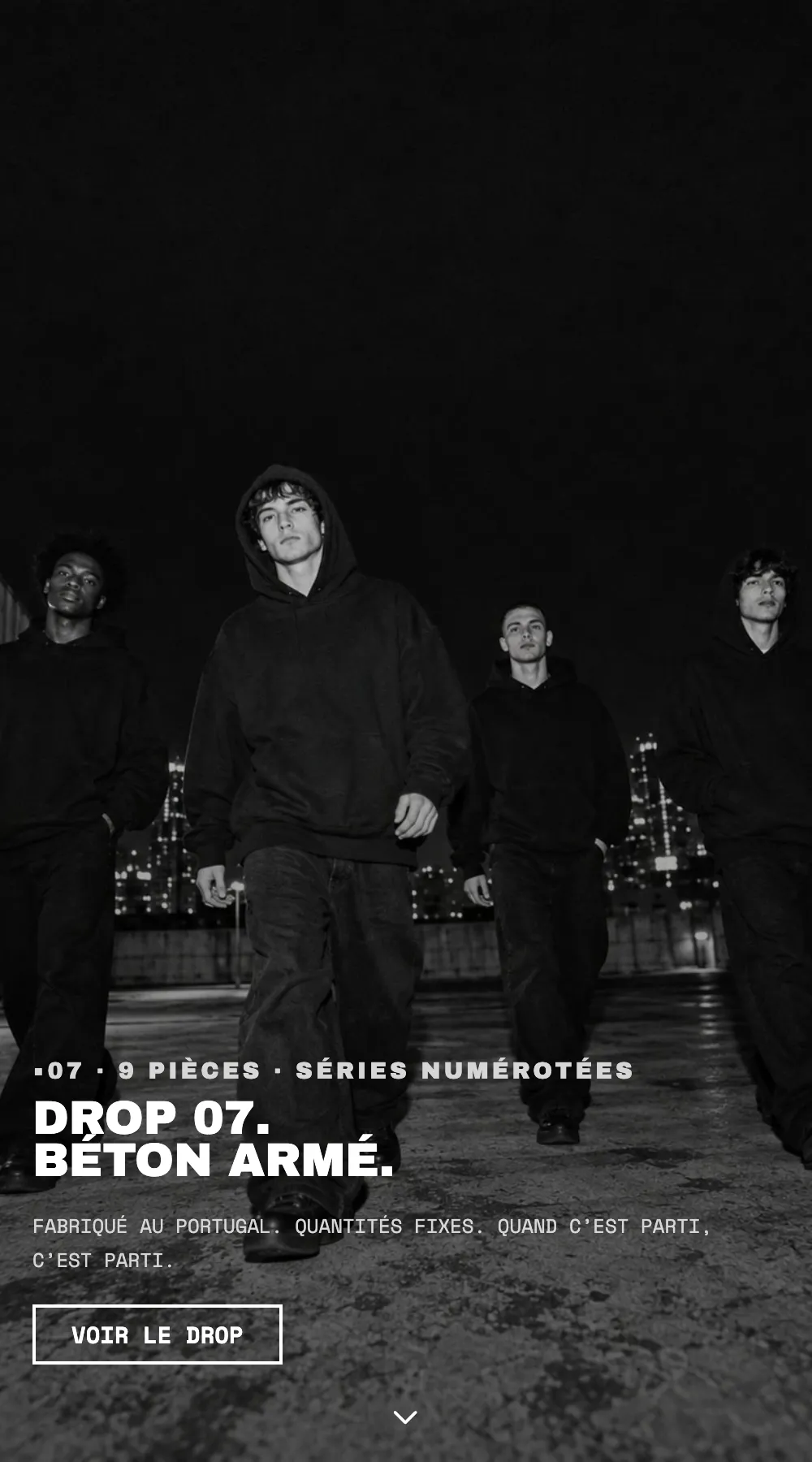
Criar uma página de destino
Com o modelo incluído
- No admin da Shopify, acesse Loja virtual > Páginas e clique em Adicionar página.
- Dê um título a ela (por exemplo, “Oferta de lançamento”).
- Em Modelo de tema, escolha landing e salve.
- Em Loja virtual > Temas > Editar tema, abra o modelo de página landing pelo menu suspenso do topo e substitua os textos, as imagens e os produtos.
A criação de uma página é explicada em detalhes em Criar uma página e adicioná-la ao menu. Em geral, uma página de destino não precisa estar no menu: você compartilha o endereço dela diretamente nos seus anúncios.
Em outro modelo
Você pode adicionar a seção a qualquer modelo, por exemplo um modelo de produto reservado a um produto vendido por anúncios:
- Em Editar tema, abra o modelo desejado.
- Clique em Adicionar seção, categoria Layout, e depois em Modo página de destino.
- Arraste a seção para o fim da página.
As configurações da seção
A seção não tem blocos. Ela se resume a quatro caixas de seleção, todas marcadas por padrão:
| Configuração | O que fica oculto |
|---|---|
| Ocultar as barras de anúncios | A barra de anúncios |
| Ocultar o cabeçalho | O cabeçalho: logo, menu, pesquisa, carrinho |
| Ocultar o rodapé | O rodapé e as seções do grupo dele |
| Ocultar elementos flutuantes | O vídeo flutuante, o botão flutuante de voltar ao topo e os pop-ups do rodapé |
Só é possível ter uma seção desse tipo por modelo. Desmarque uma caixa para manter um elemento: por exemplo, deixe a barra de anúncios visível se ela exibir o código de desconto da campanha.
Dicas e armadilhas
- O cabeçalho oculto também leva junto o ícone do carrinho. Coloque na página um botão de compra bem visível: por exemplo, uma seção Produto em destaque com o botão de adicionar ao carrinho.
- Os pop-ups adicionados diretamente a esse modelo continuam aparecendo: é a forma de manter um pop-up próprio da campanha.
- Como o logo desaparece com o cabeçalho, mostre a sua marca no banner.
- Responda às objeções na própria página (entrega, devoluções, avaliações, perguntas frequentes): o visitante não tem mais um menu para procurá-las.
- Confira a página no celular, de onde vem a maior parte do tráfego de anúncios.