
Seção Stories de foto e vídeo: bolhas no estilo do Instagram
Adicione stories de foto e vídeo à sua loja, vincule cada um a um produto e ajuste o formato das bolhas, o tamanho e o tempo de exibição.
A seção Stories de foto e vídeo exibe uma fileira de bolhas, como no Instagram. Ao clicar, o story abre em tela cheia e os seguintes se sucedem sozinhos. Cada story pode apresentar um produto com um link para comprá-lo: é uma forma viva de mostrar os seus bastidores, um gesto de uso ou as suas novidades, tanto na página inicial quanto em uma página do produto.
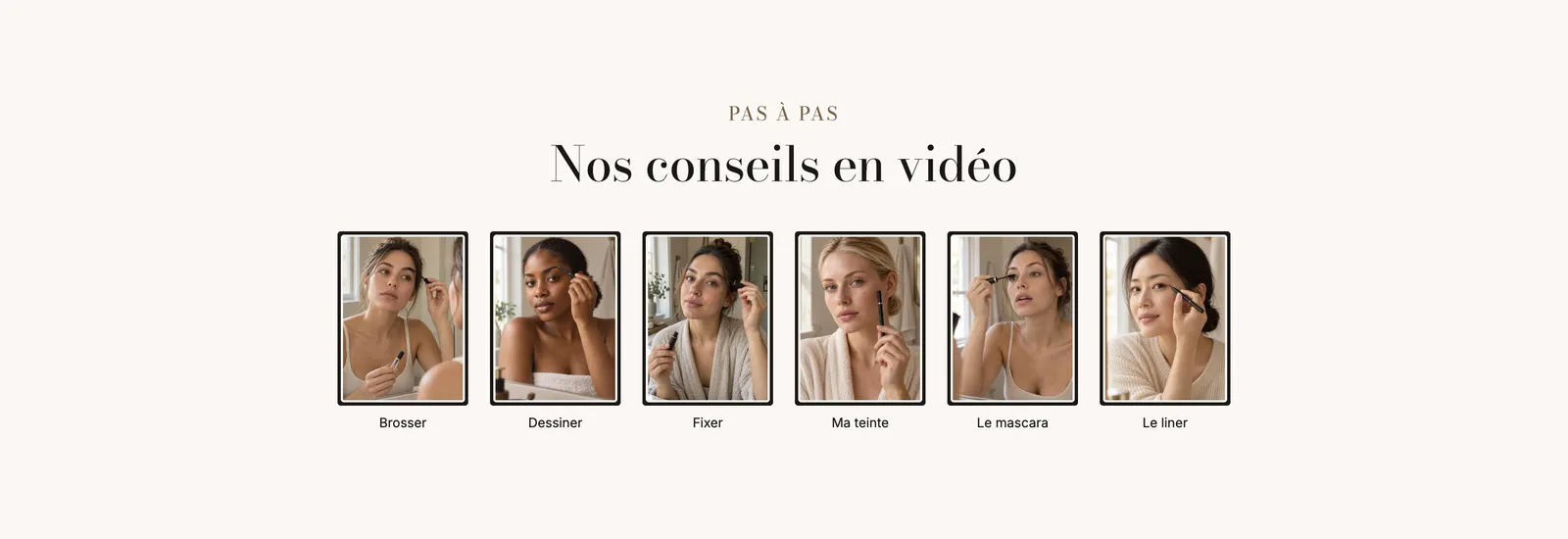
As variantes (predefinições)
A seção tem apenas uma variante, Stories de foto e vídeo: cinco bolhas redondas centralizadas, com um anel em gradiente e um título abaixo de cada bolha. Todo o resto pode ser ajustado depois (formato, tamanho, anel), como mostram as demos abaixo.

No celular, as bolhas são menores (68 px por padrão em vez de 84 px) e ficam em uma linha:
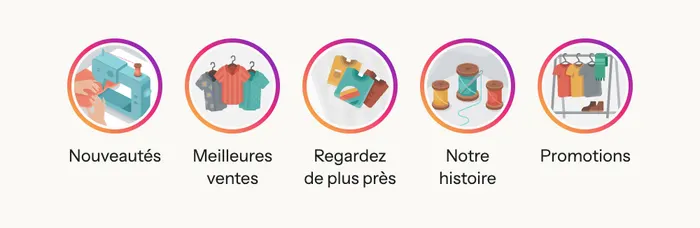
Três lojas, três estilos
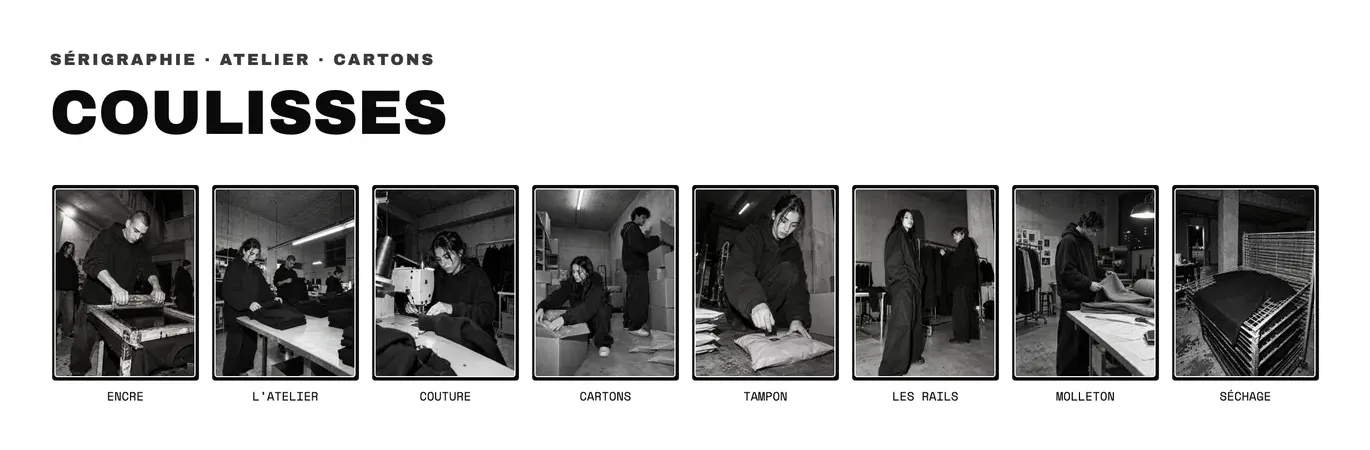
Com o formato Retrato e um título acima, os stories viram uma galeria de bastidores. A demo Narvo os usa em preto e branco, alinhados à esquerda abaixo de um título:
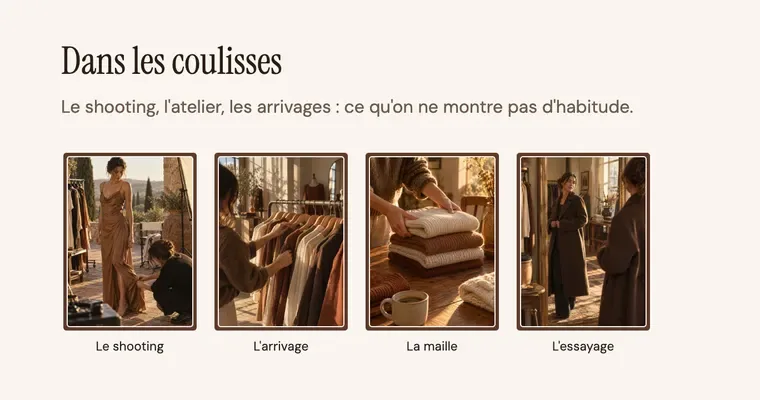
A demo Maison Mocha faz o mesmo com quatro stories sobre a sessão de fotos e o ateliê:
O visualizador
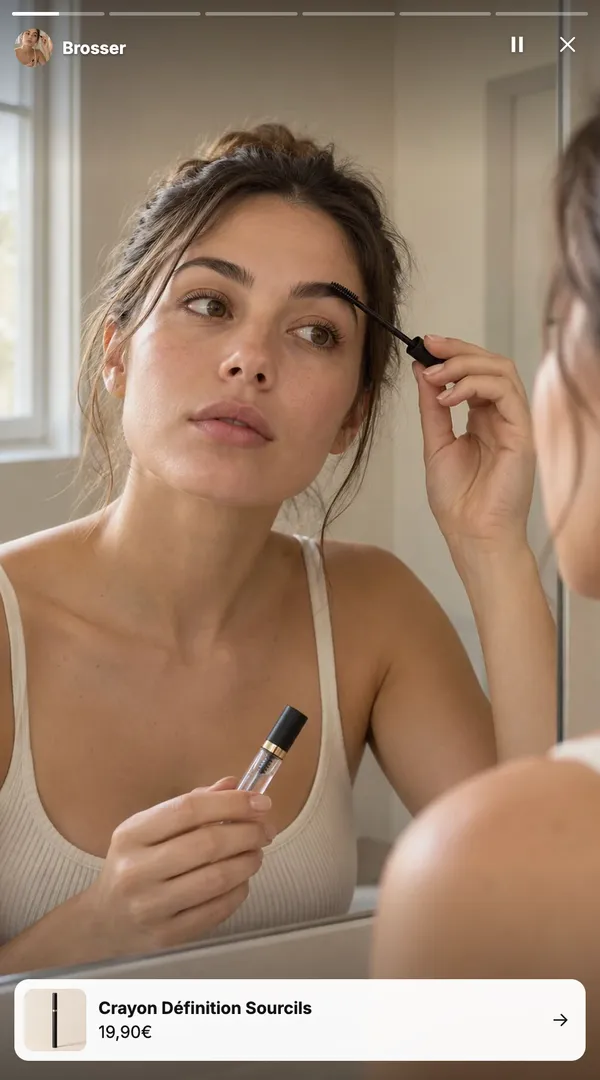
Ao clicar, o story abre em tamanho grande. Uma barra de progresso por story corre no topo, com um botão de pausa e um botão de fechar. Se você escolheu um produto, um cartão com a imagem, o nome e o preço dele aparece na parte de baixo e leva à página do produto.
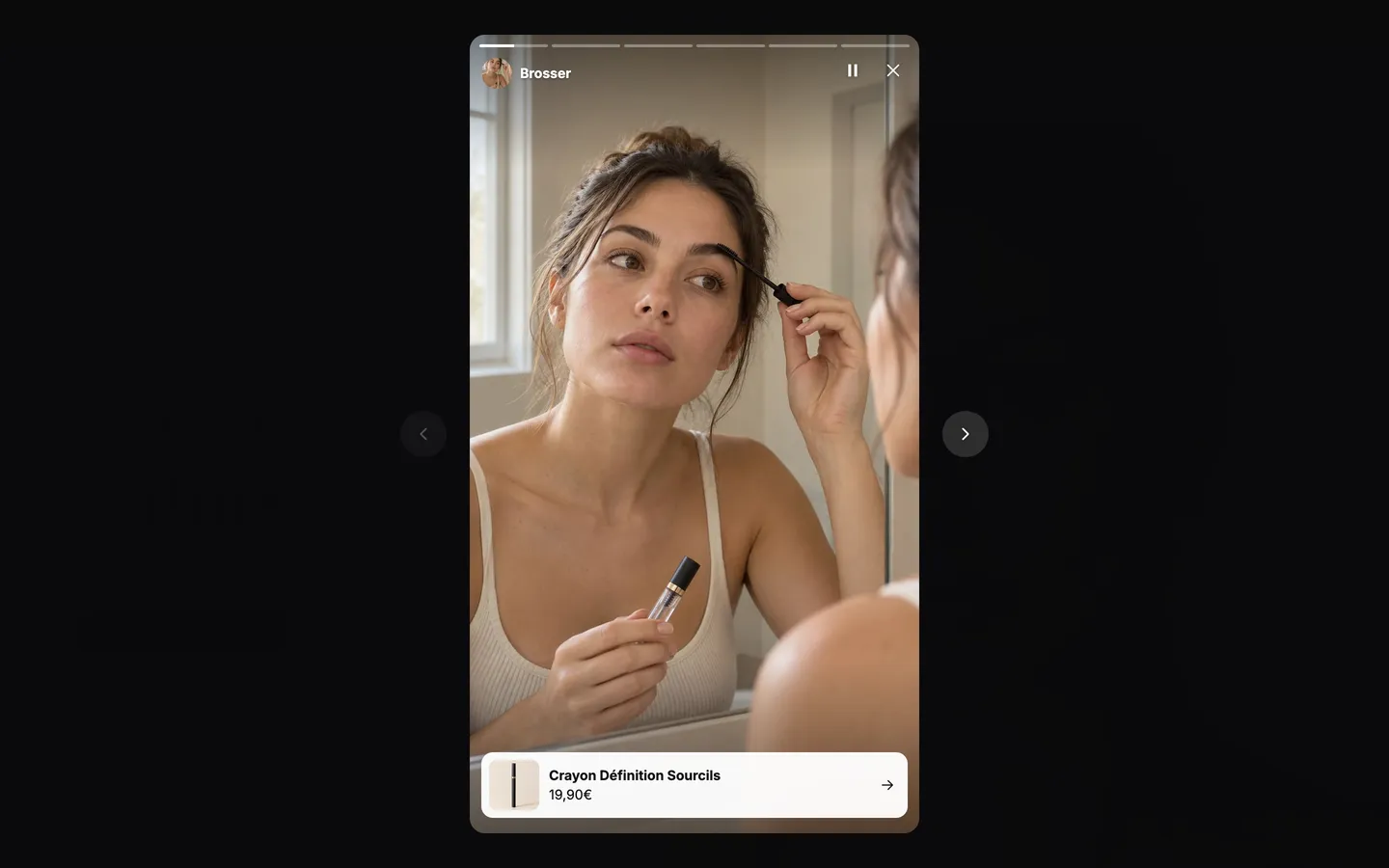
No celular, o visitante navega deslizando o dedo para a esquerda ou para a direita. Ele pausa o story mantendo o dedo pressionado e o fecha deslizando para baixo. No desktop, as setas do teclado passam de um story para o outro. Os stories já vistos ficam registrados no dispositivo do visitante.
Adicionar a seção
- No admin da Shopify, acesse Loja virtual > Temas e clique em Editar tema.
- Escolha o modelo no menu do topo (por exemplo, Página inicial).
- Clique em Adicionar seção, abra a categoria Mídia e escolha Stories de foto e vídeo.
- Clique em cada bloco Story para escolher a imagem ou o vídeo, o título e, se quiser, um produto.
- Clique em Salvar.
Os blocos da seção
| Bloco | Para que serve |
|---|---|
| Stories de foto e vídeo | A fileira de bolhas e o visualizador: formato, tamanho, anel, duração. |
| Story | Um story: a mídia, o título, um produto e um botão. Adicione quantos forem necessários. |
| Título, Texto, Grupo… | Os blocos de sempre, que você adiciona acima ou ao lado dos stories com Adicionar bloco. |
O bloco Stories de foto e vídeo
- Formato: Círculo (padrão), Arredondado ou Retrato.
- Contorno: o anel ao redor da bolha, Gradiente (padrão), Destaque ou Nenhum.
- Tamanho (84 px) e Tamanho no celular (68 px), Espaçamento entre as bolhas (16 px).
- Alinhamento: Esquerda, Centralizado ou Direita.
- Exibir os títulos (marcado por padrão).
- Duração: o tempo de exibição de uma imagem, de 3 a 15 segundos (6 por padrão). Os vídeos são reproduzidos até o fim.
- Exibir em: desktop e celular, ou apenas um dos dois.
O bloco Story
- Imagem e Vídeo: a imagem serve de miniatura e de capa enquanto o vídeo carrega.
- Título: o texto abaixo da bolha e no topo do visualizador.
- Produto: exibe o cartão do produto no visualizador.
- Grupo Botão: Texto do botão e Link, para levar a uma coleção, uma página ou um post do blog.
As configurações da seção
A seção em si tem apenas a estrutura comum a quase todas as seções do tema: Layout (largura, direção, espaçamentos), Paleta de cores, Separadores e Animações. Ela é explicada de uma vez por todas em Entender o editor de temas.
Dicas e armadilhas
- Use vídeos curtos, gravados na vertical: é o formato que os seus clientes conhecem. Um story de 10 a 20 segundos basta.
- Escolha sempre uma imagem, mesmo para um vídeo: é ela que aparece na bolha.
- O conteúdo do visualizador só é baixado quando ele é aberto: os stories não deixam o carregamento da página mais pesado.
- Um título curto (uma ou duas palavras) cabe abaixo da bolha, sobretudo no celular.
- Vincule um produto aos stories que mostram um: o cartão na parte de baixo do visualizador evita que o cliente tenha que procurá-lo.
- Sem imagem escolhida, uma ilustração colorida aparece no lugar: é normal em um tema novo.