
Seção Imagem com hotspots: compre o look e produto explicado
Coloque pontos clicáveis em uma foto de ambiente para vender cada produto visível ou para explicar os detalhes de um produto ponto por ponto.
A seção Imagem com hotspots coloca pontos sobre uma foto. Ao passar o mouse ou clicar, cada ponto abre um pequeno cartão: um produto com o preço e um botão Adicionar ao carrinho, ou um texto explicativo. Ela serve para vender um ambiente inteiro (uma sala, um look, uma orelha com várias joias) ou para detalhar um produto.
As variantes (presets)
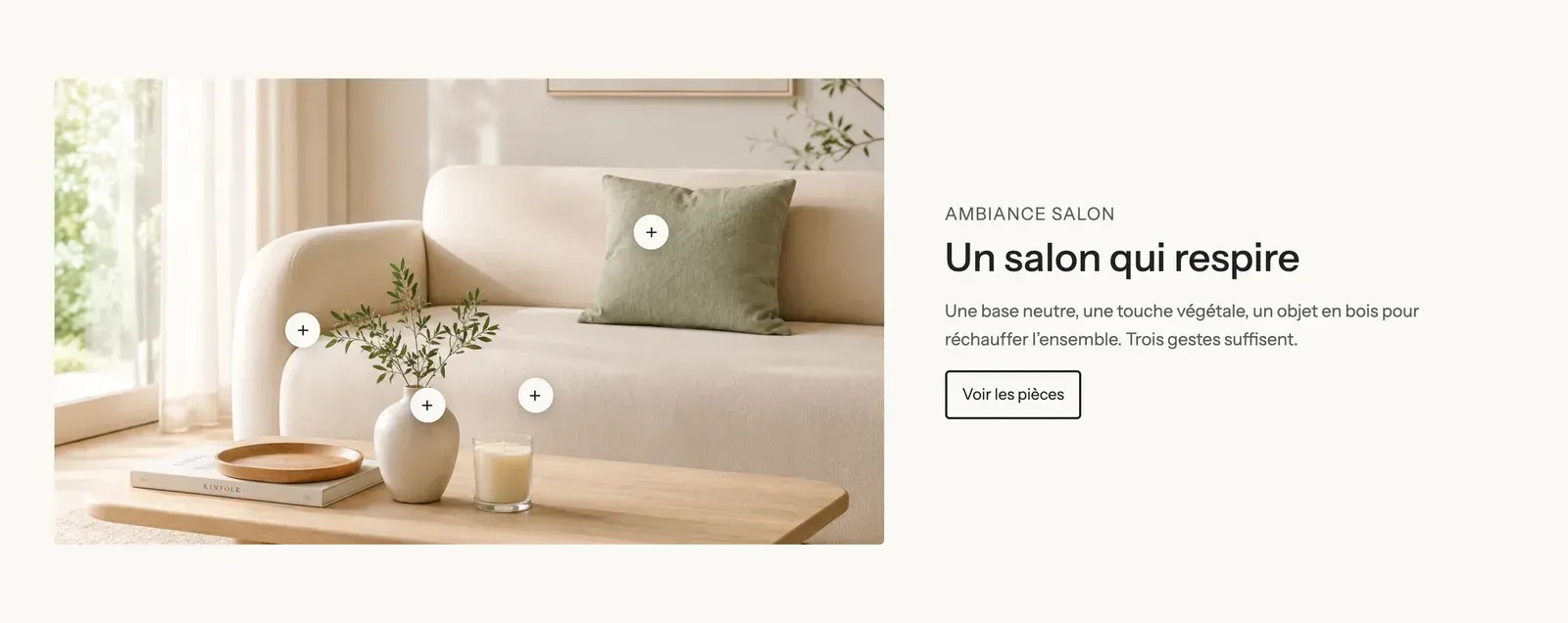
Compre o look
Um título centralizado acima de uma imagem grande em formato paisagem, com três pontos do tipo Produto. O cliente passa o mouse sobre um ponto e vê o produto, o preço e um botão para adicioná-lo ao carrinho sem sair da página.
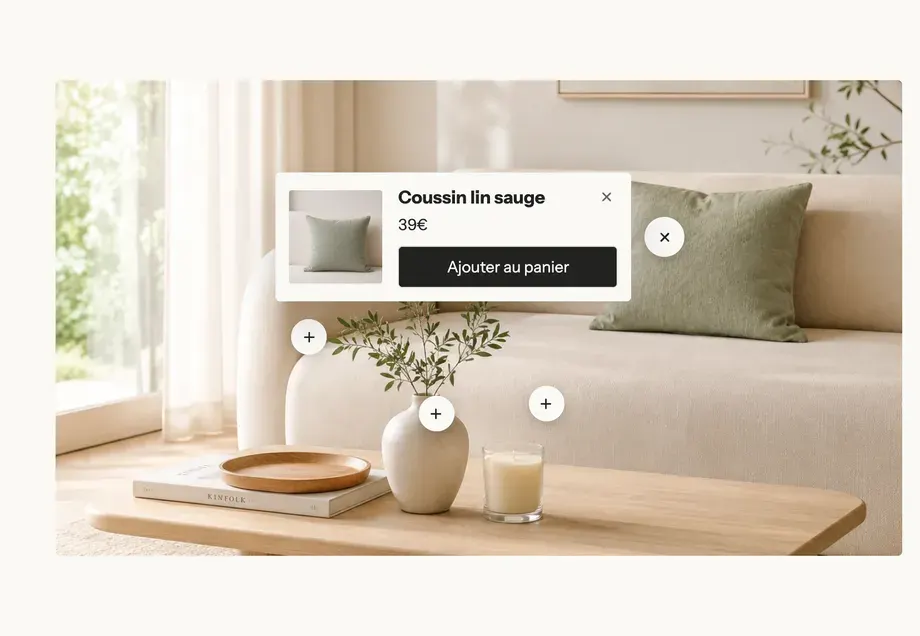
Depois que os produtos são escolhidos, o ponto abre o cartão do produto:
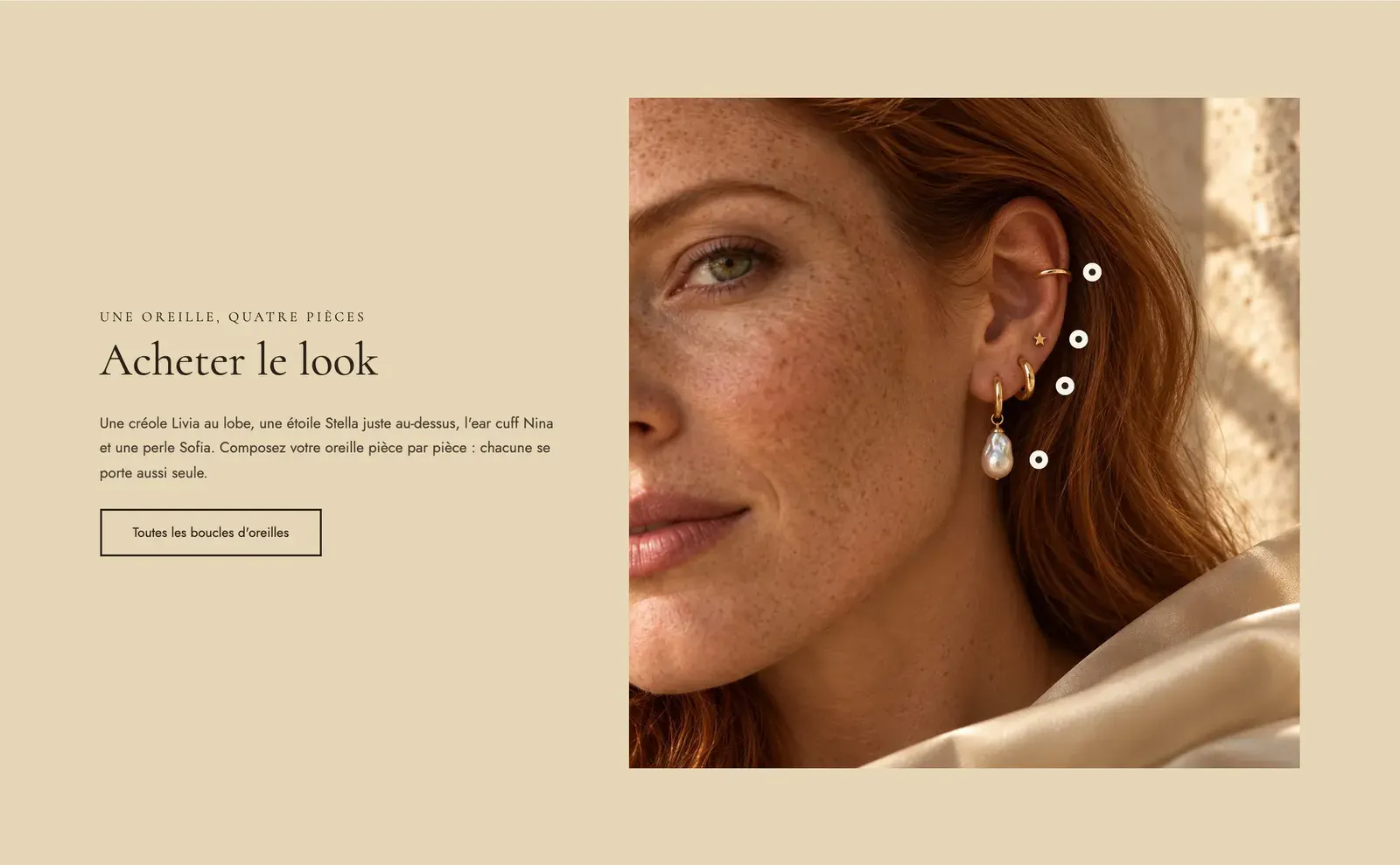
A demo Darly a usa para uma orelha enfeitada com quatro joias, com quatro pontos discretos perto das joias:
Produto explicado
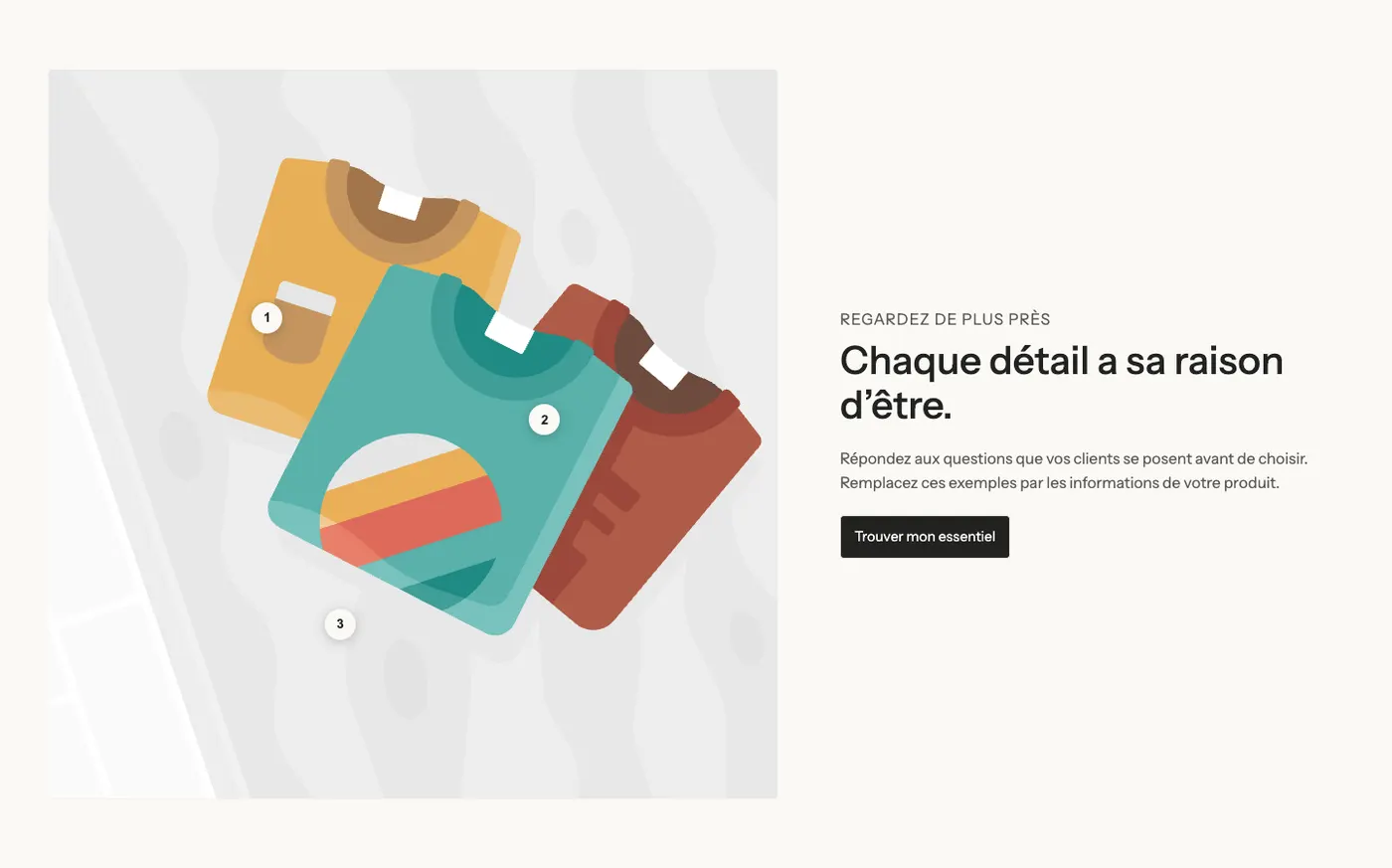
Uma imagem quadrada à esquerda com pontos numerados do tipo Texto e, à direita, um título, um texto e um botão. Os pontos se abrem ao clicar e respondem às perguntas do cliente (material, acabamento, uso). Esta variante fica na categoria Página do produto do seletor.
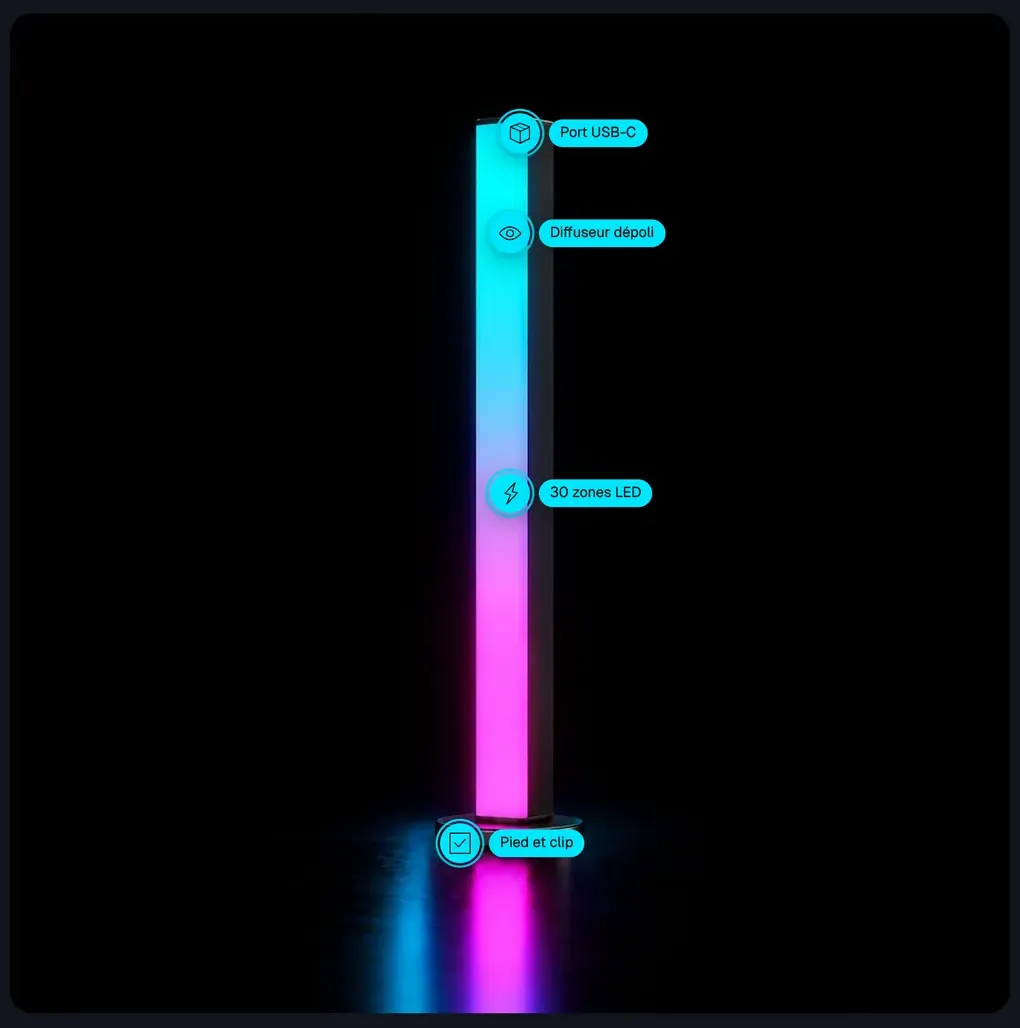
A demo Lumyx a transforma em uma vista técnica: cada marcador tem um ícone, seguido de um rótulo que dá nome ao detalhe:
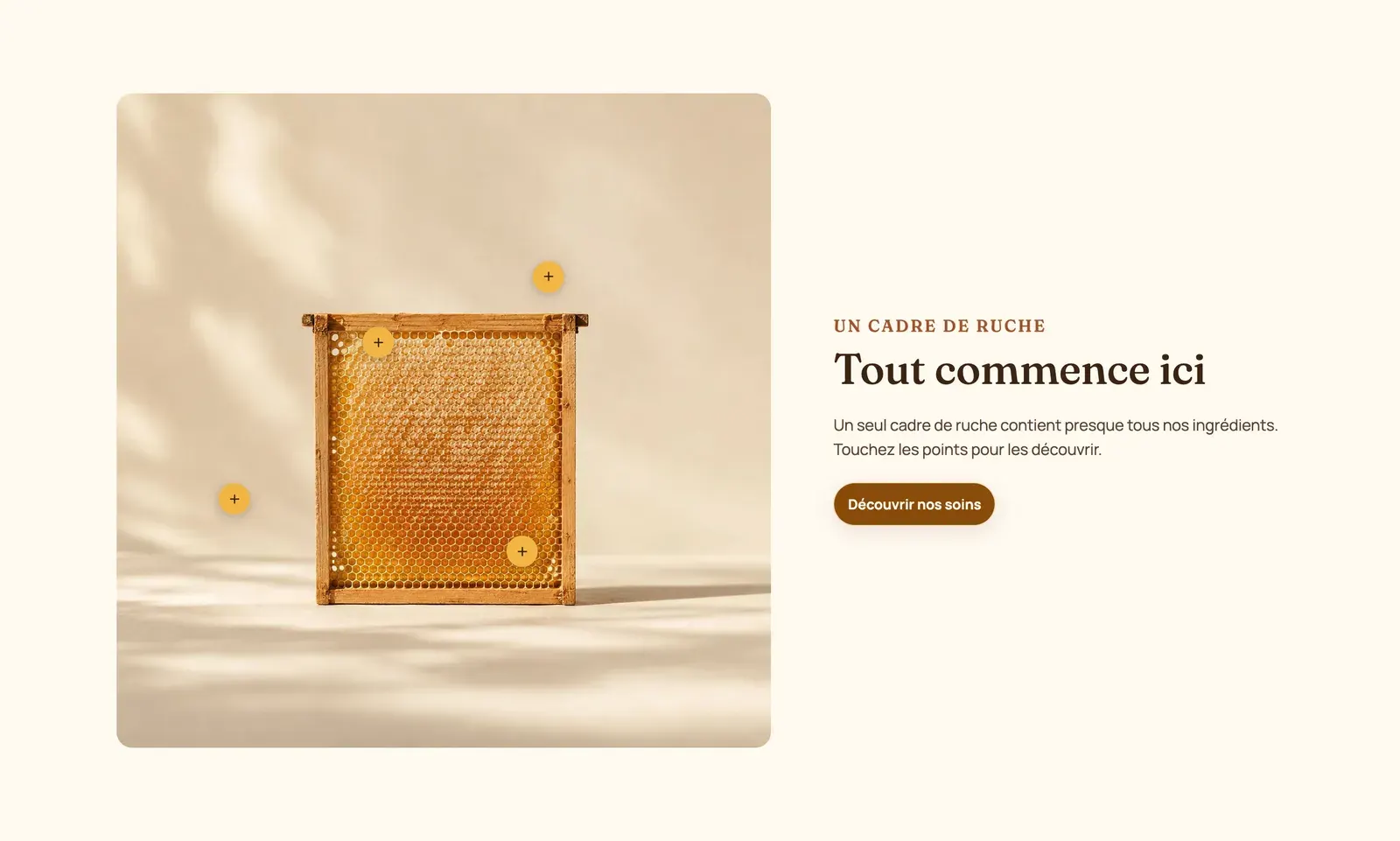
A Ma Petite Ruche mantém marcadores com um sinal de mais, nas cores da marca:
Adicionar a seção
- No admin da Shopify, abra Loja virtual > Temas e clique em Editar tema.
- Escolha o modelo no menu de cima (por exemplo Página inicial ou uma página “Lookbook”).
- Clique em Adicionar seção e escolha Compre o look (categoria Argumentos de venda) ou Produto explicado (categoria Página do produto).
- Clique no bloco Imagem com hotspots e escolha a sua Imagem.
- Clique em cada Hotspot, escolha o Produto (ou escreva o texto) e posicione-o com Posição horizontal e Posição vertical.
- Clique em Salvar.
Os blocos da seção
| Bloco | Para que serve |
|---|---|
| Título, Grupo (título, texto, botão) | O texto em volta da imagem. |
| Imagem com hotspots | A imagem e o estilo dos marcadores. Também existe como bloco (Adicionar bloco > Argumentos de venda). |
| Hotspot | Um ponto: um produto ou um texto, e a posição dele na imagem. |
Imagem com hotspots
- Grupo Mídia: Imagem, Mídia no celular (outra imagem para o telefone), Proporção da imagem (Adaptar à imagem, Retrato, Quadrado, Paisagem), Cantos.
- Grupo Marcador:
- Estilo: Ponto, Mais, Números, Ícone ou Imagem do produto (a miniatura do produto serve de marcador);
- Formato (Círculo, Arredondado, Quadrado), Tamanho e Tamanho no celular;
- Plano de fundo, Cor, Fundo ao passar o mouse, Cor ao passar o mouse, Espessura da borda, Sombra;
- Animação: Nenhum, Pulsação (padrão) ou Onda, para indicar que o ponto é clicável;
- Efeito ao passar o mouse e Rótulo ao lado do ponto: Nenhum, Título ou Preço.
- Grupo Exibição:
- Abrir os detalhes ao: Passar o mouse (padrão) ou Clicar;
- Adicionar ao carrinho (marcado por padrão): um produto com uma única variante é adicionado direto ao carrinho, e os outros levam à página do produto para escolher o tamanho ou a cor;
- Lista abaixo da imagem: Nenhum, Apenas no celular (padrão) ou Desktop e celular. Os produtos são repetidos em lista embaixo da foto, mais fáceis de tocar em uma tela pequena.
Hotspot
- Tipo: Produto ou Texto. No modo texto: Título, Texto, Link, Texto do botão e uma Imagem opcional.
- Grupo Posição: Posição horizontal e Posição vertical em %, e Outra posição no celular se a imagem do celular tiver outro enquadramento.
- Grupo Marcador: um Ícone, cores e um Texto do rótulo próprios deste ponto.
As configurações da seção
A seção tem a estrutura comum a quase todas as seções: Layout, Paleta de cores, Separadores e Animações, explicados em Entender o editor de temas.
Dicas e armadilhas
- Escolha uma foto em que cada produto apareça bem e deixe espaço em volta: pontos próximos demais se sobrepõem, principalmente no celular.
- Se a imagem do celular for recortada, confira a pré-visualização no celular: um ponto colocado sobre uma almofada no desktop pode cair no vazio no telefone. Corrija-o com Outra posição no celular.
- No telefone, não existe passar o mouse: mantenha Lista abaixo da imagem em Apenas no celular para que os produtos continuem acessíveis.
- De três a seis pontos por imagem. Acima disso, a foto fica ilegível.