
Seção personalizada: montar uma seção bloco a bloco
Comece com uma estrutura simples (uma imagem e um grupo de texto) e construa o layout que você quiser com os blocos do tema.
A Seção personalizada é uma estrutura quase vazia: você coloca nela os blocos que quiser (imagem, título, texto, botão, vídeo, lista de produtos, formulário…) e os organiza com Grupos. Ela é útil quando nenhuma variante pronta corresponde ao que você tem em mente. Ela pode ser adicionada a todos os modelos.
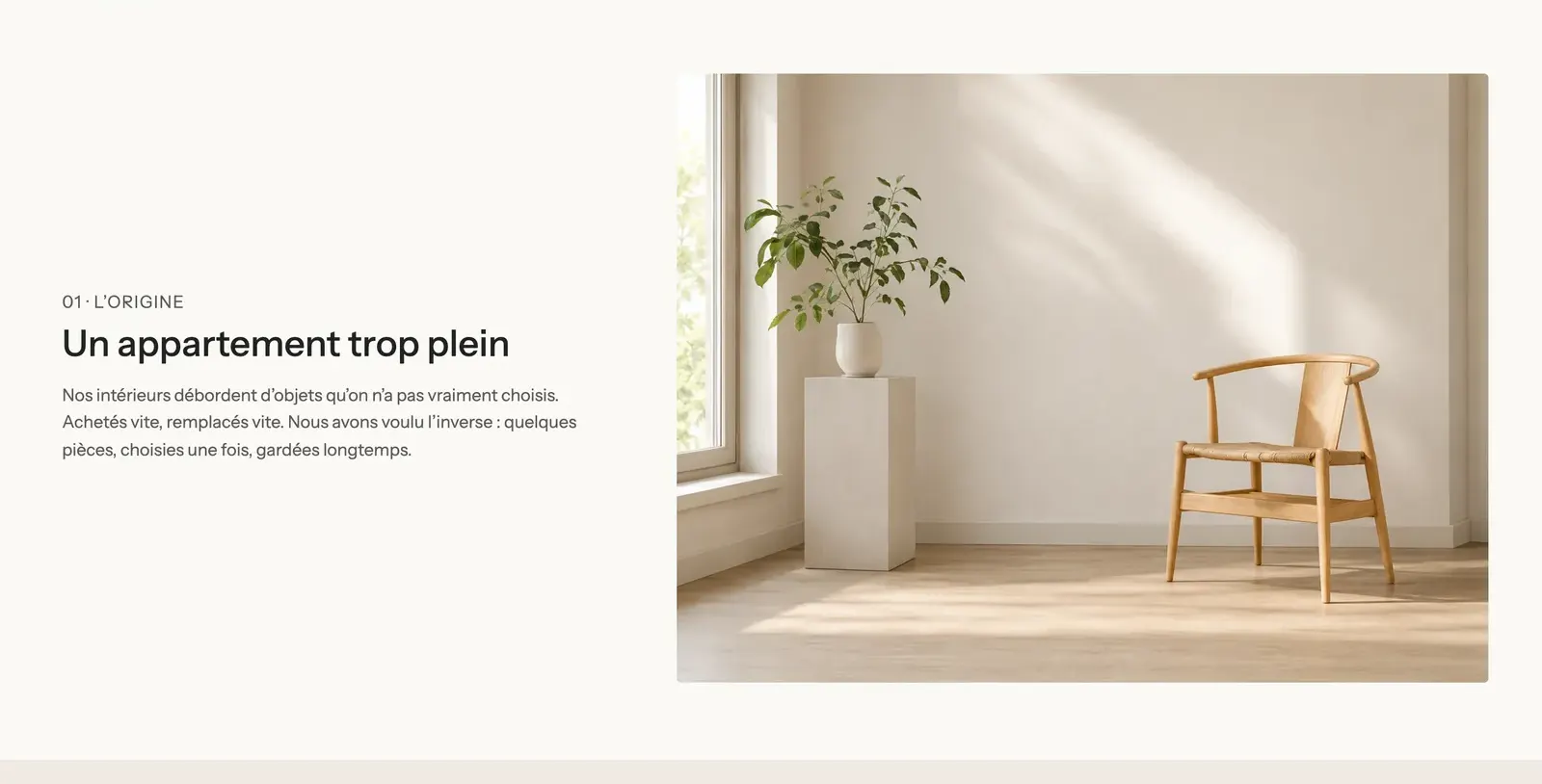
A variante (preset)
Uma única variante, Seção personalizada, que fica na categoria Layout do seletor. Ela contém:
- um bloco Imagem (sem imagem, uma ilustração colorida é exibida enquanto isso);
- um Grupo vertical, centralizado verticalmente, com um Título, um Texto e um Botão.
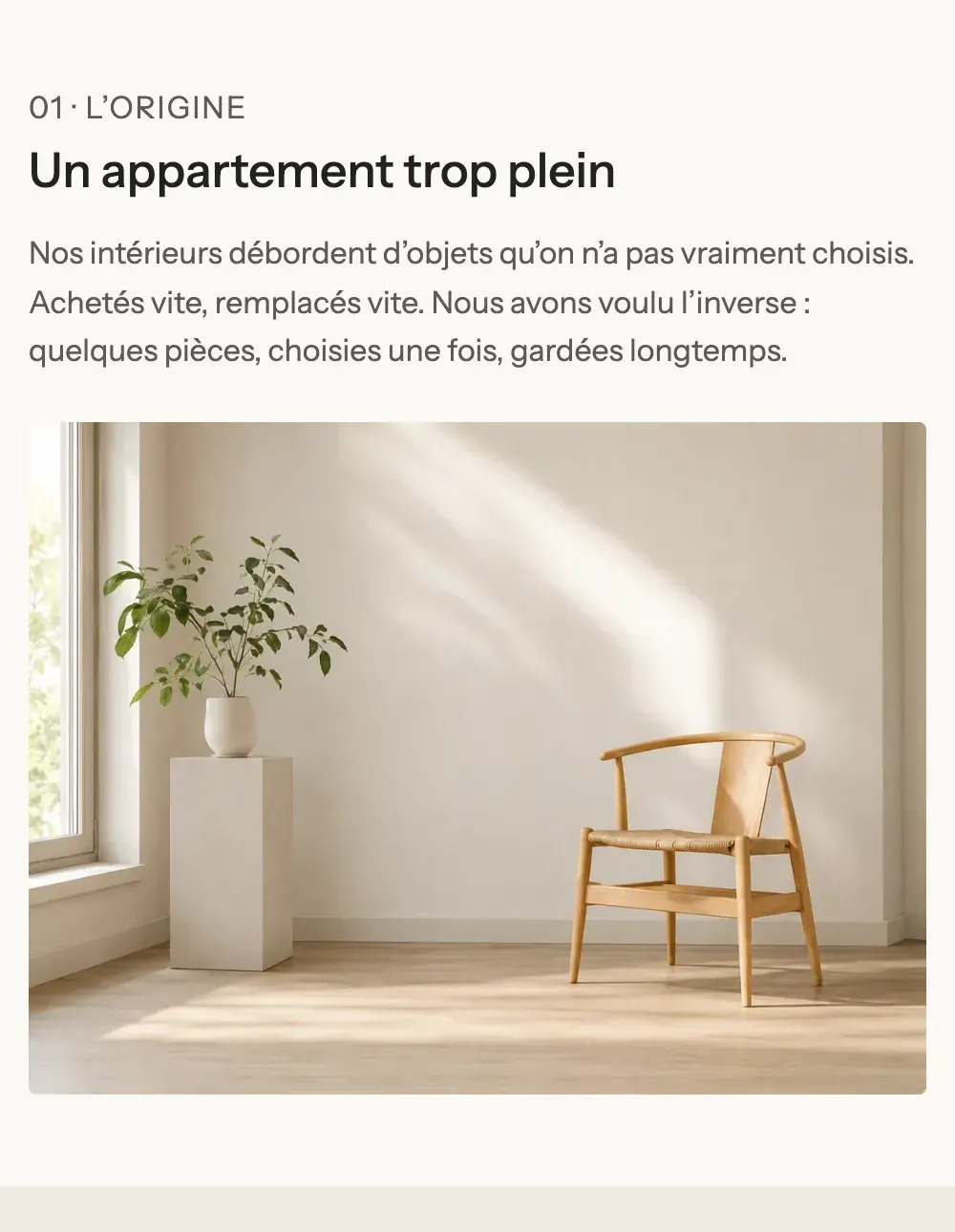
Os dois ficam lado a lado no desktop (direção horizontal) e se empilham no celular, como na página da Havn:
Adicionar a seção
- Abra Loja virtual > Temas > Editar tema e escolha o modelo.
- Clique em Adicionar seção, categoria Layout, e depois em Seção personalizada.
- Escolha a imagem do bloco Imagem e edite o título, o texto e o botão do Grupo.
- Adicione outros blocos com Adicionar bloco, na seção ou dentro de um grupo.
- Clique em Salvar.
Os blocos da seção
A seção aceita todos os blocos públicos do tema e os blocos de apps. Os mais úteis para montar o layout:
| Bloco | Para que serve |
|---|---|
| Grupo | Um contêiner que organiza os blocos dele em linha ou em coluna. É possível aninhar grupos para criar colunas, cartões, quadros. |
| Conteúdo sobre imagem | Um grupo com uma imagem de fundo: para colocar texto sobre uma foto. |
| Título, Texto, Botão, Lista de verificação | O conteúdo de texto. |
| Imagem, Vídeo, Ícone, Galeria | As mídias. |
| Espaço / Separador | Um espaço ou uma linha entre dois blocos. |
| Lista de produtos, Newsletter, Seção expansível / FAQ, Abas… | Qualquer bloco funcional do tema. |
O Grupo, a chave do layout
- Direção: Horizontal (lado a lado) ou Vertical (um embaixo do outro), Empilhar no celular, Ordem no celular (Padrão, Primeiro, Último).
- Alinhamento horizontal (Esquerda, Centro, Direita, Esticar, Espaço entre), Alinhamento vertical, Espaçamento e Espaçamento no celular.
- Manter visível ao rolar: uma coluna que fica parada enquanto a outra rola.
- Grupo Dimensionamento: preenchimentos internos e Link (o grupo inteiro fica clicável).
- Grupo Mídia: Imagem de fundo, Altura mínima, ponto focal, sobreposição.
- Grupo Paleta de cores: Plano de fundo transparente ou uma paleta, Raio do canto.
Cada bloco também tem a sua Largura (com Largura personalizada, em doze avos: 5/12 para o texto e 7/12 para a imagem na Havn) e Exibir em (Apenas no desktop, Apenas no celular) para ter um layout diferente no celular. Os detalhes estão em Blocos de layout.
As configurações da seção
A seção tem apenas a estrutura comum, configurada inicialmente na direção horizontal, com 20 px de espaçamento em cima e embaixo:
- Layout: Exibir em, Largura do layout, Direção, Empilhar no celular, alinhamentos, Espaçamento, preenchimentos superior e inferior.
- Paleta de cores: paleta, Imagem de fundo, Ativar o corte do fundo (um bloco de cor sólida que cobre apenas parte da seção).
- Separadores: uma forma (onda, curva, zigue-zague…) em cima ou embaixo.
- Animações.
Todos são explicados em Entender o editor de temas.
Dicas e armadilhas
- Antes de começar do zero, veja as variantes das outras seções (Imagem com texto, Várias colunas, Rich text…): muitas vezes elas já estão próximas do que você quer e são editadas da mesma forma.
- Construa de fora para dentro: primeiro os grupos (colunas), depois o conteúdo deles.
- Sempre confira a pré-visualização no celular: um grupo horizontal se empilha, e a ordem no celular é definida com Ordem no celular.
- Para margens regulares, prefira as configurações de Espaçamento dos grupos em vez de empilhar blocos Espaço / Separador.
- Defina um texto alternativo para cada imagem em Conteúdo > Arquivos na Shopify: ele ajuda na acessibilidade e no SEO.