
Seção Produto em destaque: vender um produto fora da página dele
Destaque um produto na página inicial ou em uma página de destino, com galeria, variantes, ofertas e botão de compra, sem passar pela página do produto.
A seção Produto em destaque traz o essencial de uma página do produto (fotos, preço, variantes, botão de compra) para qualquer lugar da sua loja. O cliente pode comprar sem sair da página: perfeito para um produto principal na página inicial, um lançamento ou uma página de campanha.
As variantes (predefinições)
Produto em destaque
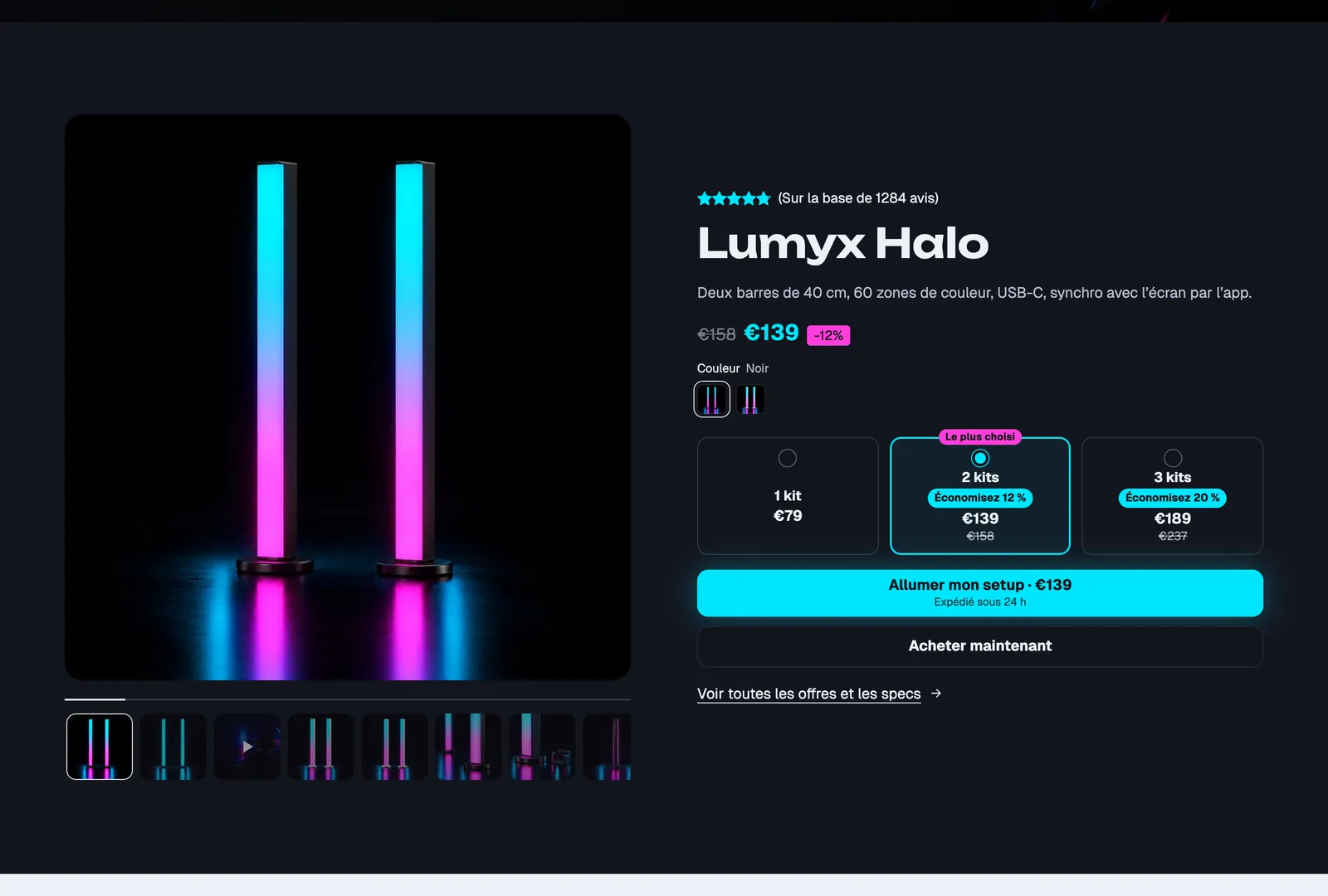
Uma verdadeira coluna de venda, pronta para usar: selo “Mais vendido”, título, preço com selo de desconto, seletor de variantes em amostras, bloco Ofertas (1, 2 ou 3 itens), nível de estoque, botões de compra com checkout expresso, data de entrega, três selos de confiança, depois três linhas expansíveis (descrição, cuidados, entrega) e um link para a página completa do produto. A galeria, à esquerda, ocupa metade da largura.
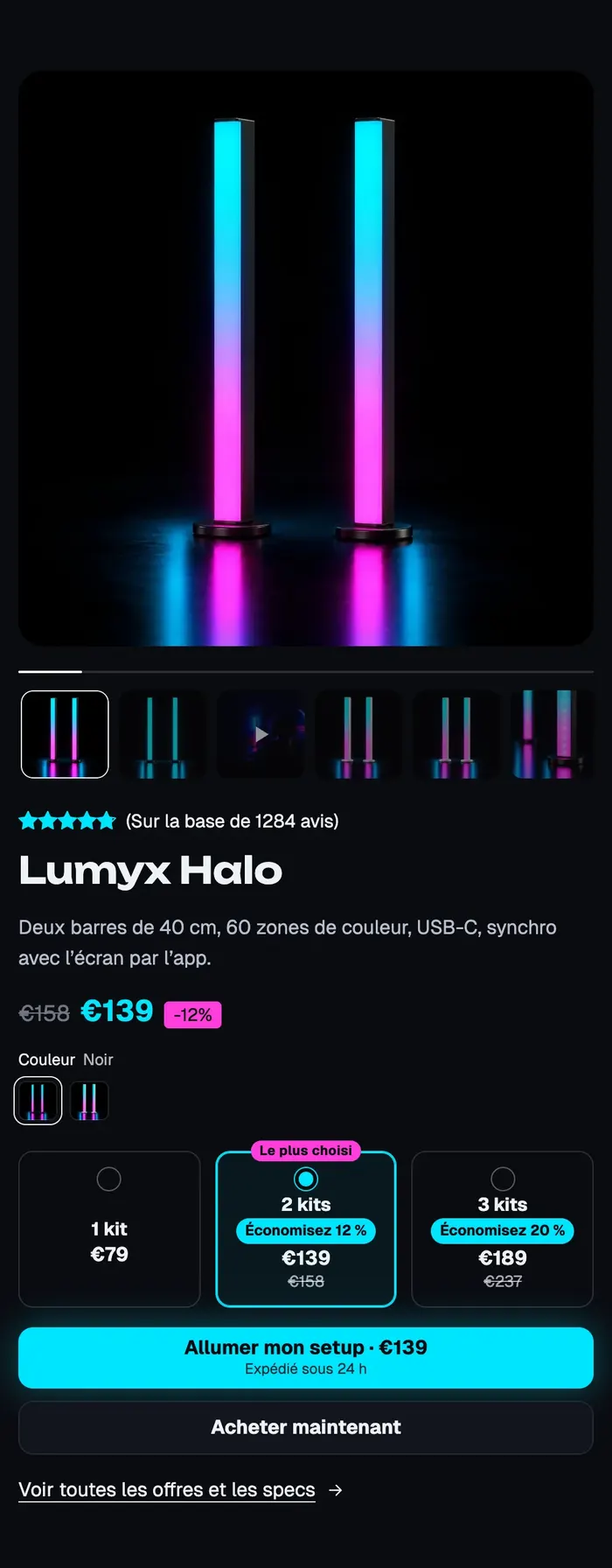
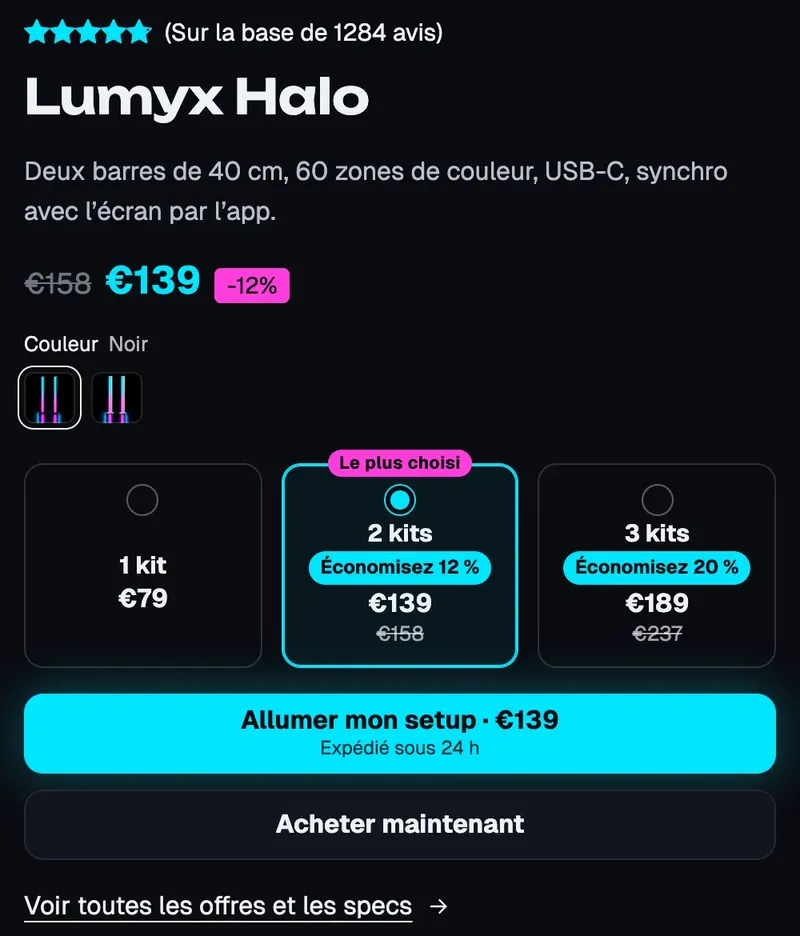
A demo Lumyx (captura do início) parte desta variante: ela mantém a avaliação, o título, o preço, as amostras, três ofertas de kits, um botão de compra em duas linhas e o link para a página do produto. No celular, a galeria passa para cima:
Apresentação do produto
Uma versão curta, que apresenta mais do que vende: selo “Novidades”, título grande, preço, descrição limitada a três linhas e um botão para a página do produto, sem botão de adicionar ao carrinho. A galeria é quadrada, sem miniaturas, e ocupa um pouco mais de espaço (7 colunas de 12). Coloque-a no meio de uma página “Nossa história”, de um post do blog ou de uma página de coleção.
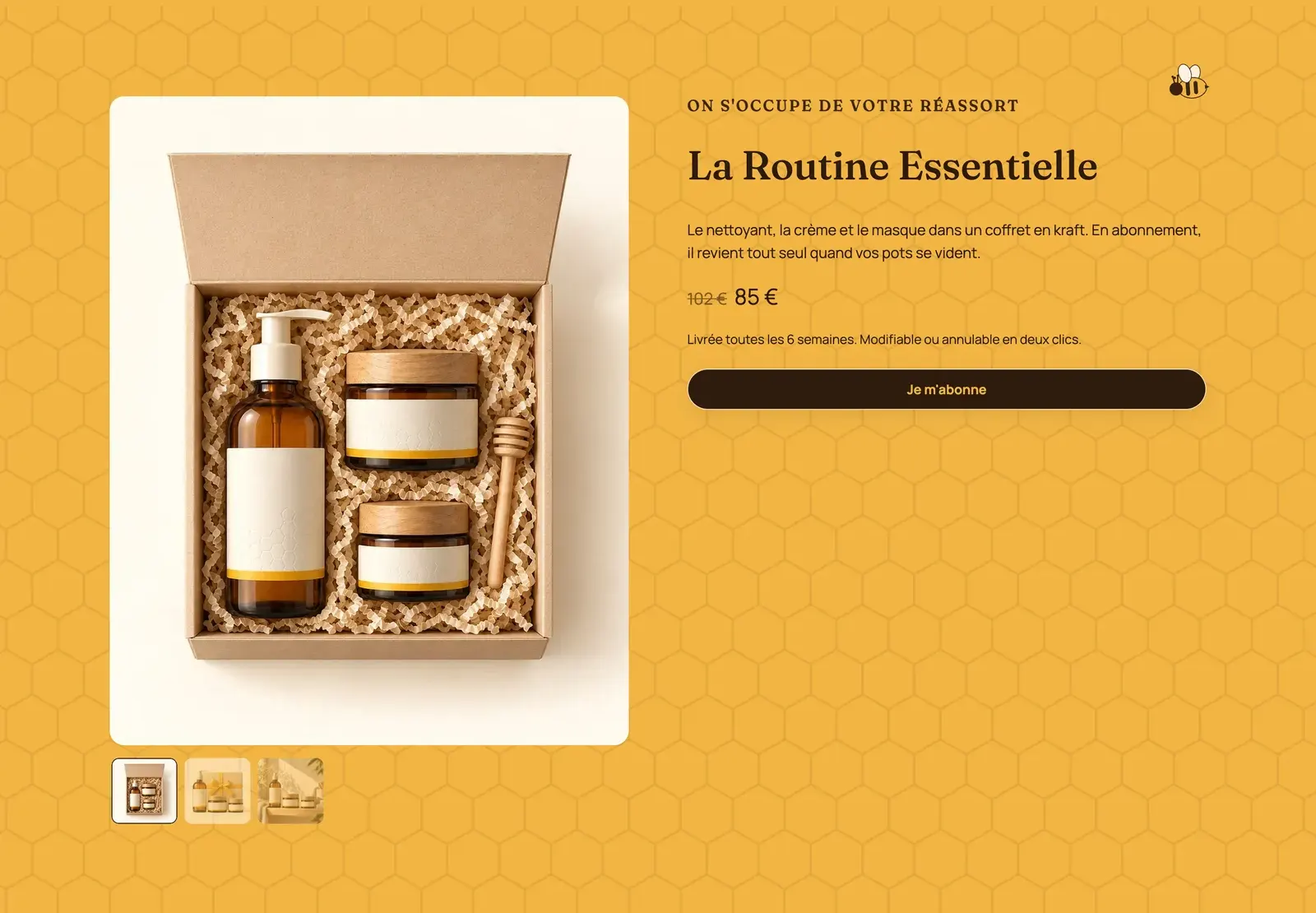
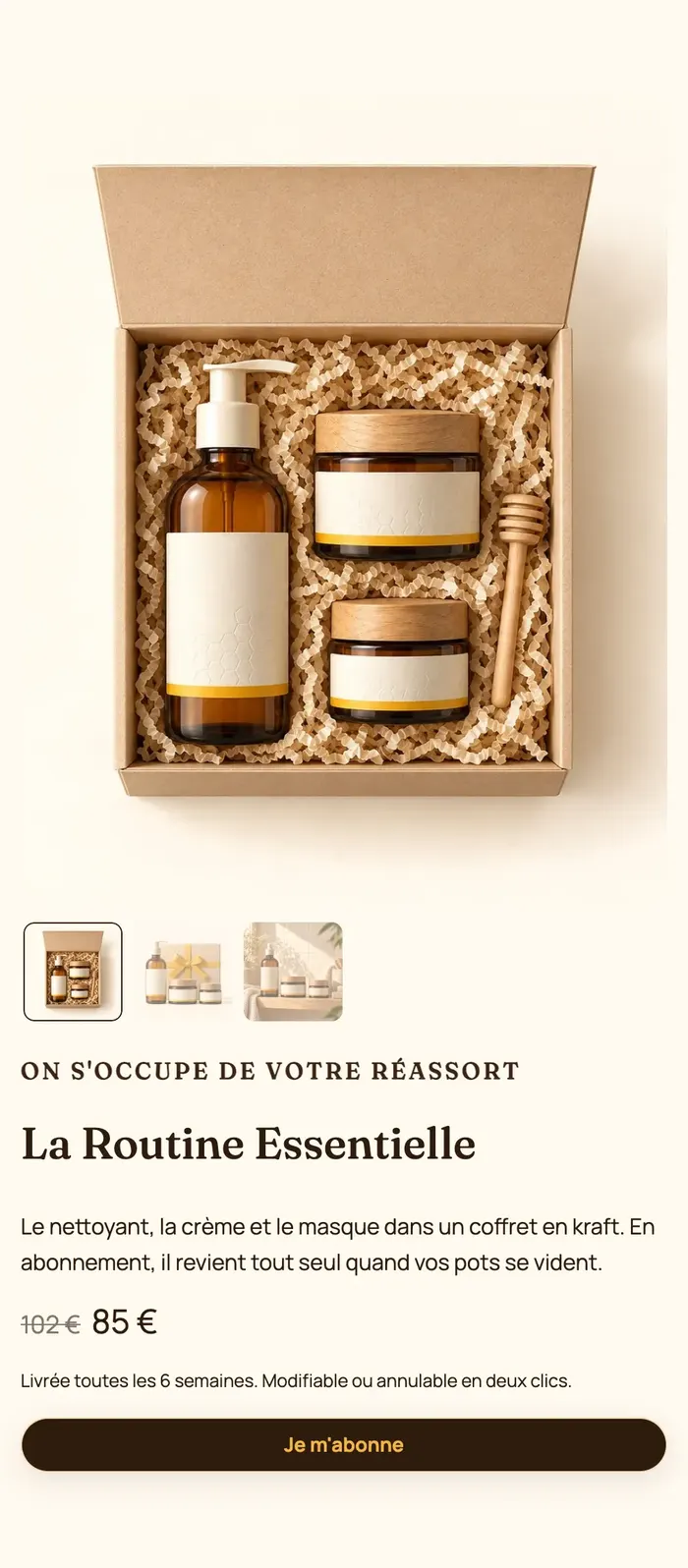
Você também pode montar algo entre as duas. A Ma Petite Ruche mantém apenas um sobretítulo, o título, um texto, o preço de comparação, uma frase sobre a entrega e um botão Je m'abonne, sobre a estampa de favo de mel da marca:
Adicionar a seção
- Abra Loja virtual > Temas > Editar tema e escolha o modelo (Página inicial, ou o modelo da sua página de destino).
- Clique em Adicionar seção, categoria Produtos, e escolha Produto em destaque ou Apresentação do produto.
- Nas configurações da seção, escolha o Produto.
- Clique em Salvar.
Os blocos da seção
| Bloco | Para que serve |
|---|---|
| Galeria do produto | As fotos e os vídeos do produto, em carrossel ou em grade. |
| Detalhes do produto | A coluna da direita. Ela aceita todos os blocos da página do produto. |
| Link para o produto | Um link ou um botão para a página completa do produto, a ser colocado nos detalhes. |
Galeria do produto
- Proporção da imagem: Adaptar à imagem, Retrato (4:5) (padrão), Retrato (3:4), Quadrado, Paisagem (4:3); Ajuste da imagem: Preencher o quadro ou Exibir a imagem inteira.
- Número de itens (10 por padrão) e Exibir miniaturas.
- Layout: Carrossel ou Grade, com colunas, setas e paginação.
- Manter visível ao rolar (desmarcado por padrão): no desktop, a galeria fica parada enquanto os detalhes rolam. Útil quando a coluna de venda é longa.
Detalhes do produto
Um grupo em que você adiciona, remove e reordena os blocos da página do produto com Adicionar bloco: Título do produto, Preço, Seletor de variantes, Ofertas, Estoque, Botões de compra, Data de entrega, Selos de confiança, Linha expansível, Descrição do produto… São os mesmos da página do produto, descritos em Blocos da página do produto: compra e Blocos da página do produto: conteúdo.
Configurações do grupo: Direção, Alinhamento horizontal, Alinhamento vertical, Espaçamento, Manter visível ao rolar, uma Imagem de fundo opcional e uma Paleta de cores (Plano de fundo transparente marcado por padrão).
Link para o produto
Texto do botão (vazio: texto padrão traduzido) e Estilo: Link por padrão, ou um dos estilos de botão do tema. É o link “Voir toutes les offres et les specs” da Lumyx.
As configurações da seção
- Grupo Produto: Produto. Todos os blocos da seção exibem esse produto.
- A estrutura comum a quase todas as seções: Layout (direção, empilhamento no celular, espaçamentos), Paleta de cores (com imagem de fundo, como o favo de mel da Ma Petite Ruche), Separadores, Animações. Veja Entender o editor de temas.
Dicas e armadilhas
- Os descontos do bloco Ofertas são exibidos pelo tema, mas cobrados pela Shopify: crie o desconto automático correspondente; caso contrário, o cliente paga o preço cheio. Veja Descontos por quantidade.
- Apenas um título principal por página: nas duas variantes, o Nível do título do bloco Título do produto está definido como 2 para não competir com o título da página. Mantenha assim.
- Para uma página de destino de campanha, combine esta seção com o Modo página de destino, que oculta o cabeçalho e o rodapé.
- No celular, a galeria passa para cima dos detalhes. Confira a pré-visualização móvel do editor: uma coluna longa demais empurra o botão de compra para bem abaixo das fotos.
- O bloco Opções de compra (assinatura) só aparece se um app de assinaturas oferecer um plano para este produto.