
Sezione Modalità landing page: una pagina senza header né footer
Trasforma un modello di pagina in una landing page per le tue inserzioni: la sezione nasconde la barra degli annunci, l'header, il footer e gli elementi fluttuanti.
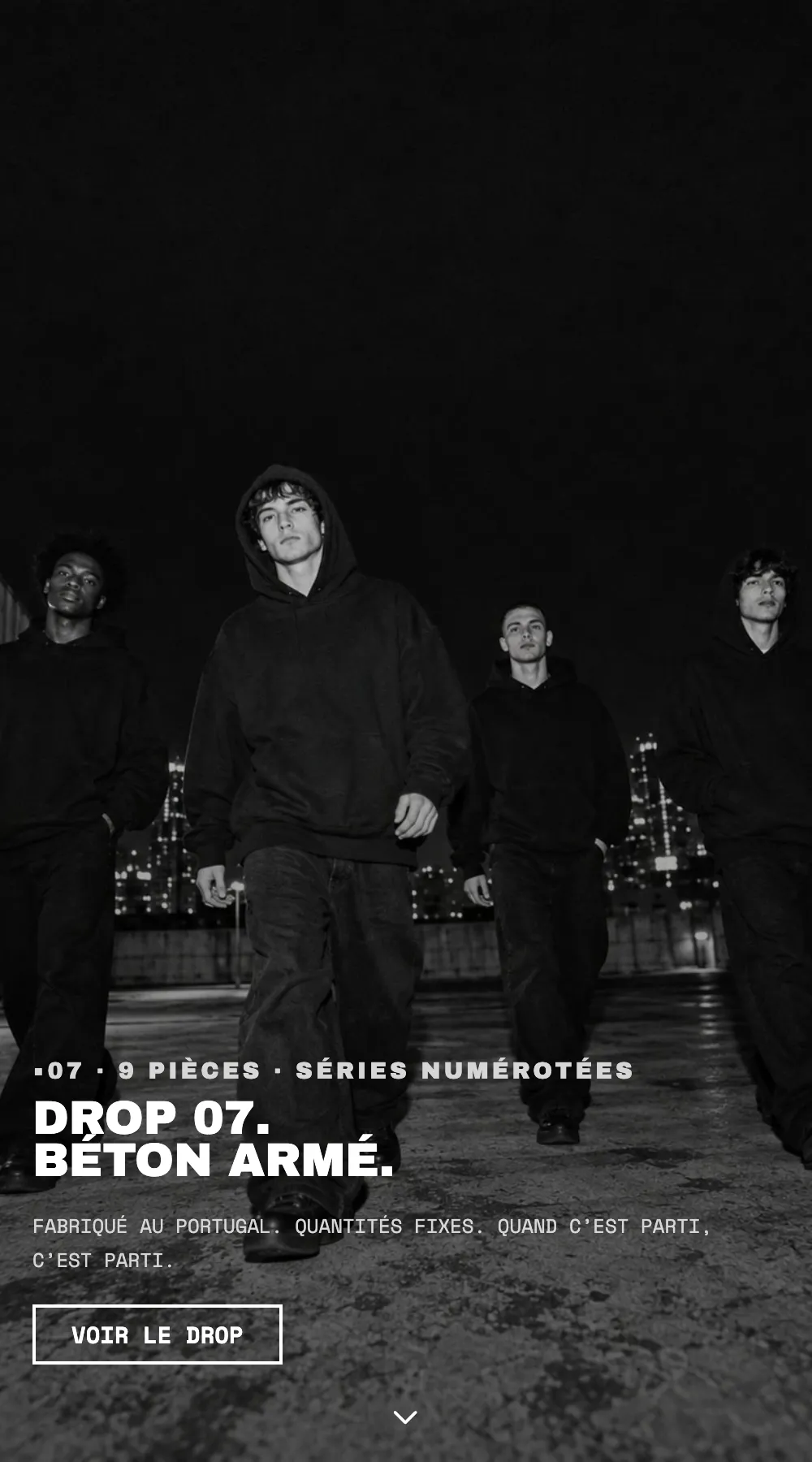
La sezione Modalità landing page non mostra nulla ai visitatori: nasconde alcuni elementi della pagina. Inserita in un modello, nasconde la barra degli annunci, l'header, il footer e gli elementi fluttuanti su tutte le pagine che usano quel modello. Il visitatore arrivato da un'inserzione resta sulla tua offerta, senza un menu che lo distragga.
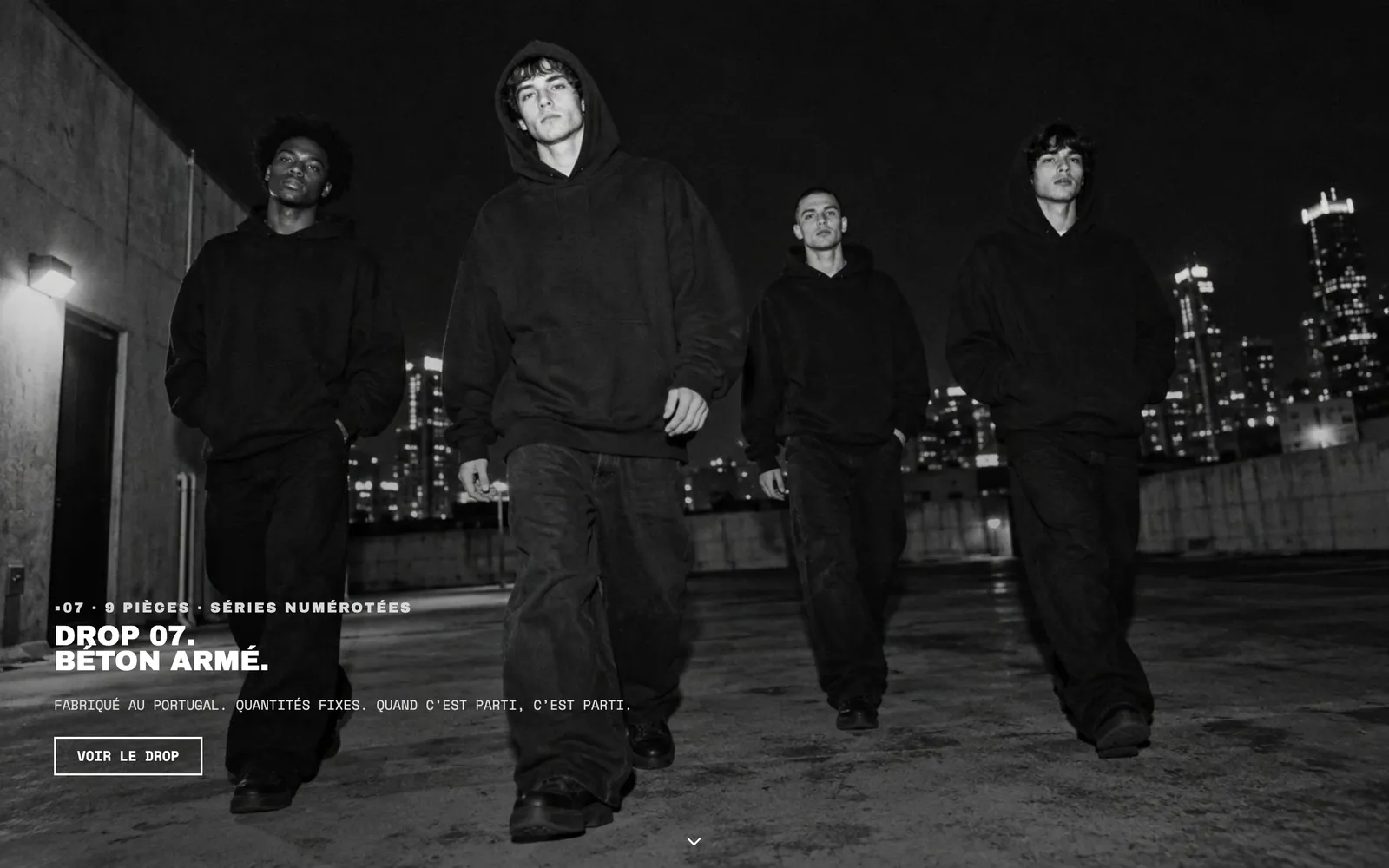
Sulle altre pagine dello stesso negozio, la barra degli annunci e l'header sono regolarmente presenti:

A cosa serve una landing page
Una landing page (o pagina di atterraggio) è la pagina su cui arriva il visitatore che ha cliccato su un'inserzione, un'e-mail o un link in bio. Presenta una sola offerta, con un solo obiettivo: aggiungere al carrello, iscriversi, preordinare. Meno vie d'uscita ci sono (menu, link del footer, pop-up della newsletter), più è probabile che il visitatore arrivi fino in fondo.
Story Theme fornisce un modello di pagina landing già pronto: un Banner, una Multicolonna, un Elenco prodotti, delle Testimonianze, una sezione Domande frequenti e, in fondo, la sezione Modalità landing page.
Creare una landing page
Con il modello fornito
- Nel pannello di controllo Shopify, apri Negozio online > Pagine e clicca su Aggiungi pagina.
- Dalle un titolo (per esempio «Offerta di lancio»).
- In Modello di tema, scegli landing, poi salva.
- In Negozio online > Temi > Modifica tema, apri il modello di pagina landing con il menu a discesa in alto e sostituisci testi, immagini e prodotti.
La creazione di una pagina è spiegata nel dettaglio in Creare una pagina e aggiungerla al menu. Di solito una landing page non ha bisogno di stare nel menu: condividi direttamente il suo indirizzo nelle tue inserzioni.
Su un altro modello
Puoi aggiungere la sezione a qualsiasi modello, per esempio un modello di prodotto riservato a un prodotto che vendi tramite inserzioni:
- In Modifica tema, apri il modello desiderato.
- Clicca su Aggiungi sezione, categoria Layout, poi Modalità landing page.
- Trascina la sezione in fondo alla pagina.
Le impostazioni della sezione
La sezione non ha blocchi. Si limita a quattro caselle, tutte selezionate per impostazione predefinita:
| Impostazione | Cosa viene nascosto |
|---|---|
| Nascondi le barre degli annunci | La barra degli annunci |
| Nascondi l’header | L'header: logo, menu, ricerca, carrello |
| Nascondi il footer | Il footer e le sezioni del suo gruppo |
| Nascondi gli elementi fluttuanti | Il video fluttuante, il pulsante fluttuante per tornare in cima e i pop-up del footer |
È possibile una sola sezione di questo tipo per modello. Deseleziona una casella per mantenere un elemento: per esempio, lascia visibile la barra degli annunci se mostra il codice sconto della campagna.
Consigli e insidie
- Quando nascondi l'header, sparisce anche l'icona del carrello. Prevedi nella pagina un pulsante di acquisto ben visibile: per esempio una sezione Prodotto in evidenza con il suo pulsante di aggiunta al carrello.
- I pop-up aggiunti direttamente a questo modello restano visibili: è il modo per mantenere un pop-up specifico per la campagna.
- Dato che il logo sparisce con l'header, richiama il tuo brand nel banner.
- Rispondi alle obiezioni nella pagina stessa (spedizione, resi, recensioni, FAQ): il visitatore non ha più un menu per andare a cercarle.
- Controlla la pagina su mobile, da dove arriva la maggior parte del traffico delle inserzioni.