
Section Mode page d'atterrissage : une page sans en-tête ni pied de page
Transformez un modèle de page en page d'atterrissage pour vos publicités : la section masque la barre d'annonce, l'en-tête, le pied de page et les éléments flottants.
La section Mode page d'atterrissage ne montre rien aux visiteurs : elle masque des éléments de la page. Posée sur un modèle, elle cache la barre d'annonce, l'en-tête, le pied de page et les éléments flottants sur toutes les pages qui utilisent ce modèle. Le visiteur venu d'une publicité reste sur votre offre, sans menu pour l'en détourner.
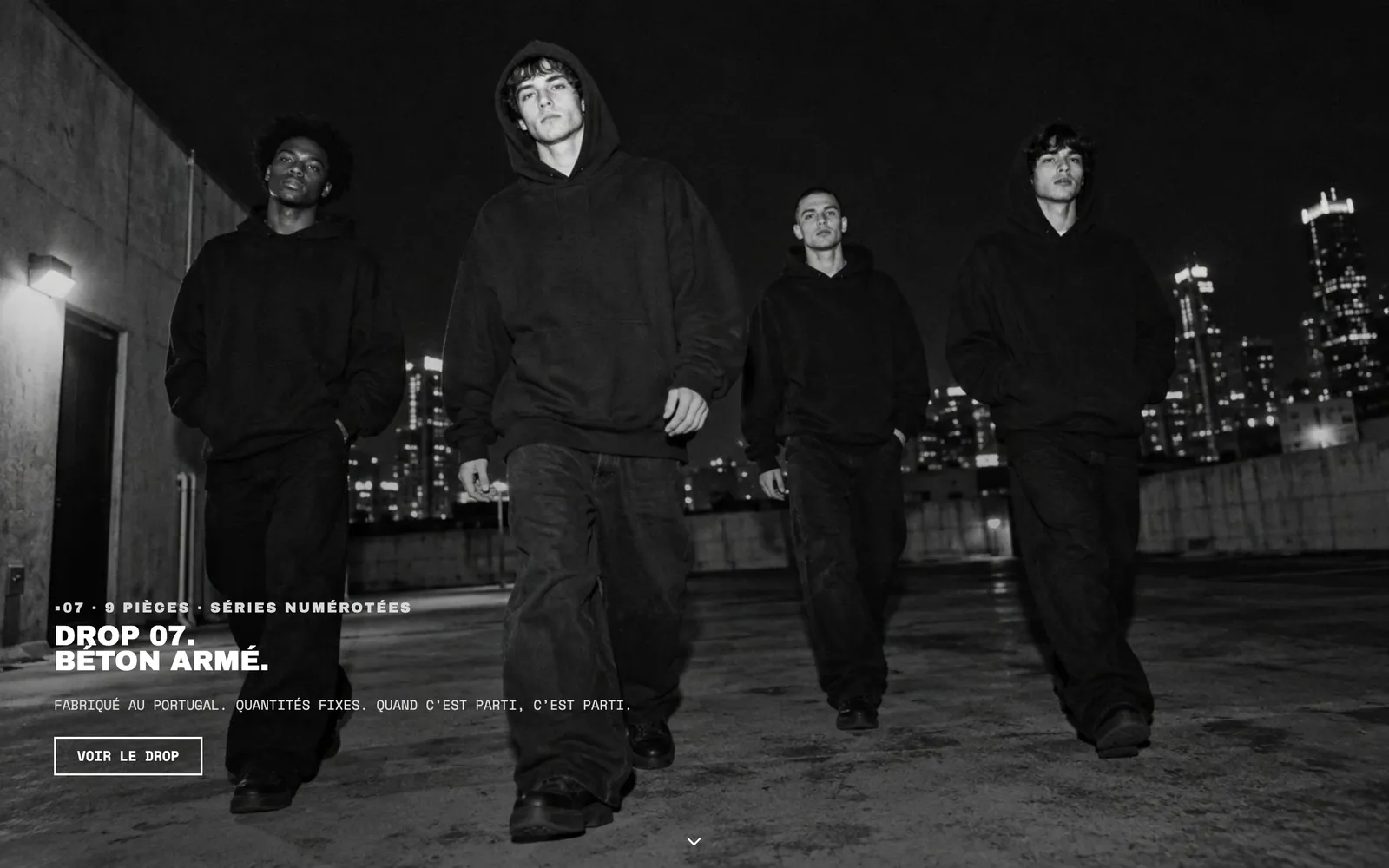
Sur les autres pages de la même boutique, la barre d'annonce et l'en-tête sont bien là :

À quoi sert une page d'atterrissage
Une page d'atterrissage (ou « landing page ») est la page sur laquelle arrive le visiteur qui a cliqué sur une publicité, un e-mail ou un lien en bio. Elle présente une seule offre, avec un seul objectif : ajouter au panier, s'inscrire, précommander. Moins il y a de sorties possibles (menu, liens du pied de page, pop-up de newsletter), plus le visiteur a de chances d'aller au bout.
Le Story Thème livre un modèle de page landing déjà prêt : une Bannière, une Multicolonne, une Liste de produits, des Témoignages, une FAQ et, en bas, la section Mode page d'atterrissage.
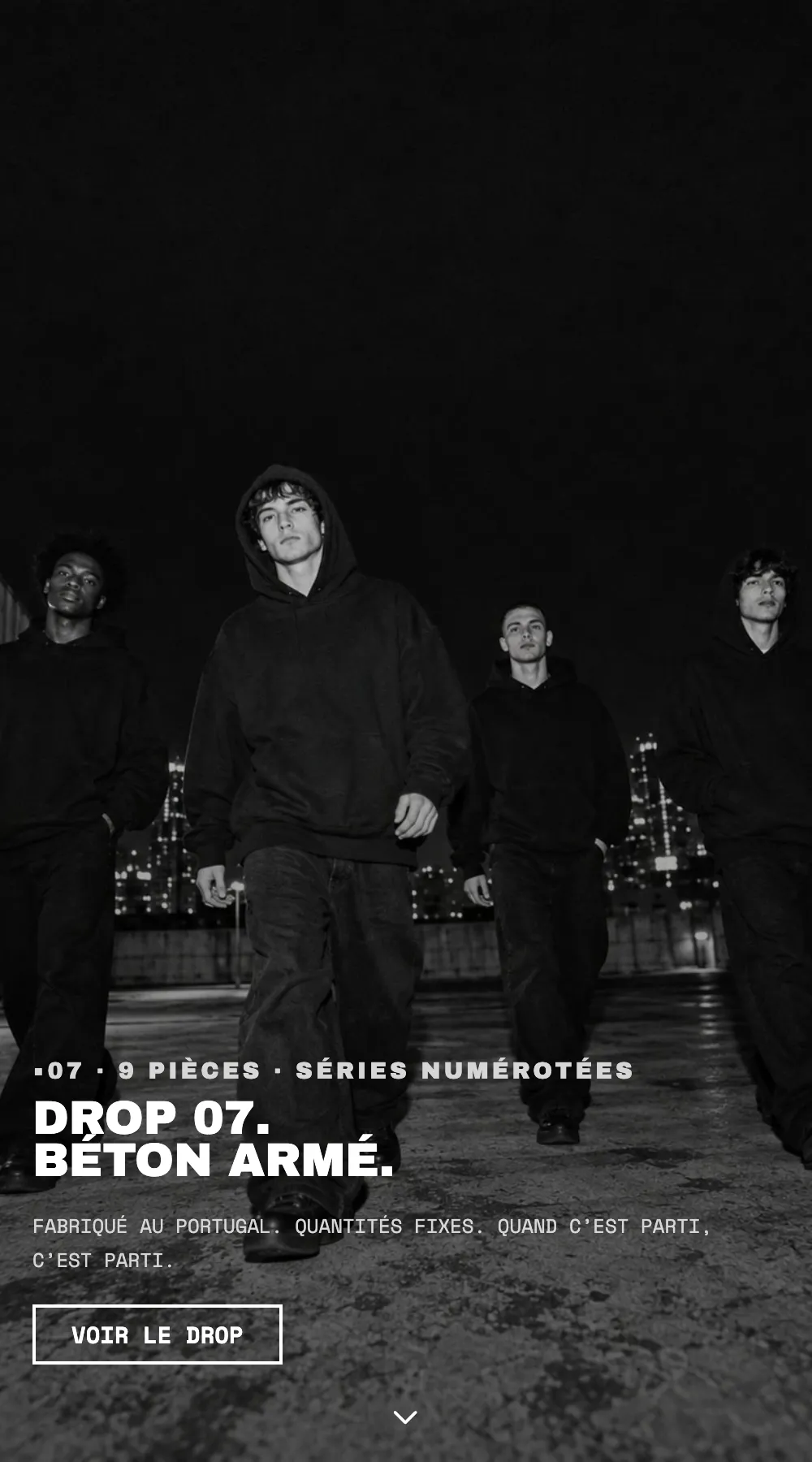
Créer une page d'atterrissage
Avec le modèle livré
- Dans l'administration Shopify, ouvrez Boutique en ligne > Pages et cliquez sur Ajouter une page.
- Donnez-lui un titre (par exemple « Offre de lancement »).
- Dans Modèle de thème, choisissez landing, puis enregistrez.
- Dans Boutique en ligne > Thèmes > Modifier le thème, ouvrez le modèle de page landing avec le menu déroulant en haut et remplacez les textes, images et produits.
La création d'une page est détaillée dans Créer une page et l'ajouter au menu. Une page d'atterrissage n'a en général pas besoin d'être dans le menu : vous partagez directement son adresse dans vos publicités.
Sur un autre modèle
Vous pouvez ajouter la section à n'importe quel modèle, par exemple un modèle de produit réservé à un produit vendu en publicité :
- Dans l'éditeur de thème, ouvrez le modèle voulu.
- Cliquez sur Ajouter une section, catégorie Mise en page, puis Mode page d'atterrissage.
- Faites glisser la section tout en bas de la page.
Les réglages de la section
La section n'a pas de bloc. Elle se limite à quatre cases, toutes cochées par défaut :
| Réglage | Ce qui est masqué |
|---|---|
| Masquer les barres d'annonce | La barre d'annonce |
| Masquer l'en-tête | L'en-tête : logo, menu, recherche, panier |
| Masquer le pied de page | Le pied de page et les sections de son groupe |
| Masquer les éléments flottants | La vidéo flottante, le bouton flottant de retour en haut et les popups du pied de page |
Une seule section de ce type est possible par modèle. Décochez une case pour garder un élément : par exemple, laissez la barre d'annonce visible si elle affiche le code promo de la campagne.
Conseils et pièges
- L'en-tête masqué emporte aussi l'icône du panier. Prévoyez sur la page un bouton d'achat bien visible : par exemple une section Produit en vedette avec son bouton d'ajout au panier.
- Les pop-ups ajoutées directement à ce modèle restent affichées : c'est le moyen de garder une pop-up propre à la campagne.
- Le logo disparaissant avec l'en-tête, rappelez votre marque dans la bannière.
- Répondez aux objections sur la page même (livraison, retours, avis, FAQ) : le visiteur n'a plus de menu pour aller les chercher.
- Vérifiez la page sur mobile, d'où vient l'essentiel du trafic publicitaire.