
Abschnitt Landingpage-Modus: eine Seite ohne Header und Fußzeile
Mach aus einer Seitenvorlage eine Landingpage für deine Werbeanzeigen: Der Abschnitt blendet Ankündigungsleiste, Header, Fußzeile und schwebende Elemente aus.
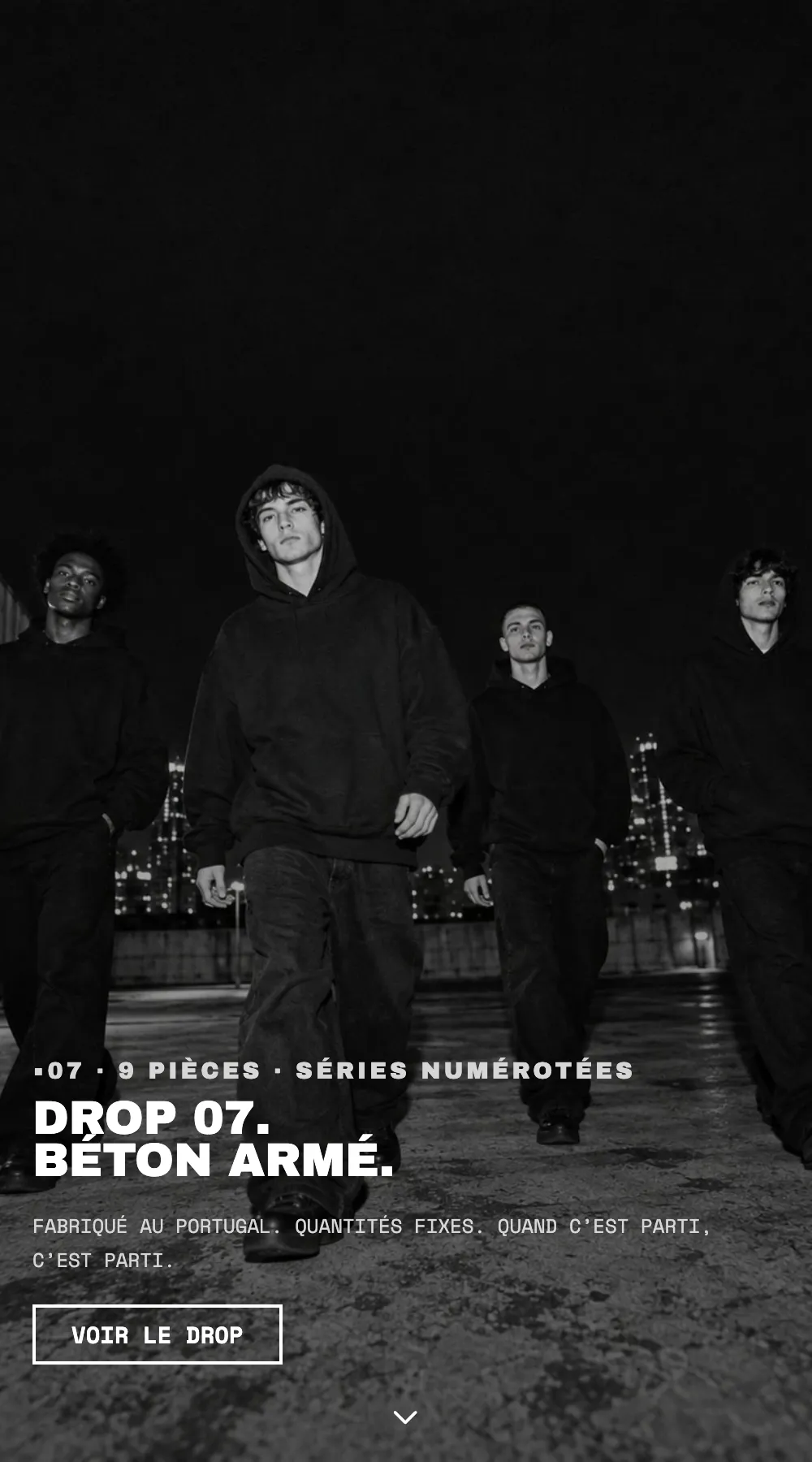
Der Abschnitt Landingpage-Modus zeigt Besucher:innen nichts an: Er blendet Elemente der Seite aus. Auf einer Vorlage platziert, verbirgt er die Ankündigungsleiste, den Header, die Fußzeile und die schwebenden Elemente auf allen Seiten, die diese Vorlage verwenden. Wer über eine Anzeige kommt, bleibt bei deinem Angebot, ohne Menü, das ablenkt.
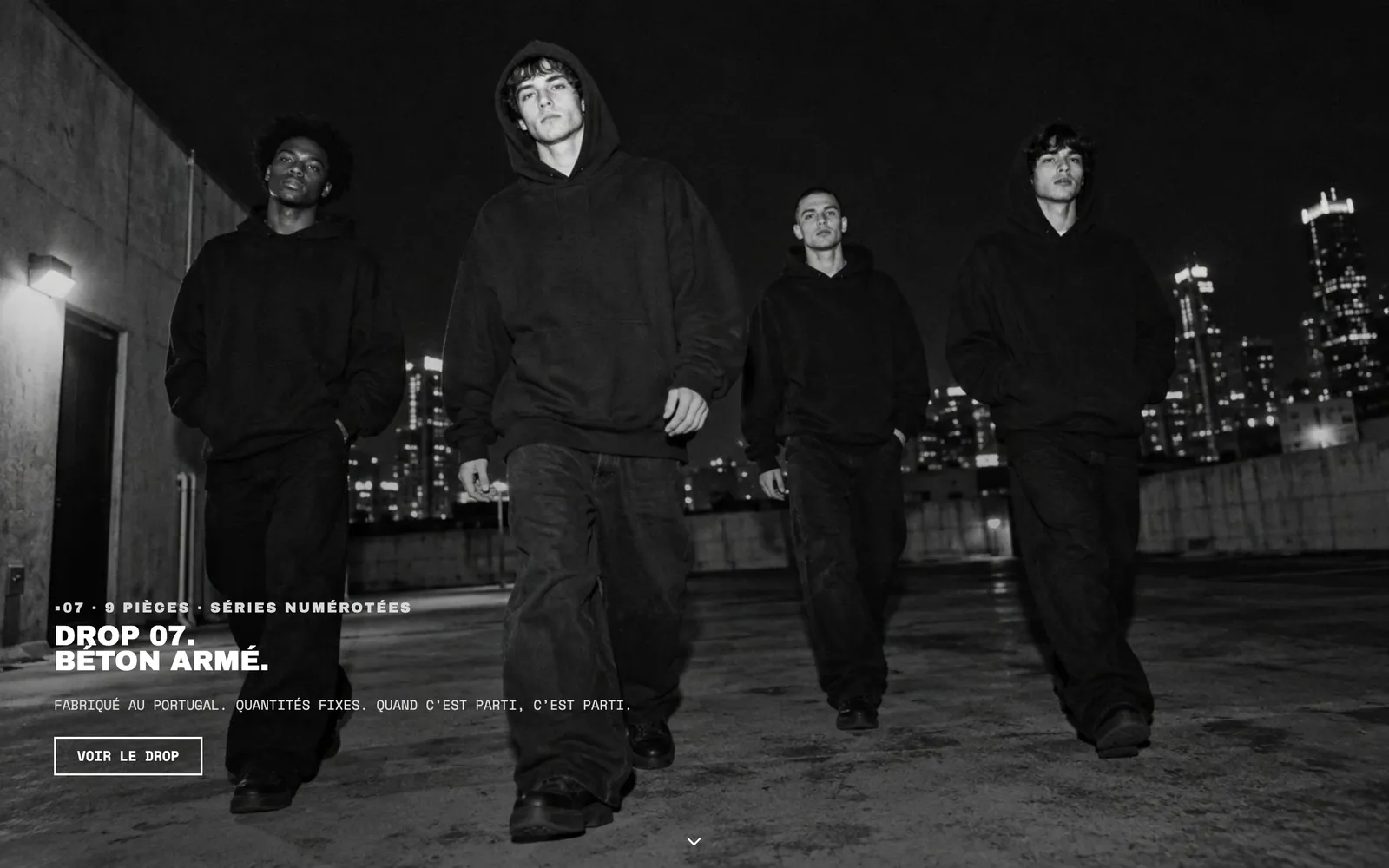
Auf den anderen Seiten desselben Shops sind die Ankündigungsleiste und der Header weiterhin da:

Wozu eine Landingpage dient
Eine Landingpage ist die Seite, auf der Besucher:innen landen, nachdem sie auf eine Anzeige, eine E-Mail oder einen Link in der Bio geklickt haben. Sie stellt ein einziges Angebot mit einem einzigen Ziel vor: in den Warenkorb legen, sich anmelden, vorbestellen. Je weniger Ausgänge es gibt (Menü, Links in der Fußzeile, Newsletter-Pop-up), desto größer ist die Chance, dass Besucher:innen bis zum Ende gehen.
Story Theme liefert eine fertige Seitenvorlage landing mit: ein Banner, einen Abschnitt Mehrspaltig, eine Produktliste, Kundenstimmen, eine FAQ und ganz unten den Abschnitt Landingpage-Modus.
Eine Landingpage erstellen
Mit der mitgelieferten Vorlage
- Öffne im Shopify-Adminbereich Onlineshop > Seiten und klicke auf Seite hinzufügen.
- Gib ihr einen Titel (zum Beispiel „Launch-Angebot“).
- Wähle unter Theme-Vorlage die Vorlage landing aus und speichere.
- Öffne unter Onlineshop > Themes > Theme bearbeiten über das Dropdown-Menü oben die Seitenvorlage landing und ersetze Texte, Bilder und Produkte.
Das Erstellen einer Seite wird unter Eine Seite erstellen und zum Menü hinzufügen ausführlich erklärt. Eine Landingpage muss in der Regel nicht im Menü stehen: Du teilst ihre Adresse direkt in deinen Anzeigen.
Auf einer anderen Vorlage
Du kannst den Abschnitt zu jeder Vorlage hinzufügen, zum Beispiel zu einer Produktvorlage, die nur für ein Produkt aus deinen Anzeigen bestimmt ist:
- Öffne unter Theme bearbeiten die gewünschte Vorlage.
- Klicke auf Abschnitt hinzufügen, Kategorie Layout, dann auf Landingpage-Modus.
- Ziehe den Abschnitt ganz nach unten auf der Seite.
Die Einstellungen des Abschnitts
Der Abschnitt hat keine Blöcke. Er besteht nur aus vier Kontrollkästchen, die standardmäßig alle aktiviert sind:
| Einstellung | Was ausgeblendet wird |
|---|---|
| Ankündigungsleisten ausblenden | Die Ankündigungsleiste |
| Header ausblenden | Der Header: Logo, Menü, Suche, Warenkorb |
| Fußzeile ausblenden | Die Fußzeile und die Abschnitte ihrer Gruppe |
| Schwebende Elemente ausblenden | Das schwebende Video, die schwebende Schaltfläche „Zurück nach oben“ und die Pop-ups der Fußzeile |
Pro Vorlage ist nur ein Abschnitt dieser Art möglich. Deaktiviere ein Kontrollkästchen, um ein Element zu behalten: Lass zum Beispiel die Ankündigungsleiste sichtbar, wenn sie den Rabattcode der Kampagne anzeigt.
Tipps und Fallstricke
- Mit dem ausgeblendeten Header verschwindet auch das Warenkorb-Symbol. Sieh auf der Seite eine gut sichtbare Kauf-Schaltfläche vor: zum Beispiel einen Abschnitt Vorgestelltes Produkt mit seiner Schaltfläche zum Hinzufügen zum Warenkorb.
- Pop-ups, die direkt dieser Vorlage hinzugefügt wurden, werden weiterhin angezeigt: So behältst du ein eigenes Pop-up für die Kampagne.
- Da das Logo mit dem Header verschwindet, bring deine Marke im Banner unter.
- Beantworte Einwände direkt auf der Seite (Lieferung, Rücksendungen, Bewertungen, FAQ): Besucher:innen haben kein Menü mehr, um danach zu suchen.
- Prüfe die Seite auf dem Smartphone, denn von dort kommt der Großteil des Werbe-Traffics.