
Sección Modo página de aterrizaje: una página sin encabezado ni pie de página
Convierte una plantilla de página en una página de aterrizaje para tus anuncios: la sección oculta la barra de anuncios, el encabezado, el pie de página y los elementos flotantes.
La sección Modo página de aterrizaje no muestra nada a los visitantes: oculta elementos de la página. Colocada en una plantilla, oculta la barra de anuncios, el encabezado, el pie de página y los elementos flotantes en todas las páginas que usan esa plantilla. El visitante que llega desde un anuncio se queda en tu oferta, sin un menú que lo distraiga.
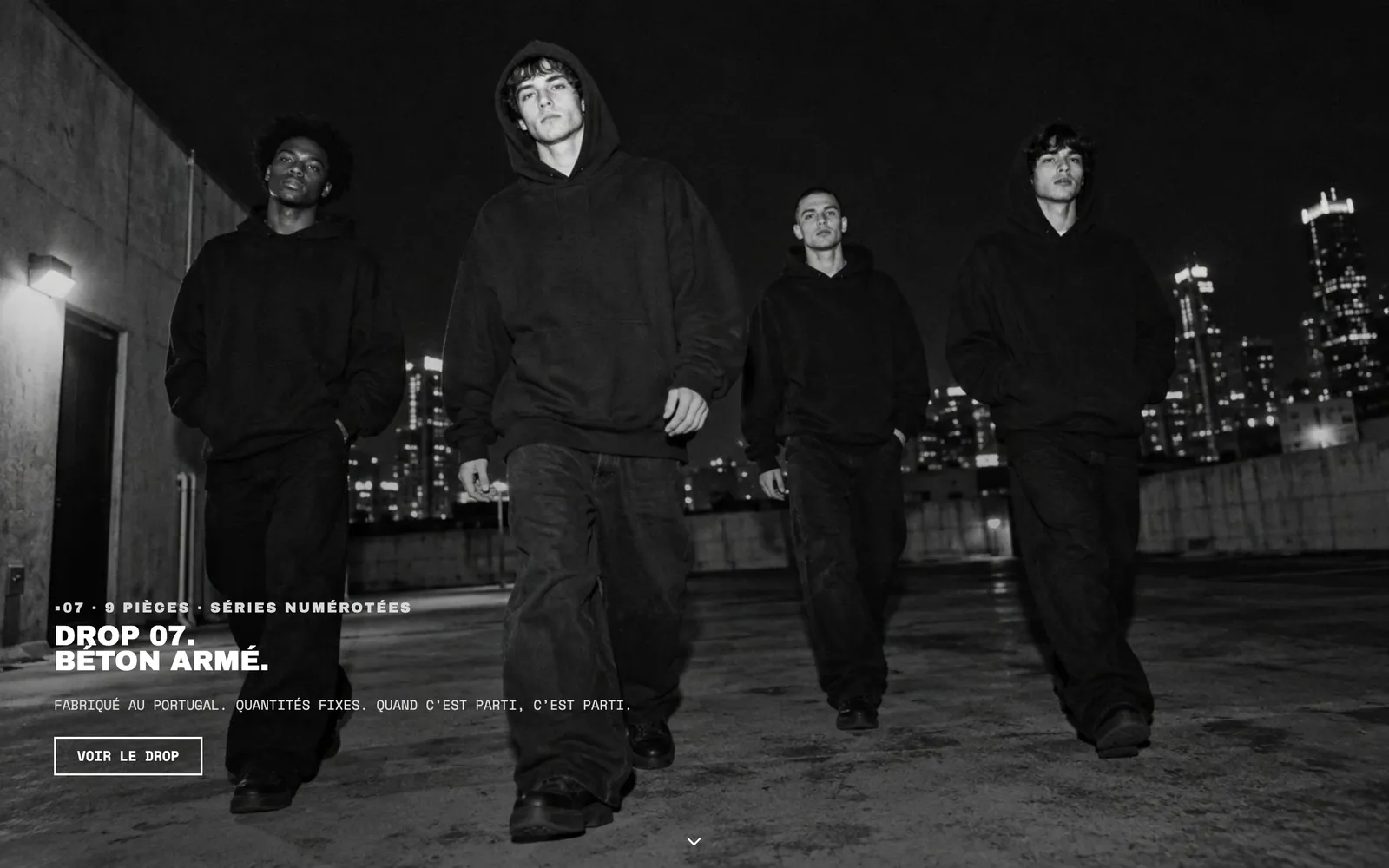
En las demás páginas de la misma tienda, la barra de anuncios y el encabezado siguen ahí:

Para qué sirve una página de aterrizaje
Una página de aterrizaje (o «landing page») es la página a la que llega el visitante que ha hecho clic en un anuncio, un correo electrónico o un enlace en la bio. Presenta una sola oferta, con un solo objetivo: agregar al carrito, suscribirse, reservar. Cuantas menos salidas posibles haya (menú, enlaces del pie de página, ventana emergente de boletín), más probabilidades tiene el visitante de llegar hasta el final.
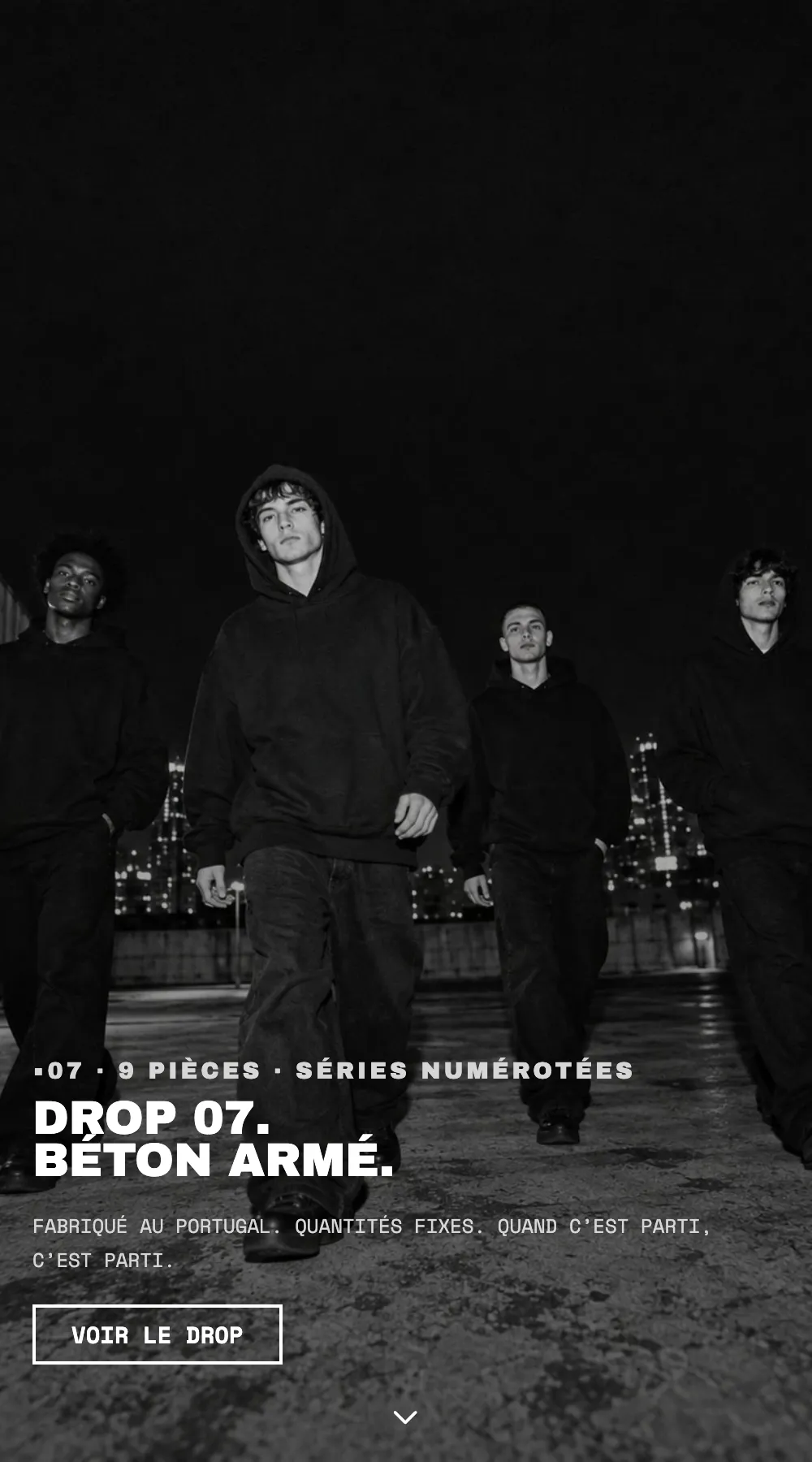
Story Theme incluye una plantilla de página landing ya preparada: un Banner, una Multicolumna, una Lista de productos, una sección Testimonios, una sección Preguntas frecuentes y, al final, la sección Modo página de aterrizaje.
Crear una página de aterrizaje
Con la plantilla incluida
- En el panel de control de Shopify, abre Tienda online > Páginas y haz clic en Agregar página.
- Dale un título (por ejemplo, «Oferta de lanzamiento»).
- En Plantilla del tema, elige landing y guarda.
- En Tienda online > Temas > Editar tema, abre la plantilla de página landing con el menú desplegable de la parte superior y sustituye los textos, las imágenes y los productos.
La creación de una página se explica en detalle en Crear una página y agregarla al menú. Por lo general, una página de aterrizaje no necesita estar en el menú: compartes directamente su dirección en tus anuncios.
En otra plantilla
Puedes agregar la sección a cualquier plantilla, por ejemplo una plantilla de producto reservada a un producto que vendes con anuncios:
- En Editar tema, abre la plantilla que quieras.
- Haz clic en Agregar sección, categoría Diseño, y después en Modo página de aterrizaje.
- Arrastra la sección hasta el final de la página.
Los ajustes de la sección
La sección no tiene bloques. Se limita a cuatro casillas, todas marcadas de forma predeterminada:
| Ajuste | Lo que se oculta |
|---|---|
| Ocultar las barras de anuncios | La barra de anuncios |
| Ocultar el encabezado | El encabezado: logo, menú, búsqueda, carrito |
| Ocultar el pie de página | El pie de página y las secciones de su grupo |
| Ocultar los elementos flotantes | El vídeo flotante, el botón flotante de volver arriba y las ventanas emergentes del pie de página |
Solo se permite una sección de este tipo por plantilla. Desmarca una casilla para mantener un elemento: por ejemplo, deja visible la barra de anuncios si muestra el código de descuento de la campaña.
Consejos y errores frecuentes
- Al ocultar el encabezado, también desaparece el icono del carrito. Incluye en la página un botón de compra bien visible: por ejemplo, una sección Producto destacado con su botón de agregar al carrito.
- Las ventanas emergentes agregadas directamente a esta plantilla se siguen mostrando: es la forma de mantener una ventana emergente propia de la campaña.
- Como el logo desaparece con el encabezado, haz que tu marca aparezca en el banner.
- Responde a las objeciones en la propia página (envío, devoluciones, reseñas, preguntas frecuentes): el visitante ya no tiene un menú para ir a buscarlas.
- Revisa la página en móviles, de donde viene la mayor parte del tráfico publicitario.