
Section Calculateur d’économies : chiffrer ce que le client gagne
Un curseur qui calcule en direct l'économie de votre client : votre prix face à un autre, l'abonnement face à l'achat unique, ou le coût par utilisation.
La section Calculateur d’économies transforme un argument de prix en chiffre personnel. Le client déplace un curseur (« combien de cafés par semaine ? », « toutes les combien de semaines ? ») et voit tout de suite ce qu'il économise, par mois ou par an. Elle convient aux produits rachetés régulièrement, aux abonnements et aux produits durables qui remplacent une dépense répétée.
Les variantes (presets)
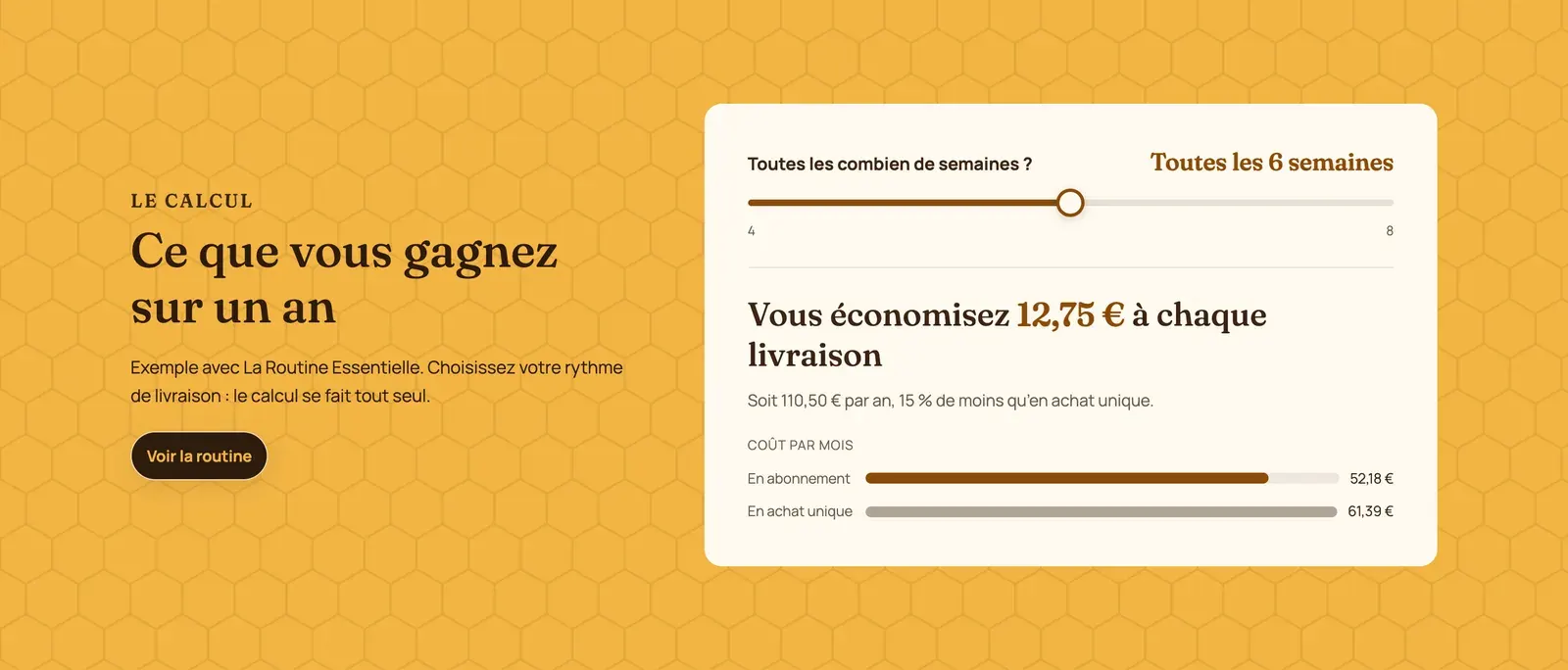
Les trois variantes ont la même mise en page (un texte avec bouton à gauche, le calculateur à droite). Elles changent le calcul.
Calculateur d’économies
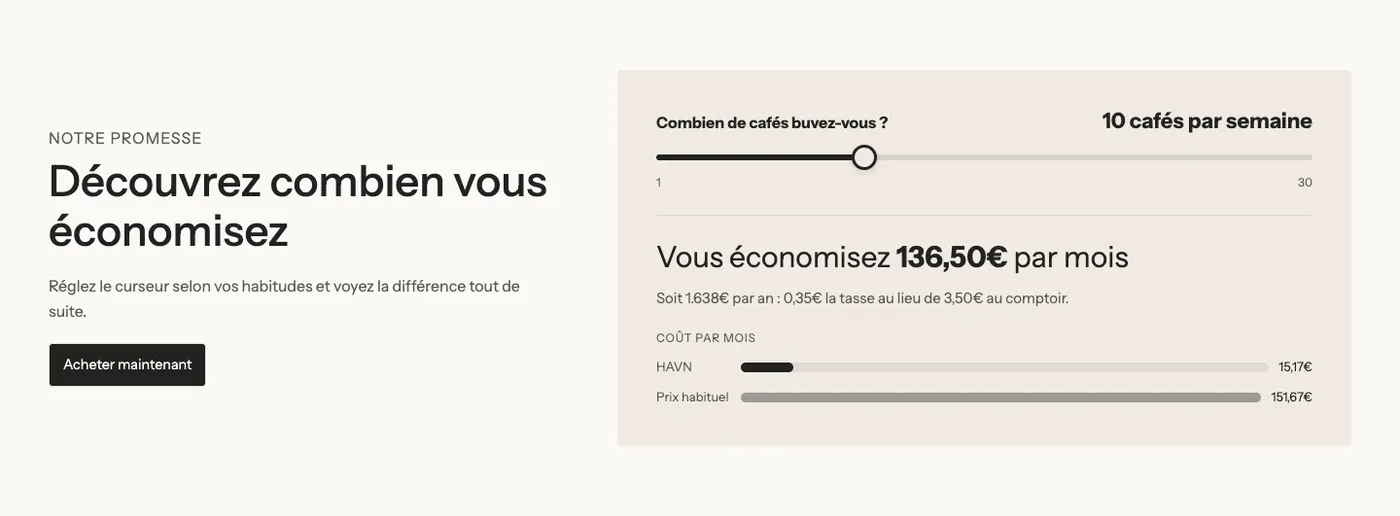
Votre prix à l'unité face à un autre prix. Exemple livré : votre café à 0,35 la tasse, 3,50 au comptoir. À 10 tasses par semaine, le client économise 136,50 par mois.
Calculateur d’abonnement
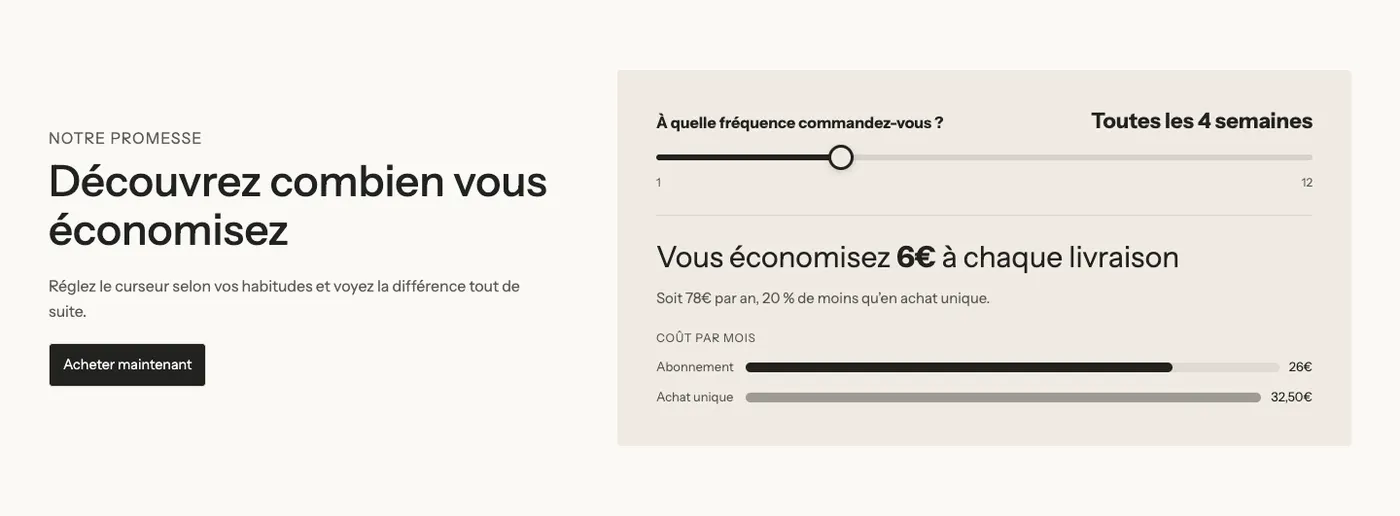
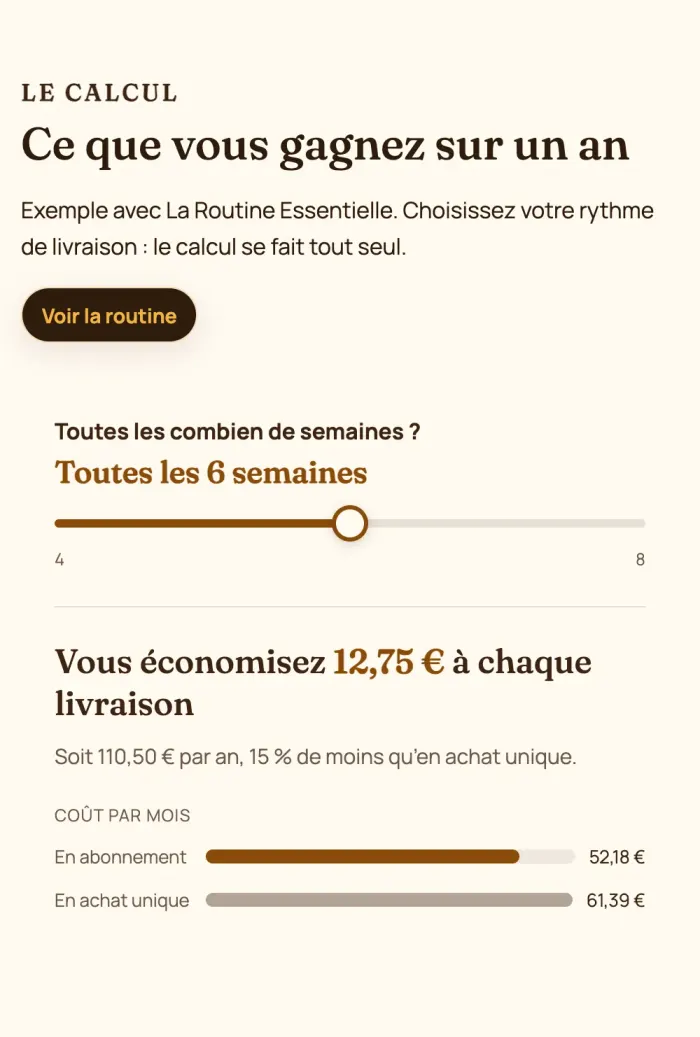
Le prix en achat unique face au prix par livraison en abonnement. Le client choisit la fréquence de livraison. Exemple livré : 30 en achat unique, 24 en abonnement, soit 6 d'économie par livraison.
Calculateur de coût par utilisation
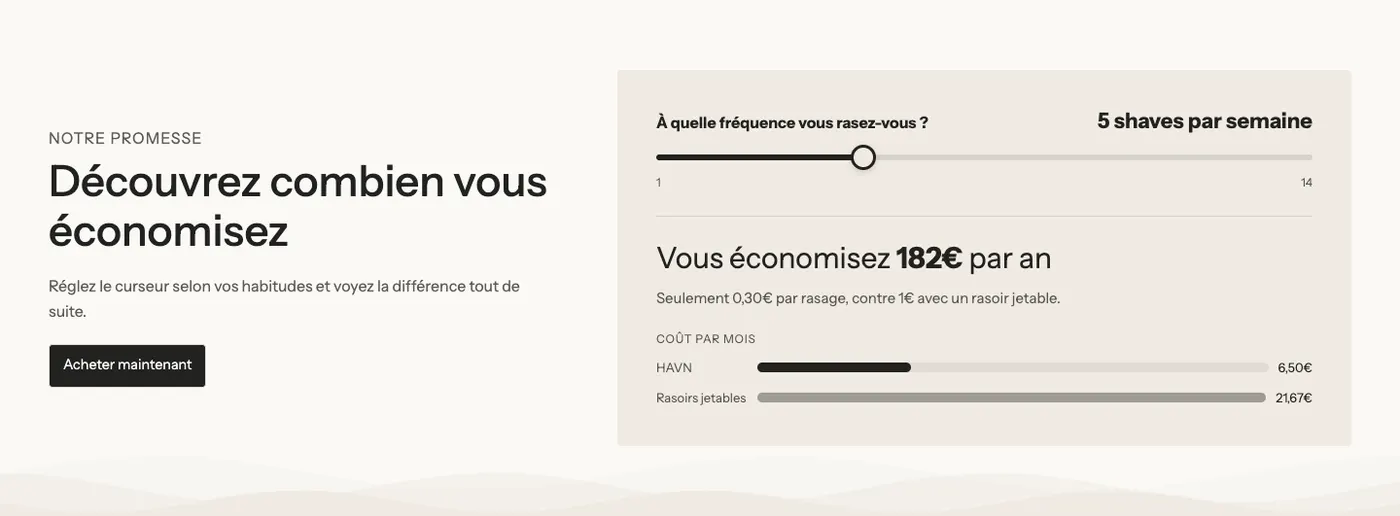
Pour un produit durable : son prix divisé par le nombre d'utilisations, face au coût d'une alternative jetable. Exemple livré : un rasoir à 60 qui dure 200 rasages, soit 0,30 par rasage, contre 1,00 avec un jetable.
Sur mobile, le texte passe au-dessus et le calculateur occupe toute la largeur :
Ajouter la section
- Dans votre administration Shopify, ouvrez Boutique en ligne > Thèmes et cliquez sur Modifier le thème.
- Choisissez le modèle dans le menu du haut : Page d'accueil, une page (par exemple une page « Abonnement ») ou un modèle de produit.
- Cliquez sur Ajouter une section, ouvrez la catégorie Arguments de vente et choisissez l'une des trois variantes.
- Cliquez sur le bloc Calculateur d’économies et renseignez vos prix.
- Cliquez sur Enregistrer.
Les blocs de la section
| Bloc | À quoi il sert |
|---|---|
| Groupe (avec Titre, Texte, Bouton) | La colonne de texte à gauche. |
| Calculateur d’économies | Le curseur, le résultat et les barres. Il existe aussi comme bloc à placer dans n'importe quelle section (Ajouter un bloc > Arguments de vente). |
Les réglages du calculateur
Tout se règle dans le bloc Calculateur d’économies.
Ce que vous comparez et les prix
- Ce que vous comparez : Votre prix face à un autre prix, Abonnement face à l’achat unique ou Coût par utilisation d’un produit durable. C'est ce réglage qui distingue les trois variantes.
- Groupe Prix > Origine des prix : Prix saisis ci-dessous ou Produit. Avec Produit, votre prix est lu sur le produit choisi : son prix barré peut servir d'autre prix (Utiliser son prix barré comme autre prix), et en abonnement le prix vient de son premier plan d'abonnement. Sur une fiche produit, laissez Produit vide pour utiliser le produit de la page.
- Les champs de prix changent selon le calcul : Votre prix à l’unité et Autre prix à l’unité ; Prix en achat unique et Prix par livraison en abonnement ; Prix de votre produit, Utilisations avant de le remplacer et Coût par utilisation de l’alternative.
Saisissez les prix dans la devise de la boutique (par exemple 12,50) : ils sont convertis pour les clients qui paient dans une autre devise.
Le curseur
- Question : le texte au-dessus du curseur.
- Période : Jour, Semaine ou Mois.
- Unité et Unité au singulier : « cafés » / « café », affichés après le nombre. Remplacez toujours l'unité d'exemple par celle de votre produit (« rasages », « pots », « lavages »…).
- Minimum, Maximum, Pas et Valeur par défaut (1, 30, 1 et 10 par défaut).
Le résultat
- Résultat principal et Ligne de détail : des textes dans lesquels des codes entre crochets sont remplacés quand le curseur bouge :
| Code | Remplacé par |
|---|---|
[monthly_savings], [yearly_savings] | L'économie par mois, par an |
[unit_savings] | L'économie par unité, par livraison ou par utilisation |
[percent] | Le pourcentage économisé, sans le signe % |
[our_price], [their_price] | Les deux prix |
[our_cost], [their_cost] | Le coût par mois de chaque option |
[cost_per_use] | Votre prix par utilisation |
[quantity], [unit] | La valeur du curseur et son unité |
- Afficher le coût par mois de chaque option (coché par défaut) : les deux barres sous le résultat, avec Nom de votre option et Nom de l’autre option (vides : un nom adapté au calcul).
Bouton et apparence
- Groupe Bouton : Texte du bouton, Lien (vide : le lien du produit quand les prix viennent d'un produit), Style du bouton.
- Groupe Apparence : Arrière-plan (Aucun ou Palette de couleurs), Palette de couleurs, Espacement intérieur, Coins et Couleur d'accent (vide : les couleurs du thème).
La section a en plus le cadre commun : Mise en page, Palette de couleurs, Séparateurs, Animations. Voir Comprendre l'éditeur de thème.
Conseils et pièges
- Réglez la Valeur par défaut sur un usage réaliste. C'est le premier chiffre que le client lit, avant même de toucher au curseur.
- Choisissez un autre prix honnête et vérifiable : prix moyen du marché, votre propre prix en achat unique, prix barré réel.
- Le calculateur affiche un calcul, il ne crée pas de remise. Pour un prix d'abonnement, il faut une application d'abonnement ; pour un prix remisé, une réduction automatique.
- Gardez la Ligne de détail courte, avec le calcul qui rend le chiffre crédible (« 0,35 € la tasse au lieu de 3,50 € »).