
Sección Calculadora de ahorro: pon cifras a lo que gana el cliente
Un control deslizante que calcula en directo el ahorro de tu cliente: tu precio frente a otro, la suscripción frente a la compra única o el coste por uso.
La sección Calculadora de ahorro convierte un argumento de precio en una cifra personal. El cliente mueve un control deslizante («¿cuántos cafés a la semana?», «¿cada cuántas semanas?») y ve al instante lo que ahorra, al mes o al año. Encaja con los productos que se compran una y otra vez, con las suscripciones y con los productos duraderos que sustituyen un gasto repetido.
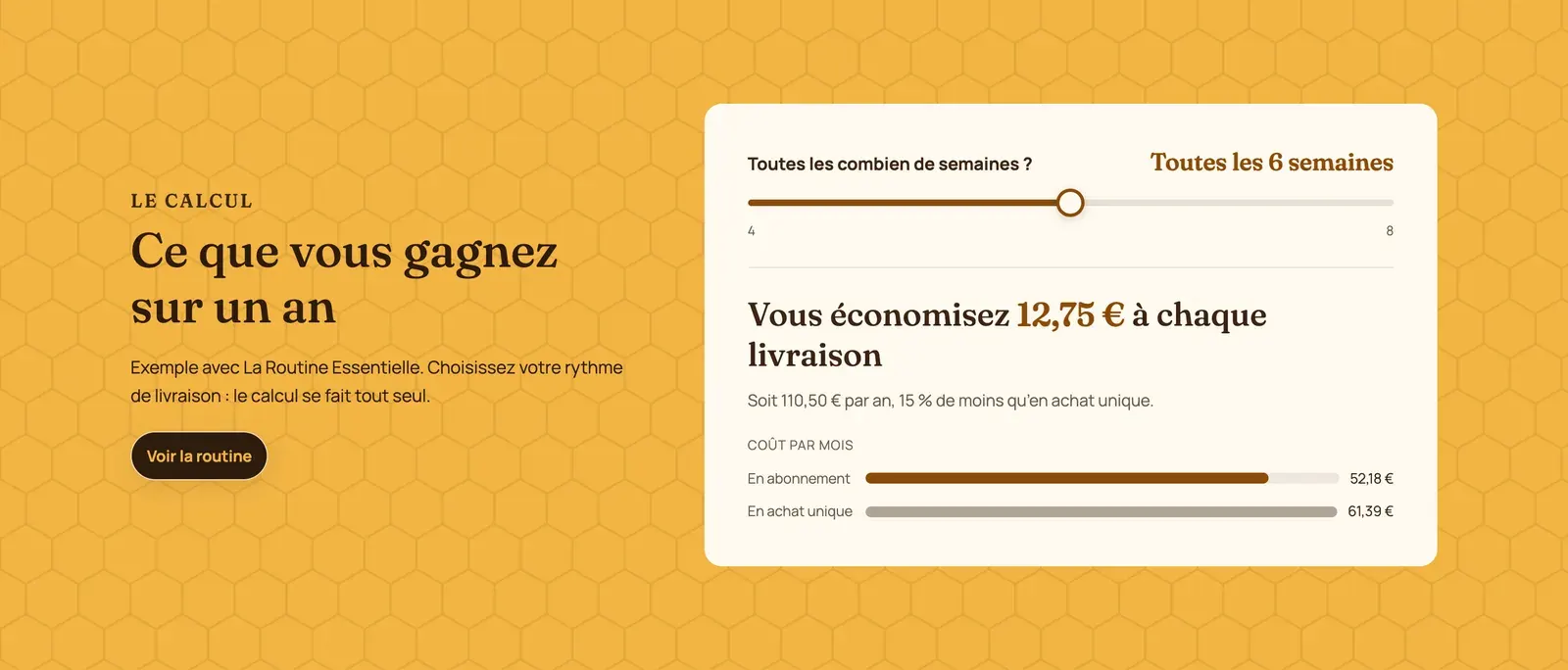
Las variantes (presets)
Las tres variantes tienen el mismo diseño (un texto con botón a la izquierda y la calculadora a la derecha). Lo que cambia es el cálculo.
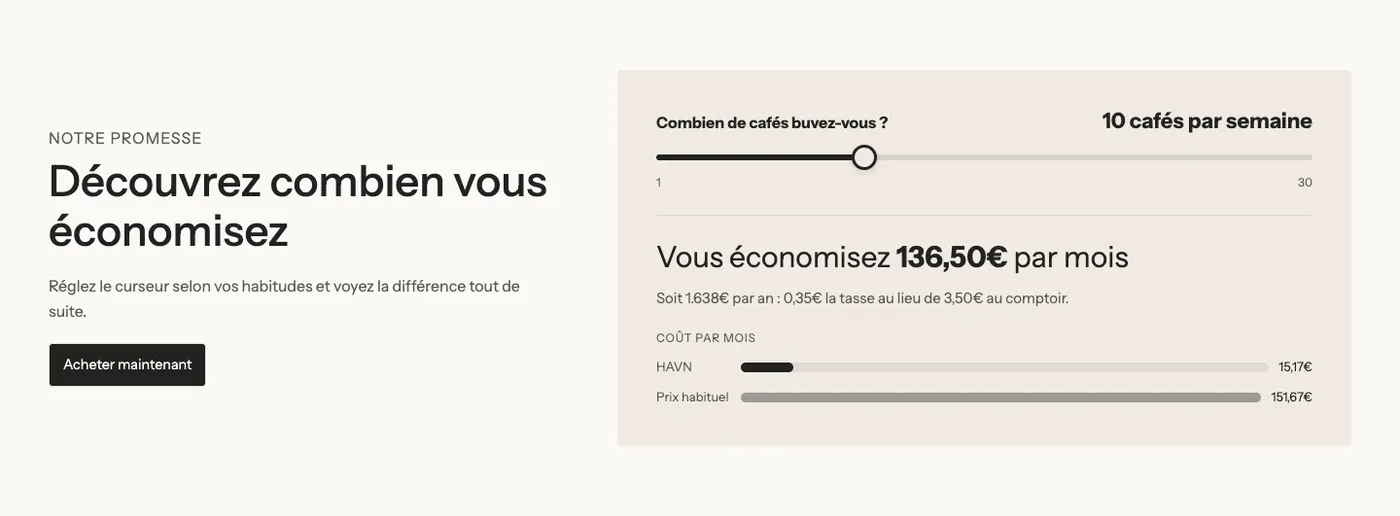
Calculadora de ahorro
Tu precio por unidad frente a otro precio. Ejemplo incluido: tu café a 0,35 la taza, 3,50 en una cafetería. Con 10 tazas a la semana, el cliente ahorra 136,50 al mes.
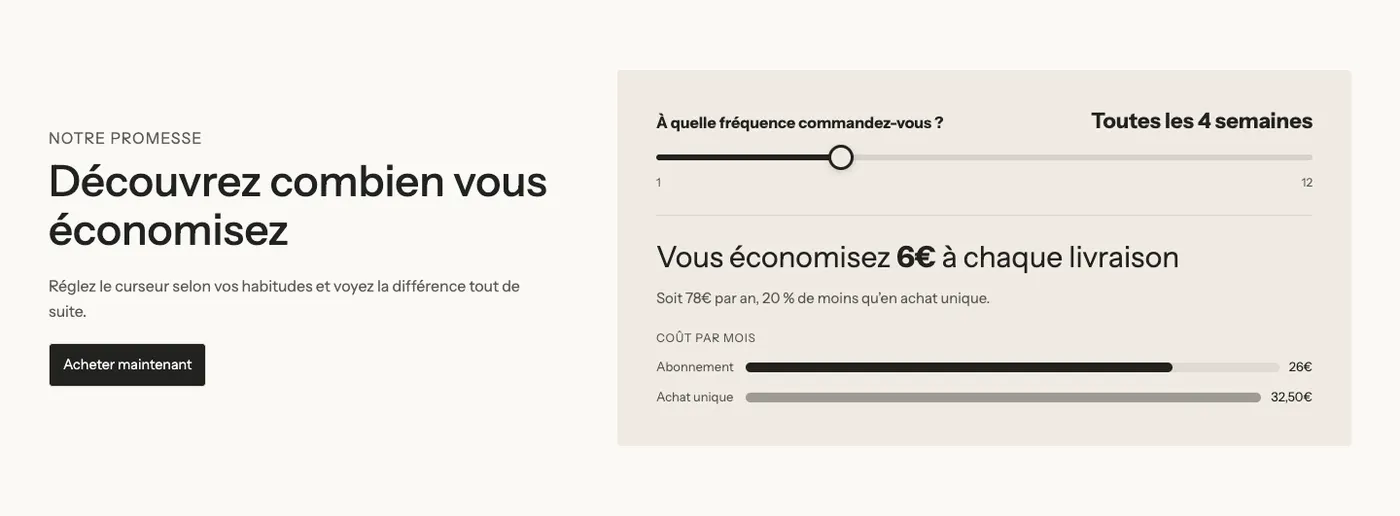
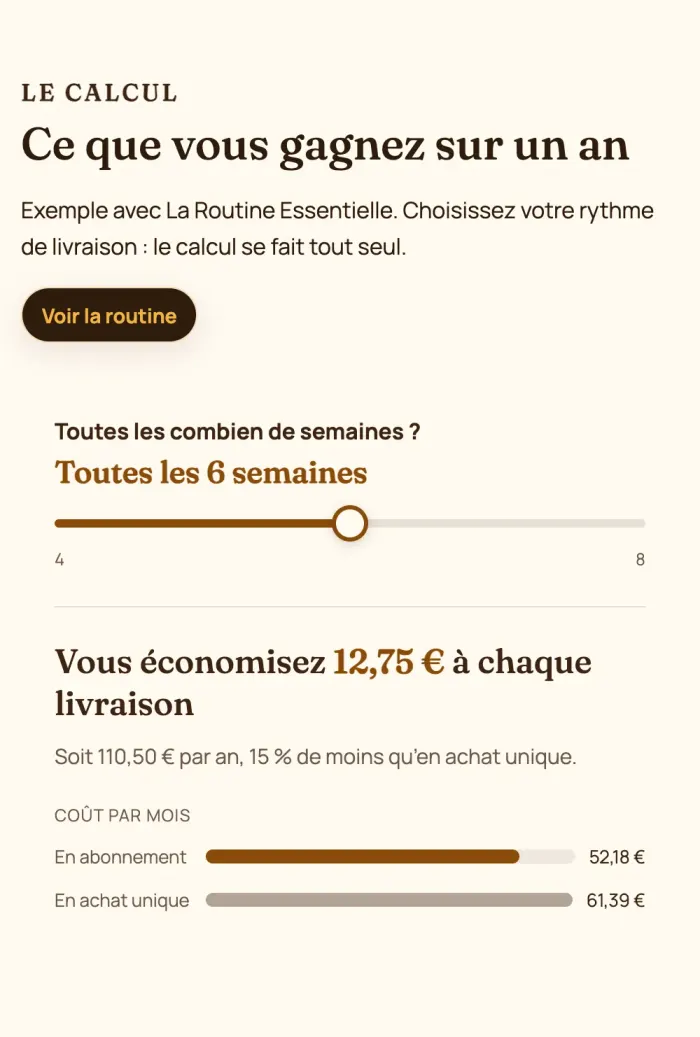
Calculadora de suscripción
El precio en compra única frente al precio por entrega con suscripción. El cliente elige la frecuencia de entrega. Ejemplo incluido: 30 en compra única y 24 con suscripción, es decir, 6 de ahorro por entrega.
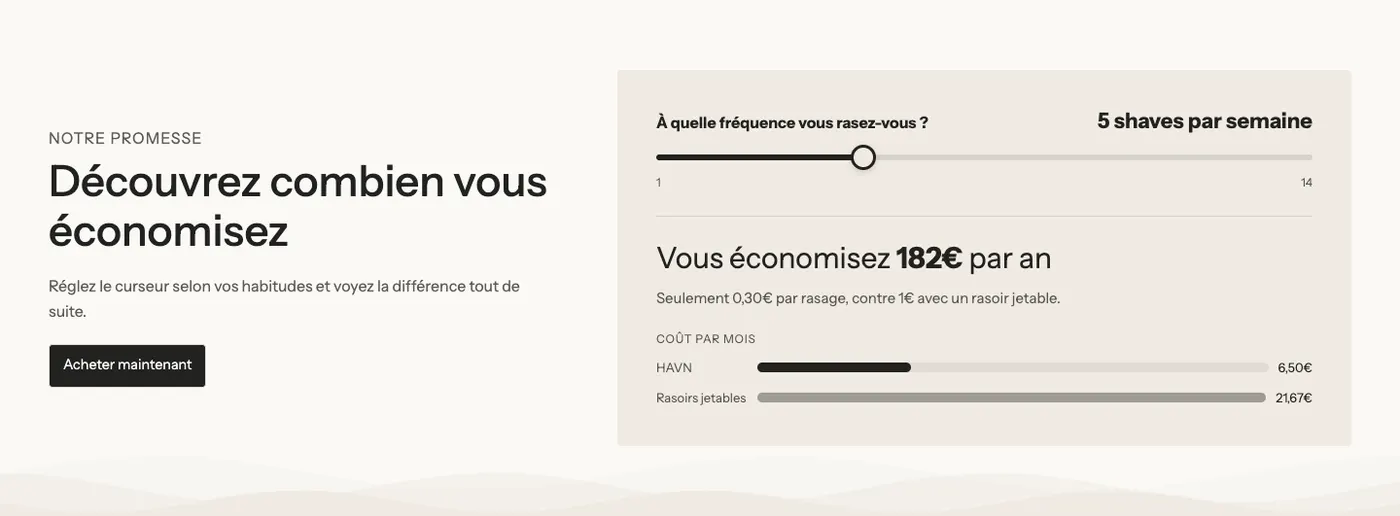
Calculadora de costo por uso
Para un producto duradero: su precio dividido entre el número de usos, frente al coste de una alternativa desechable. Ejemplo incluido: una máquina de afeitar de 60 que dura 200 afeitados, es decir, 0,30 por afeitado, frente a 1,00 con una desechable.
En móvil, el texto pasa arriba y la calculadora ocupa todo el ancho:
Agregar la sección
- En el panel de control de Shopify, abre Tienda online > Temas y haz clic en Editar tema.
- Elige la plantilla en el menú de arriba: Página de inicio, una página (por ejemplo, una página «Suscripción») o una plantilla de producto.
- Haz clic en Agregar sección, abre la categoría Argumentos de venta y elige una de las tres variantes.
- Haz clic en el bloque Calculadora de ahorro e introduce tus precios.
- Haz clic en Guardar.
Los bloques de la sección
| Bloque | Para qué sirve |
|---|---|
| Grupo (con Título, Texto, Botón) | La columna de texto de la izquierda. |
| Calculadora de ahorro | El control deslizante, el resultado y las barras. También existe como bloque para colocarlo en cualquier sección (Agregar bloque > Argumentos de venta). |
Los ajustes de la calculadora
Todo se configura en el bloque Calculadora de ahorro.
Qué comparar y los precios
- Qué comparar: Tu precio frente a otro precio, Suscripción frente a compra única o Costo por uso de un producto duradero. Este ajuste es el que distingue las tres variantes.
- Grupo Precios > Origen de los precios: Precios escritos abajo o Producto. Con Producto, tu precio se toma del producto elegido: su precio de comparación puede servir como el otro precio (Usar su precio de comparación como el otro precio) y, en una suscripción, el precio viene de su primer plan de suscripción. En una página de producto, deja Producto vacío para usar el producto de la página.
- Los campos de precio cambian según el cálculo: Tu precio por unidad y Otro precio por unidad; Precio en compra única y Precio por entrega en suscripción; Precio de tu producto, Usos antes de tener que reemplazarlo y Costo por uso de la alternativa.
Introduce los precios en la moneda de la tienda (por ejemplo, 12,50): se convierten para los clientes que pagan en otra moneda.
El control deslizante
- Pregunta: el texto encima del control deslizante.
- Periodo: Día, Semana o Mes.
- Unidad y Unidad en singular: «cafés» / «café», que se muestran después del número. Sustituye siempre la unidad de ejemplo por la de tu producto («afeitados», «tarros», «lavados»…).
- Mínimo, Máximo, Paso y Valor predeterminado (1, 30, 1 y 10 por defecto).
El resultado
- Resultado principal y Línea de detalle: textos en los que unos códigos entre corchetes se sustituyen cuando se mueve el control deslizante:
| Código | Se sustituye por |
|---|---|
[monthly_savings], [yearly_savings] | El ahorro al mes, al año |
[unit_savings] | El ahorro por unidad, por entrega o por uso |
[percent] | El porcentaje ahorrado, sin el signo % |
[our_price], [their_price] | Los dos precios |
[our_cost], [their_cost] | El coste al mes de cada opción |
[cost_per_use] | Tu precio por uso |
[quantity], [unit] | El valor del control deslizante y su unidad |
- Mostrar el costo por mes de cada opción (marcado por defecto): las dos barras bajo el resultado, con Nombre de tu opción y Nombre de la otra opción (vacíos: un nombre adaptado al cálculo).
Botón y apariencia
- Grupo Botón: Etiqueta del botón, Enlace (vacío: el enlace del producto cuando los precios vienen de un producto), Estilo de botón.
- Grupo Apariencia: Fondo (Ninguno o Paleta de colores), Paleta de colores, Espaciado interior, Esquinas y Color de acento (vacío: los colores del tema).
Además, la sección tiene el marco común: Diseño, Paleta de colores, Separadores, Animaciones. Consulta Entender el editor de temas.
Consejos y errores frecuentes
- Ajusta el Valor predeterminado a un uso realista. Es la primera cifra que lee el cliente, incluso antes de tocar el control deslizante.
- Elige como otro precio uno honesto y verificable: precio medio del mercado, tu propio precio en compra única o un precio de comparación real.
- La calculadora muestra un cálculo, no crea ningún descuento. Para un precio de suscripción hace falta una app de suscripciones; para un precio rebajado, un descuento automático.
- Mantén la Línea de detalle corta, con el cálculo que hace creíble la cifra («0,35 € la taza en lugar de 3,50 €»).