
Abschnitt Ersparnisrechner: zeigen, was deine Kund:innen sparen
Ein Schieberegler, der live die Ersparnis deiner Kund:innen berechnet: dein Preis gegen einen anderen, Abonnement gegen einmaligen Kauf oder die Kosten pro Nutzung.
Der Abschnitt Ersparnisrechner macht aus einem Preisargument eine persönliche Zahl. Deine Kund:innen bewegen einen Schieberegler („Wie viele Kaffees pro Woche?“, „Alle wie viele Wochen?“) und sehen sofort, was sie pro Monat oder pro Jahr sparen. Der Abschnitt passt zu Produkten, die regelmäßig nachgekauft werden, zu Abonnements und zu langlebigen Produkten, die eine wiederkehrende Ausgabe ersetzen.
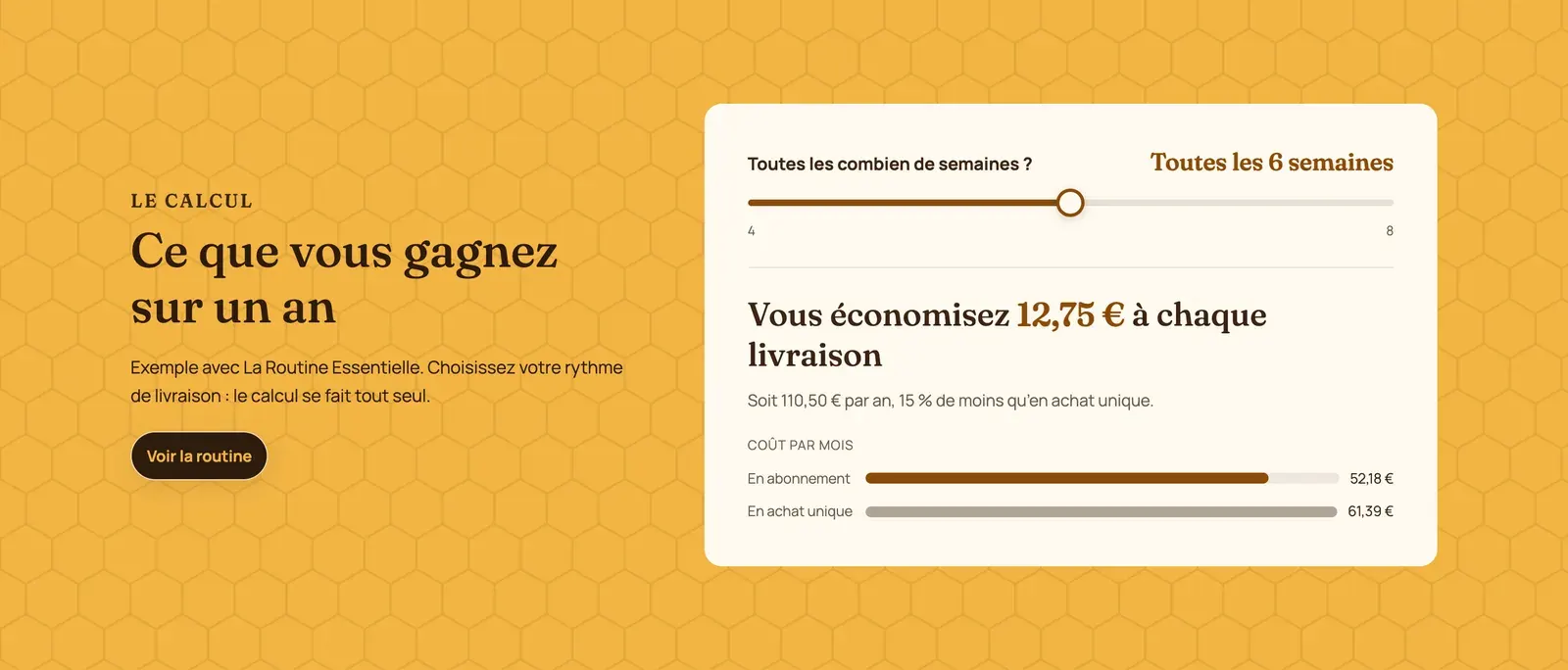
Die Varianten (Presets)
Die drei Varianten haben dasselbe Layout (ein Text mit Schaltfläche links, der Rechner rechts). Sie unterscheiden sich in der Berechnung.
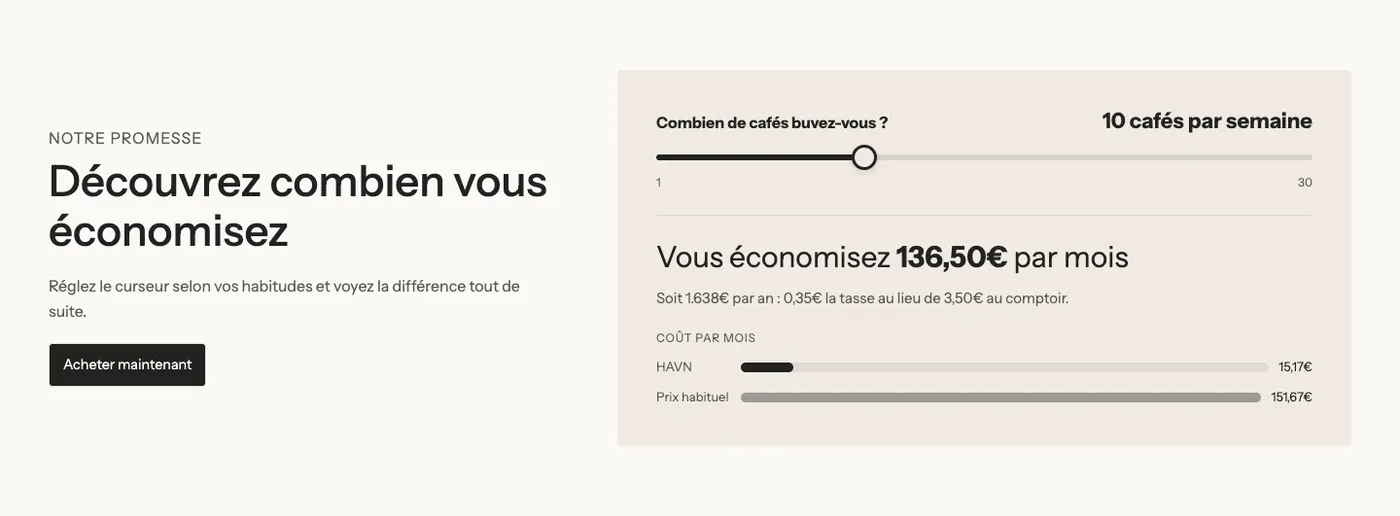
Ersparnisrechner
Dein Preis pro Einheit gegen einen anderen Preis. Mitgeliefertes Beispiel: dein Kaffee für 0,35 pro Tasse, 3,50 im Café. Bei 10 Tassen pro Woche spart die Kundin oder der Kunde 136,50 pro Monat.
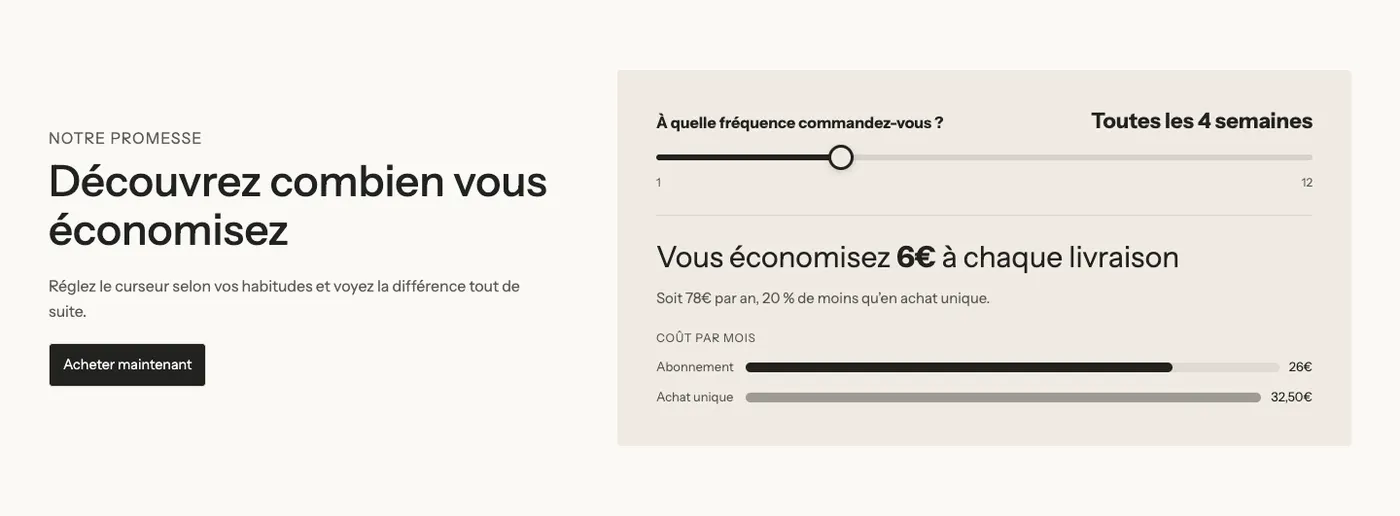
Abo-Rechner
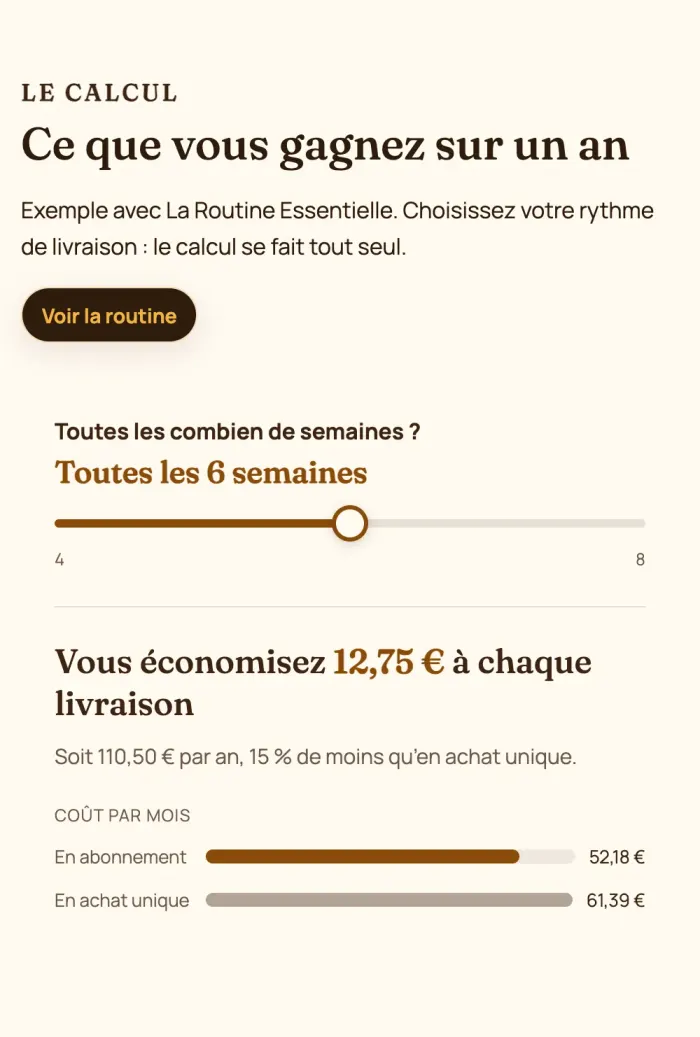
Der Preis beim einmaligen Kauf gegen den Abo-Preis pro Lieferung. Die Kundin oder der Kunde wählt die Lieferhäufigkeit. Mitgeliefertes Beispiel: 30 beim einmaligen Kauf, 24 im Abonnement, also 6 Ersparnis pro Lieferung.
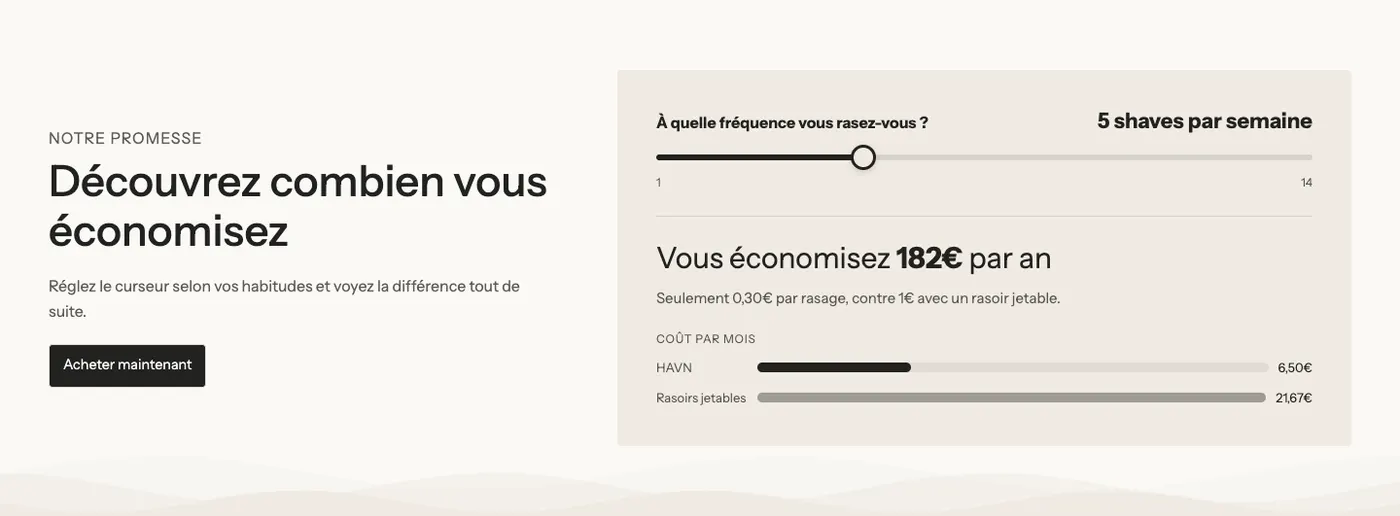
Rechner für Kosten pro Nutzung
Für ein langlebiges Produkt: sein Preis geteilt durch die Anzahl der Nutzungen, verglichen mit den Kosten einer Einweg-Alternative. Mitgeliefertes Beispiel: ein Rasierer für 60, der 200 Rasuren hält, also 0,30 pro Rasur, gegenüber 1,00 mit einem Einwegrasierer.
Auf Mobilgeräten rückt der Text nach oben, und der Rechner nimmt die ganze Breite ein:
Abschnitt hinzufügen
- Öffne in deinem Shopify-Adminbereich Onlineshop > Themes und klicke auf Theme bearbeiten.
- Wähle im oberen Menü die Vorlage aus: Startseite, eine Seite (zum Beispiel eine Seite „Abonnement“) oder eine Produktvorlage.
- Klicke auf Abschnitt hinzufügen, öffne die Kategorie Verkaufsargumente und wähle eine der drei Varianten aus.
- Klicke auf den Block Ersparnisrechner und trage deine Preise ein.
- Klicke auf Speichern.
Die Blöcke des Abschnitts
| Block | Wofür er da ist |
|---|---|
| Gruppe (mit Überschrift, Text, Schaltfläche) | Die Textspalte links. |
| Ersparnisrechner | Der Schieberegler, das Ergebnis und die Balken. Es gibt ihn auch als Block, den du in jeden beliebigen Abschnitt setzen kannst (Block hinzufügen > Verkaufsargumente). |
Die Einstellungen des Rechners
Alles wird im Block Ersparnisrechner eingestellt.
Was verglichen wird und die Preise
- Was verglichen wird: Dein Preis gegen einen anderen Preis, Abonnement gegen einmaligen Kauf oder Kosten pro Nutzung eines langlebigen Produkts. Diese Einstellung unterscheidet die drei Varianten.
- Gruppe Preise > Preise stammen aus: Unten eingegebene Preise oder Produkt. Mit Produkt wird dein Preis vom ausgewählten Produkt gelesen: Sein Vergleichspreis kann als anderer Preis dienen (Seinen Vergleichspreis als anderen Preis verwenden), und beim Abonnement stammt der Preis aus seinem ersten Abo-Plan. Lass auf einer Produktseite Produkt leer, um das Produkt der Seite zu verwenden.
- Die Preisfelder ändern sich je nach Berechnung: Dein Preis pro Einheit und Anderer Preis pro Einheit; Preis beim einmaligen Kauf und Abo-Preis pro Lieferung; Preis deines Produkts, Nutzungen bis zum Ersatz und Kosten pro Nutzung der Alternative.
Gib die Preise in der Währung des Shops ein (zum Beispiel 12,50): Für Kund:innen, die in einer anderen Währung bezahlen, werden sie umgerechnet.
Der Schieberegler
- Frage: der Text über dem Schieberegler.
- Zeitraum: Tag, Woche oder Monat.
- Einheit und Einheit im Singular: „Kaffees“ / „Kaffee“, angezeigt nach der Zahl. Ersetze die Beispieleinheit immer durch die deines Produkts („Rasuren“, „Gläser“, „Wäschen“…).
- Minimum, Maximum, Schrittweite und Standardwert (standardmäßig 1, 30, 1 und 10).
Das Ergebnis
- Hauptergebnis und Detailzeile: Texte, in denen Codes in eckigen Klammern ersetzt werden, sobald der Schieberegler bewegt wird:
| Code | Ersetzt durch |
|---|---|
[monthly_savings], [yearly_savings] | Die Ersparnis pro Monat, pro Jahr |
[unit_savings] | Die Ersparnis pro Einheit, pro Lieferung oder pro Nutzung |
[percent] | Der gesparte Prozentsatz, ohne das Zeichen % |
[our_price], [their_price] | Die beiden Preise |
[our_cost], [their_cost] | Die Kosten pro Monat für jede Option |
[cost_per_use] | Dein Preis pro Nutzung |
[quantity], [unit] | Der Wert des Schiebereglers und seine Einheit |
- Kosten pro Monat für jede Option anzeigen (standardmäßig aktiviert): die beiden Balken unter dem Ergebnis, mit Name deiner Option und Name der anderen Option (leer: ein zur Berechnung passender Name).
Schaltfläche und Design
- Gruppe Schaltfläche: Schaltflächenbeschriftung, Link (leer: der Link des Produkts, wenn die Preise aus einem Produkt stammen), Button-Stil.
- Gruppe Design: Hintergrund (Keine oder Farbpalette), Farbpalette, Innerer Abstand, Ecken und Akzent-Farbe (leer: die Farben des Themes).
Der Abschnitt hat zusätzlich den gemeinsamen Rahmen: Layout, Farbpalette, Trennlinien, Animationen. Siehe Den Theme-Editor verstehen.
Tipps und Fallstricke
- Stelle den Standardwert auf eine realistische Nutzung ein. Das ist die erste Zahl, die deine Kund:innen lesen, noch bevor sie den Schieberegler berühren.
- Wähle einen ehrlichen und nachprüfbaren anderen Preis: durchschnittlicher Marktpreis, dein eigener Preis beim einmaligen Kauf, ein echter Vergleichspreis.
- Der Rechner zeigt eine Berechnung an, er erstellt keinen Rabatt. Für einen Abo-Preis brauchst du eine Abo-App; für einen reduzierten Preis einen automatischen Rabatt.
- Halte die Detailzeile kurz, mit der Rechnung, die die Zahl glaubwürdig macht („0,35 € pro Tasse statt 3,50 €“).