
Abschnitt Bild mit Hotspots: Den Look kaufen und Produkt erklärt
Setze klickbare Punkte auf ein Stimmungsfoto, um jedes sichtbare Produkt zu verkaufen oder die Details eines Produkts Punkt für Punkt zu erklären.
Der Abschnitt Bild mit Hotspots setzt Punkte auf ein Foto. Beim Hovern oder Klicken öffnet jeder Punkt eine kleine Karte: ein Produkt mit seinem Preis und einer Schaltfläche In den Warenkorb legen oder einen erklärenden Text. Damit verkaufst du eine ganze Szene (ein Wohnzimmer, ein Outfit, ein Ohr mit mehreren Schmuckstücken) oder stellst ein Produkt im Detail vor.
Die Varianten (Presets)
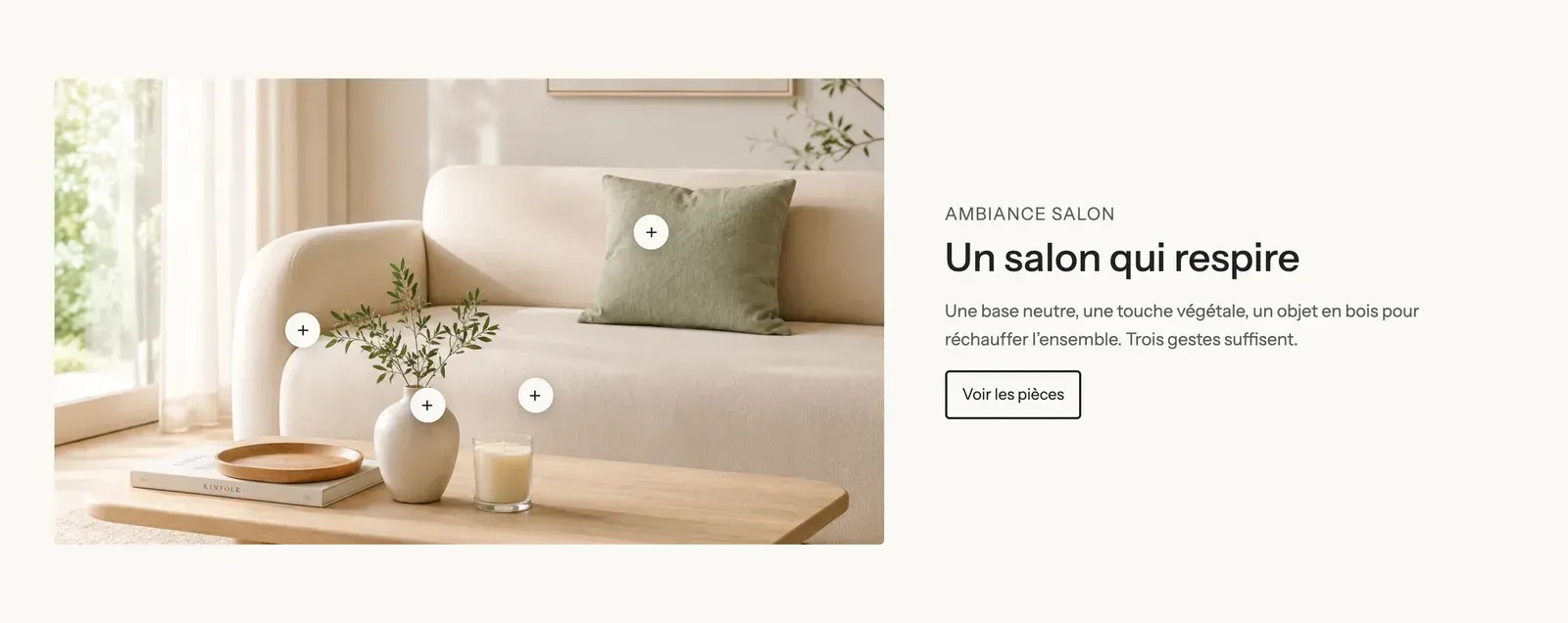
Den Look kaufen
Eine zentrierte Überschrift über einem großen Bild im Querformat, mit drei Punkten vom Typ Produkt. Die Kundin oder der Kunde bewegt die Maus über einen Punkt und sieht das Produkt, seinen Preis und eine Schaltfläche, um es in den Warenkorb zu legen, ohne die Seite zu verlassen.
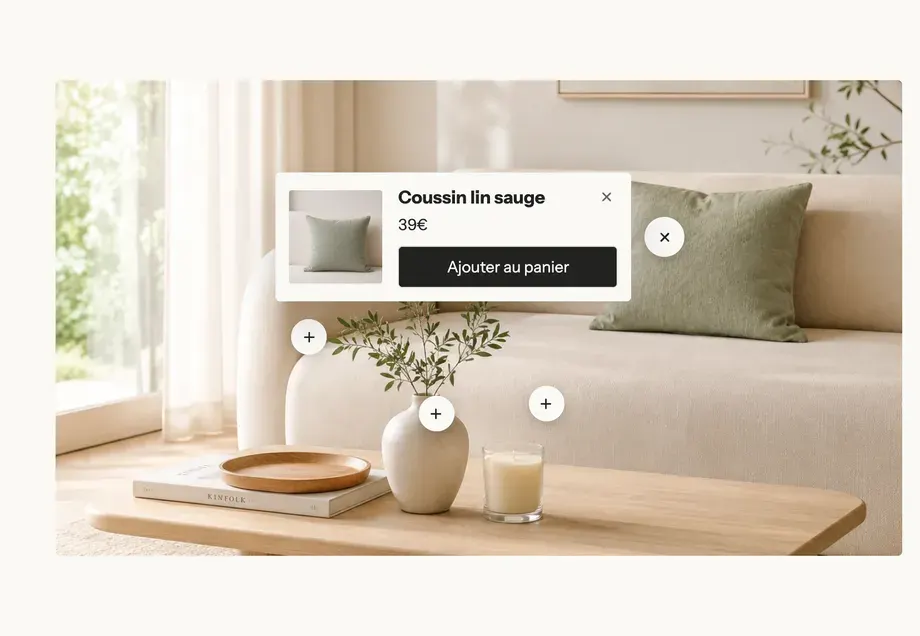
Sobald die Produkte ausgewählt sind, öffnet der Punkt die Karte des Produkts:
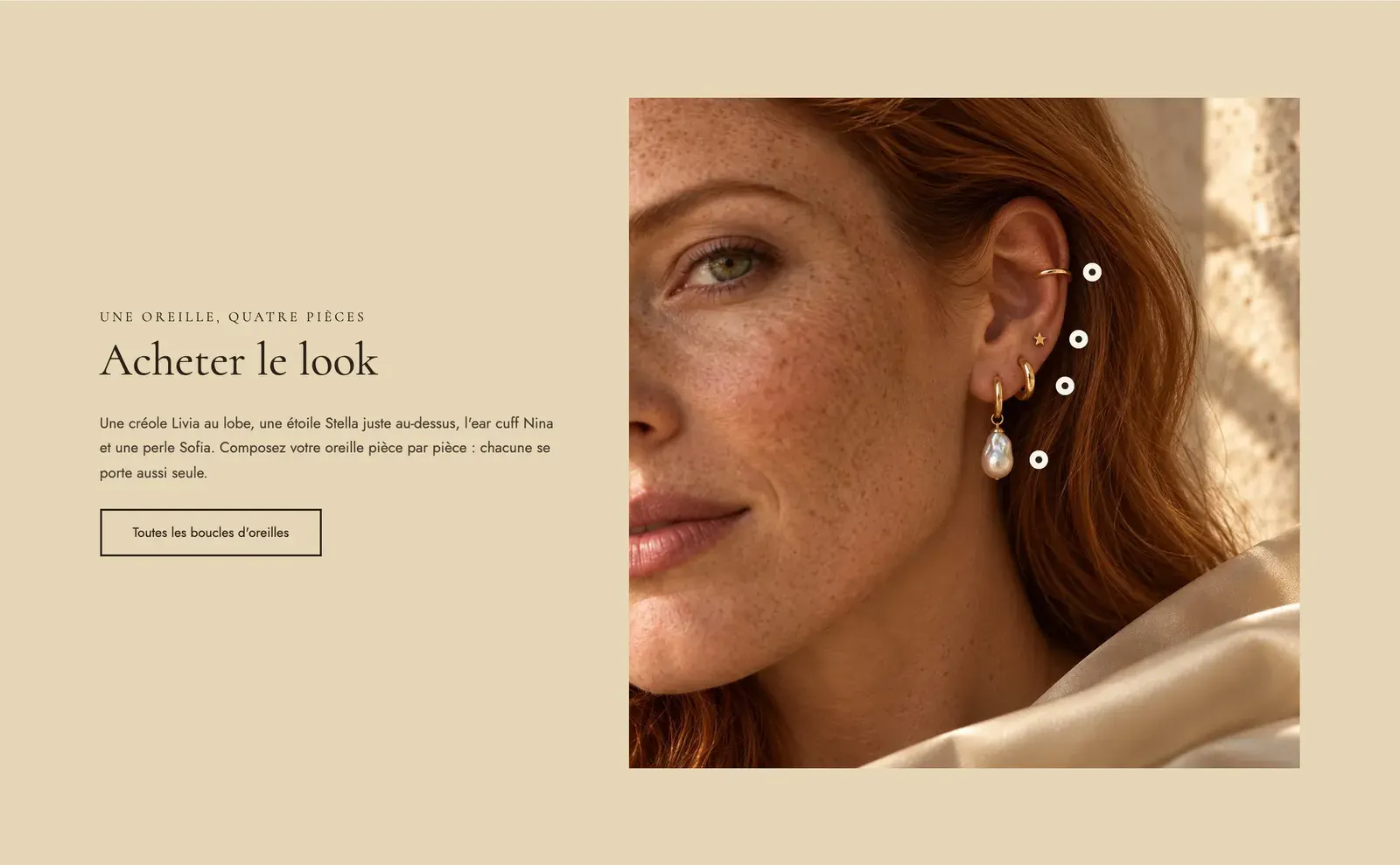
Die Demo Darly nutzt sie für ein Ohr mit vier Schmuckstücken, mit vier dezenten Punkten nahe am Schmuck:
Produkt erklärt
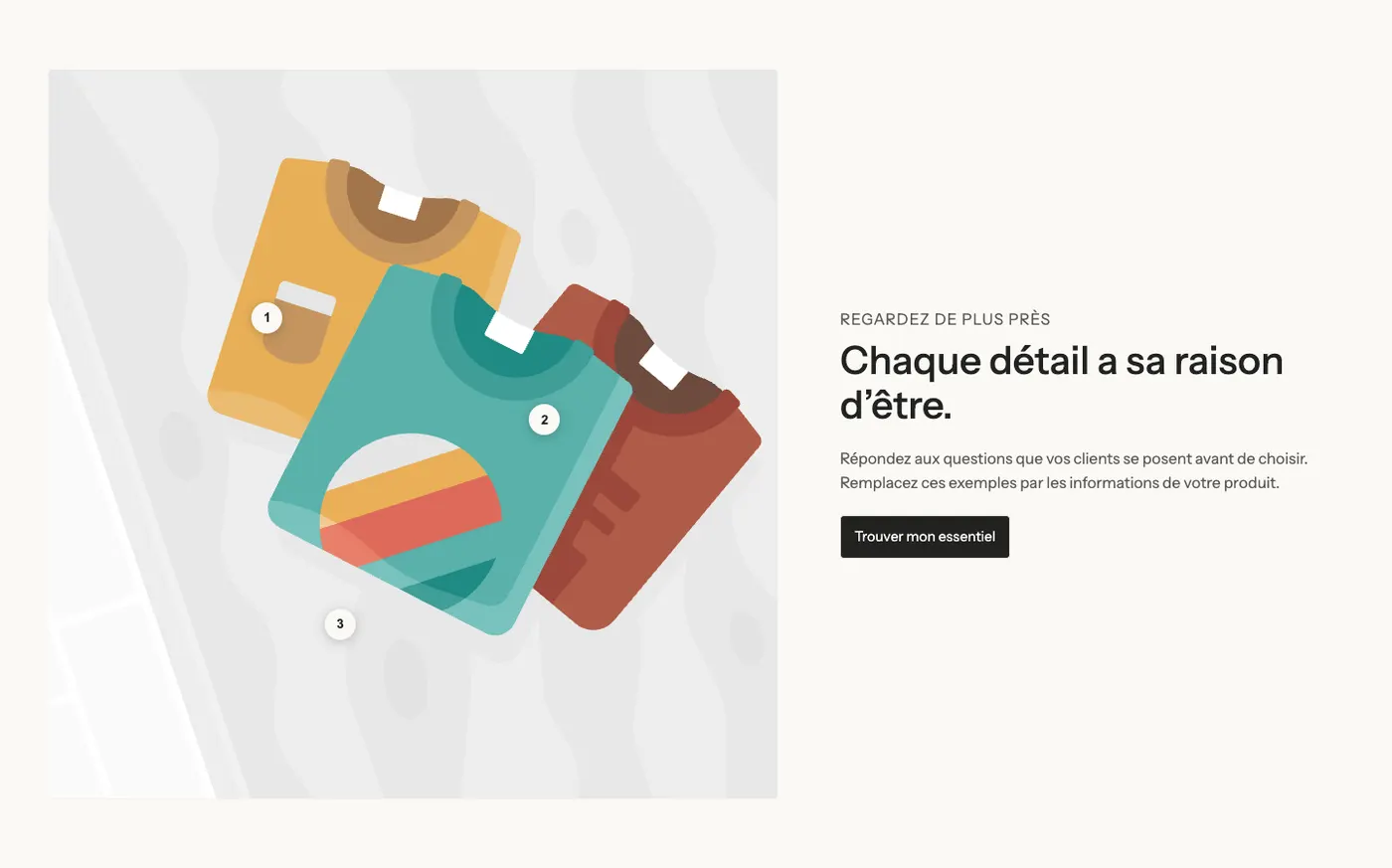
Links ein quadratisches Bild mit nummerierten Punkten vom Typ Text, rechts eine Überschrift, ein Text und eine Schaltfläche. Die Punkte öffnen sich per Klick und beantworten die Fragen der Kund:innen (Material, Verarbeitung, Verwendung). Diese Variante liegt in der Kategorie Produktseite der Auswahl.
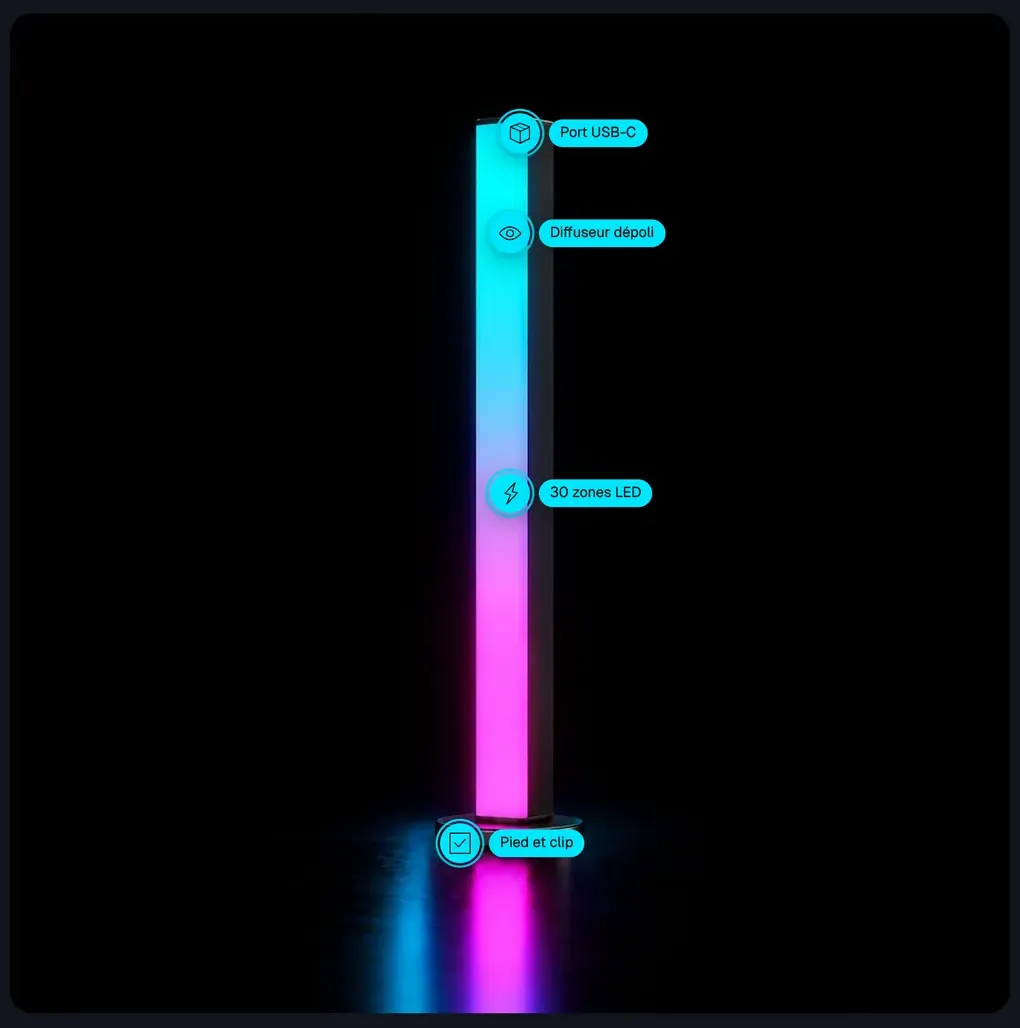
Die Demo Lumyx macht daraus eine technische Ansicht: Jede Markierung trägt ein Symbol, gefolgt von einer Beschriftung, die das Detail benennt:
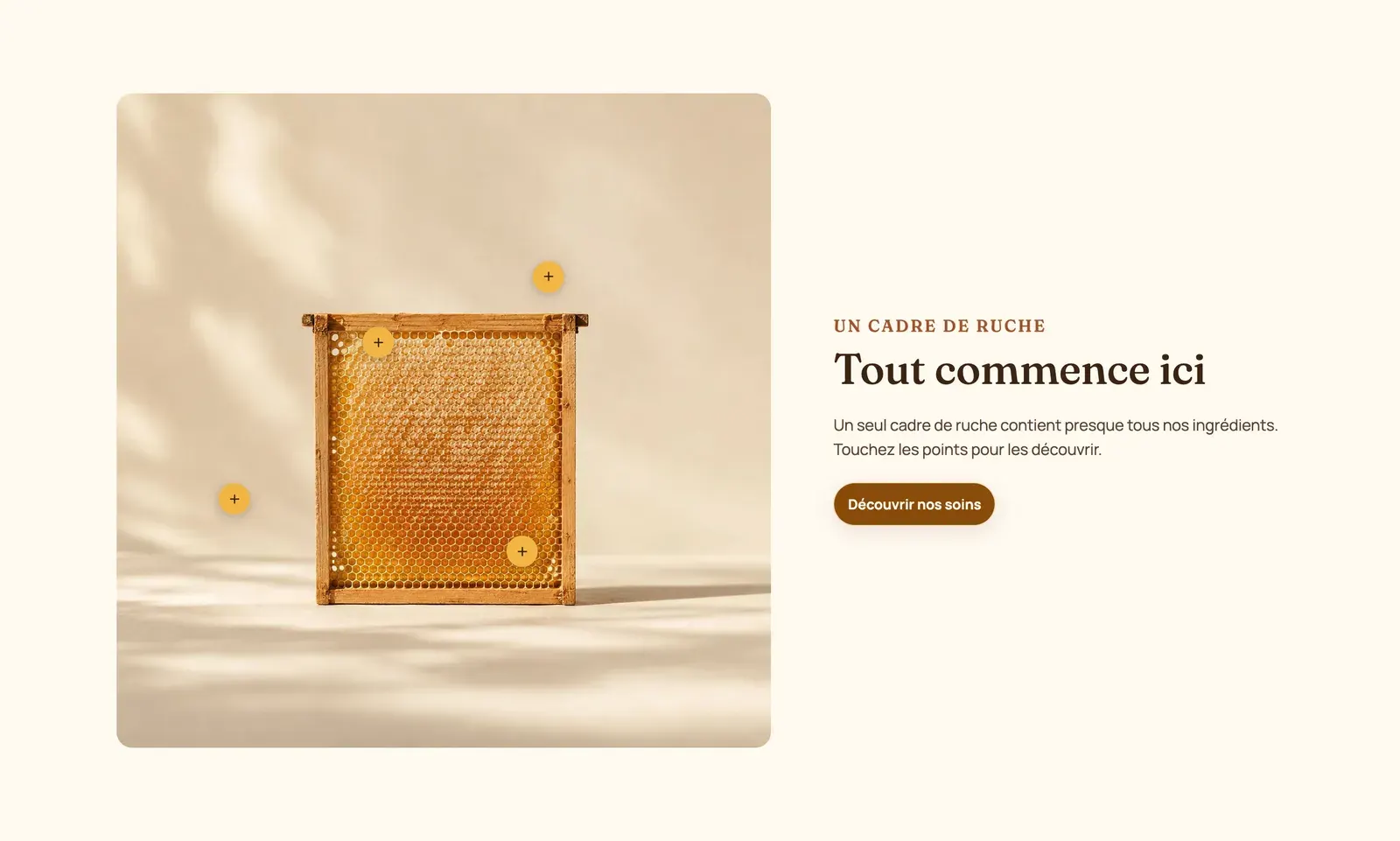
Ma Petite Ruche behält Markierungen mit Pluszeichen, eingefärbt in den Farben der Marke:
Den Abschnitt hinzufügen
- Öffne in deinem Shopify-Adminbereich Onlineshop > Themes und klicke auf Theme bearbeiten.
- Wähle im Menü oben die Vorlage aus (zum Beispiel Startseite oder eine Seite „Lookbook“).
- Klicke auf Abschnitt hinzufügen und wähle Den Look kaufen (Kategorie Verkaufsargumente) oder Produkt erklärt (Kategorie Produktseite).
- Klicke auf den Block Bild mit Hotspots und wähle dein Bild aus.
- Klicke auf jeden Hotspot, wähle das Produkt aus (oder schreibe den Text) und platziere ihn mit Horizontale Position und Vertikale Position.
- Klicke auf Speichern.
Die Blöcke des Abschnitts
| Block | Wofür er da ist |
|---|---|
| Überschrift, Gruppe (Überschrift, Text, Schaltfläche) | Der Text rund um das Bild. |
| Bild mit Hotspots | Das Bild und der Stil der Markierungen. Gibt es auch als Block (Block hinzufügen > Verkaufsargumente). |
| Hotspot | Ein Punkt: ein Produkt oder ein Text und seine Position auf dem Bild. |
Bild mit Hotspots
- Gruppe Medien: Bild, Medien auf Mobilgeräten (ein anderes Bild für das Smartphone), Bildverhältnis (An Bild anpassen, Hochformat, Quadrat, Querformat), Ecken.
- Gruppe Markierung:
- Stil: Punkt, Plus, Zahlen, Symbol oder Produktbild (die Miniatur des Produkts dient als Markierung);
- Form (Kreis, Abgerundet, Quadrat), Größe und Größe auf Mobilgeräten;
- Hintergrund, Farbe, Hintergrund beim Hover, Hover-Farbe, Randstärke, Schatten;
- Animation: Keine, Pulsieren (Standard) oder Welle, um zu zeigen, dass der Punkt klickbar ist;
- Hover-Effekt und Beschriftung neben dem Punkt: Keine, Titel oder Preis.
- Gruppe Anzeige:
- Details öffnen bei: Hover (Standard) oder Klick;
- In den Warenkorb legen (standardmäßig aktiviert): Ein Produkt mit nur einer Variante wird direkt in den Warenkorb gelegt, die anderen führen zu ihrer Produktseite, damit Größe oder Farbe gewählt werden kann;
- Liste unter dem Bild: Keine, Nur Mobilgeräte (Standard) oder Desktop und Mobilgeräte. Die Produkte werden unter dem Foto noch einmal als Liste aufgeführt, die sich auf einem kleinen Bildschirm leichter antippen lässt.
Hotspot
- Typ: Produkt oder Text. Als Text: Titel, Text, Link, Schaltflächenbeschriftung und optional ein Bild.
- Gruppe Position: Horizontale Position und Vertikale Position in %, sowie Andere Position auf Mobilgeräten, wenn das mobile Bild anders zugeschnitten ist.
- Gruppe Markierung: ein Symbol, Farben und ein Beschriftungstext nur für diesen Punkt.
Die Einstellungen des Abschnitts
Der Abschnitt hat den gemeinsamen Rahmen fast aller Abschnitte: Layout, Farbpalette, Trennlinien und Animationen, erklärt in Den Theme-Editor verstehen.
Tipps und Fallstricke
- Wähle ein Foto, auf dem jedes Produkt gut zu sehen ist, und lass Luft drumherum: Zu nahe beieinanderliegende Punkte überlappen sich, vor allem auf Mobilgeräten.
- Wenn das mobile Bild anders zugeschnitten ist, prüfe die mobile Vorschau: Ein Punkt, der auf dem Desktop auf einem Kissen sitzt, kann auf dem Smartphone ins Leere fallen. Korrigiere ihn mit Andere Position auf Mobilgeräten.
- Auf dem Smartphone gibt es kein Hovern: Lass Liste unter dem Bild auf Nur Mobilgeräte, damit die Produkte erreichbar bleiben.
- Drei bis sechs Punkte pro Bild. Mehr macht das Foto unübersichtlich.