
Sección Imagen interactiva: compra el look y producto explicado
Coloca puntos en los que se puede hacer clic sobre una foto de ambiente para vender cada producto que aparece, o para explicar los detalles de un producto punto por punto.
La sección Imagen interactiva coloca puntos sobre una foto. Al pasar el cursor o al hacer clic, cada punto abre una pequeña ficha: un producto con su precio y un botón Agregar al carrito, o un texto explicativo. Sirve para vender un ambiente entero (un salón, un conjunto, una oreja adornada con varias joyas) o para detallar un producto.
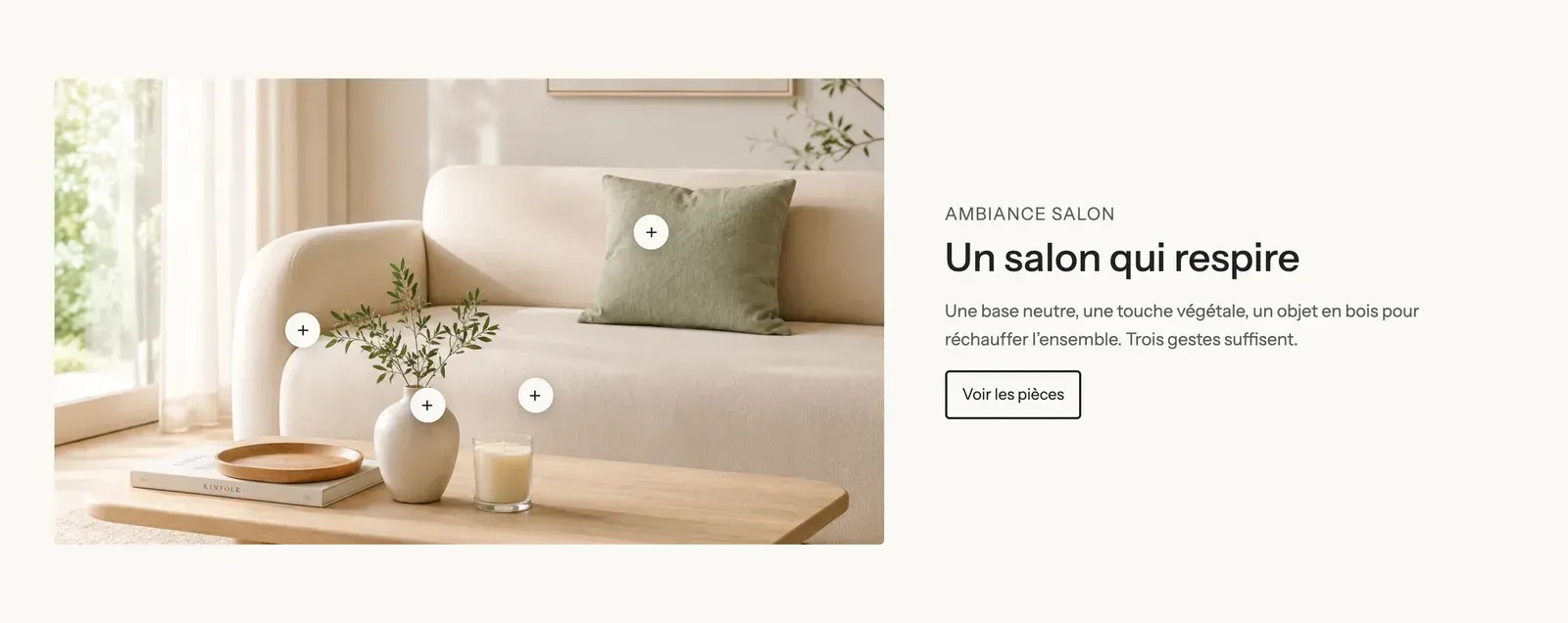
Las variantes (presets)
Compra el look
Un título centrado encima de una gran imagen en formato horizontal, con tres puntos de tipo Producto. El cliente pasa el cursor sobre un punto y ve el producto, su precio y un botón para agregarlo al carrito sin salir de la página.
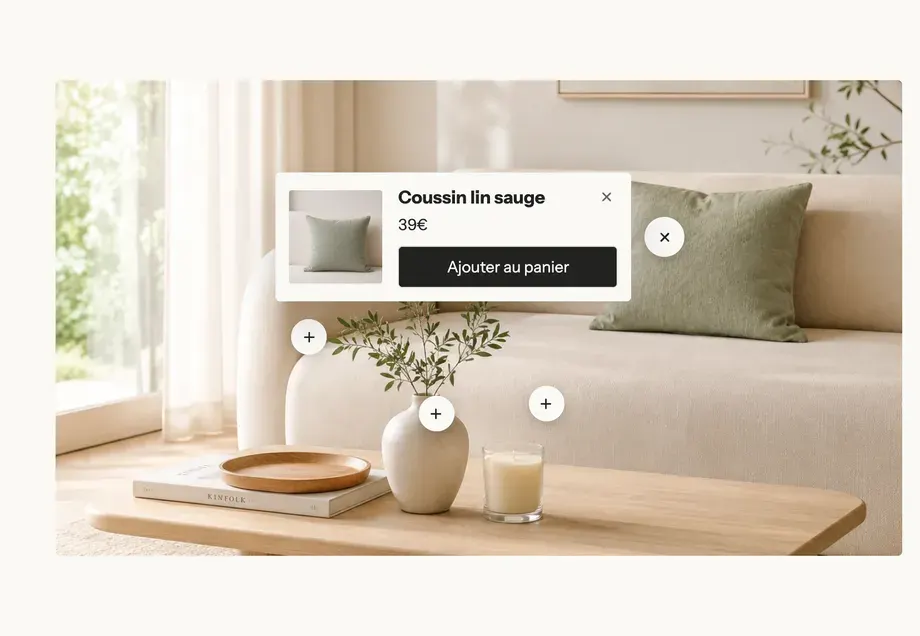
Una vez elegidos los productos, el punto abre la ficha del producto:
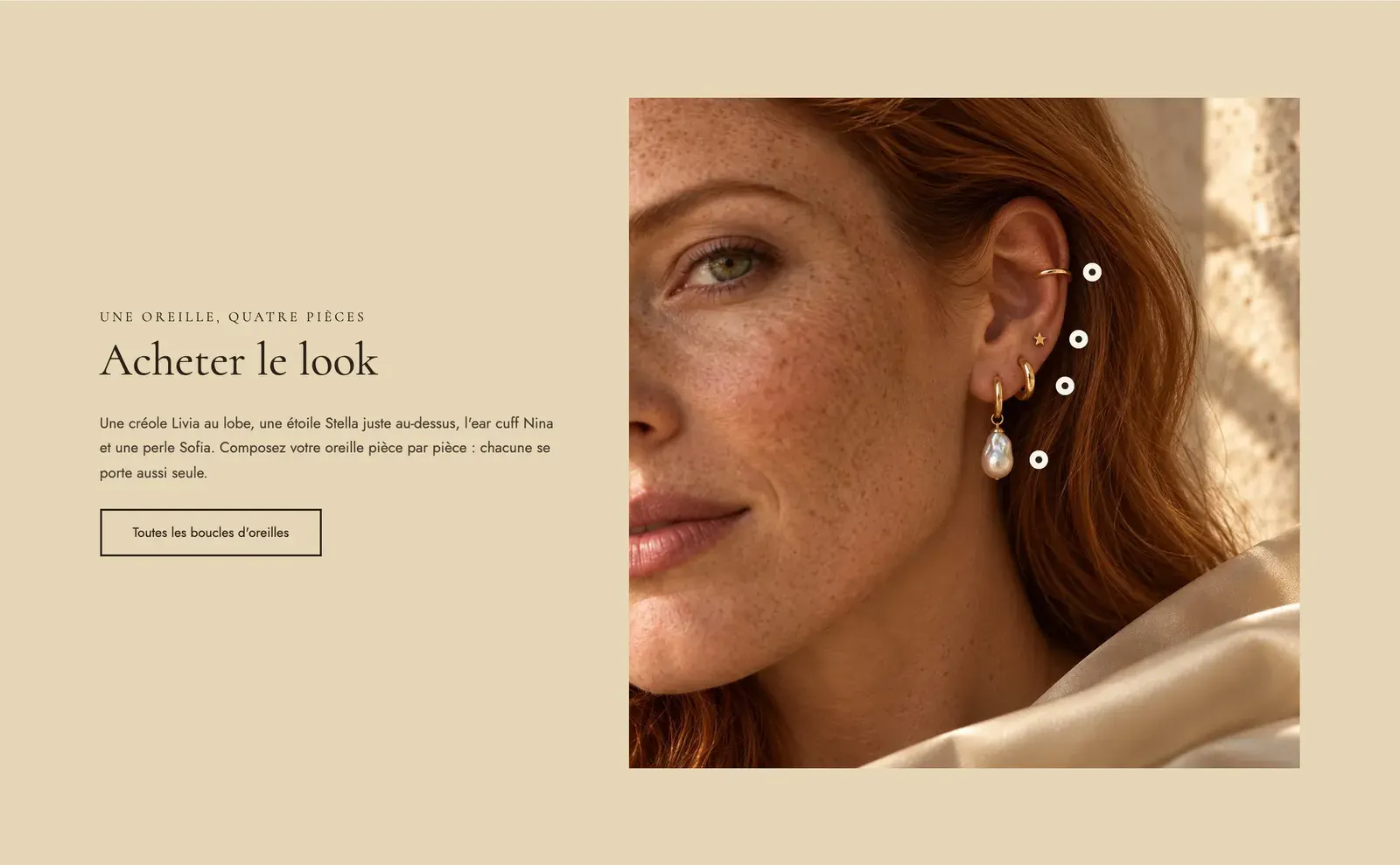
La demo Darly la usa para una oreja adornada con cuatro joyas, con cuatro puntos discretos colocados cerca de las joyas:
Producto explicado
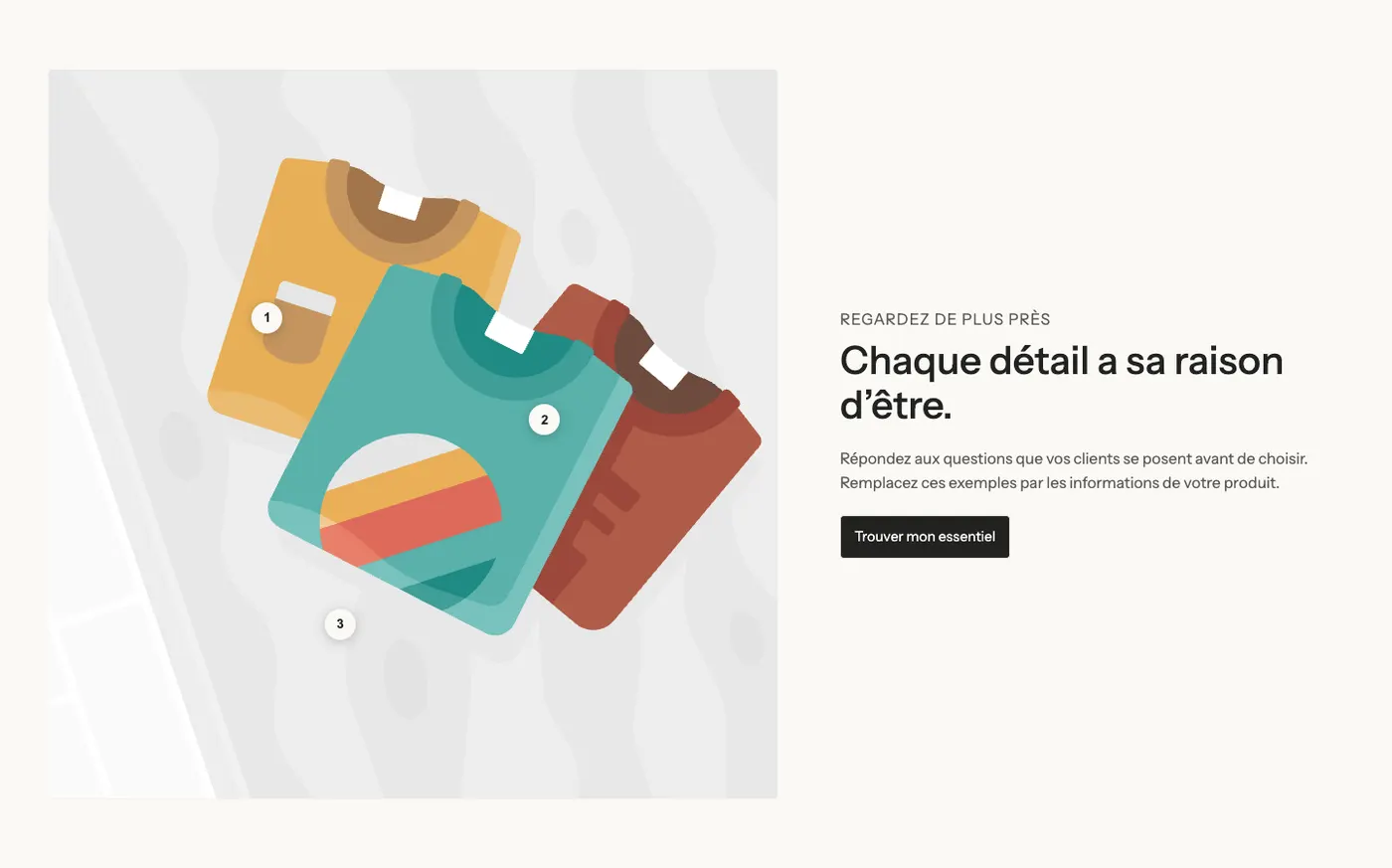
Una imagen cuadrada a la izquierda con puntos numerados de tipo Texto y, a la derecha, un título, un texto y un botón. Los puntos se abren al hacer clic y responden a las preguntas del cliente (material, acabado, uso). Esta variante está en la categoría Página de producto del selector.
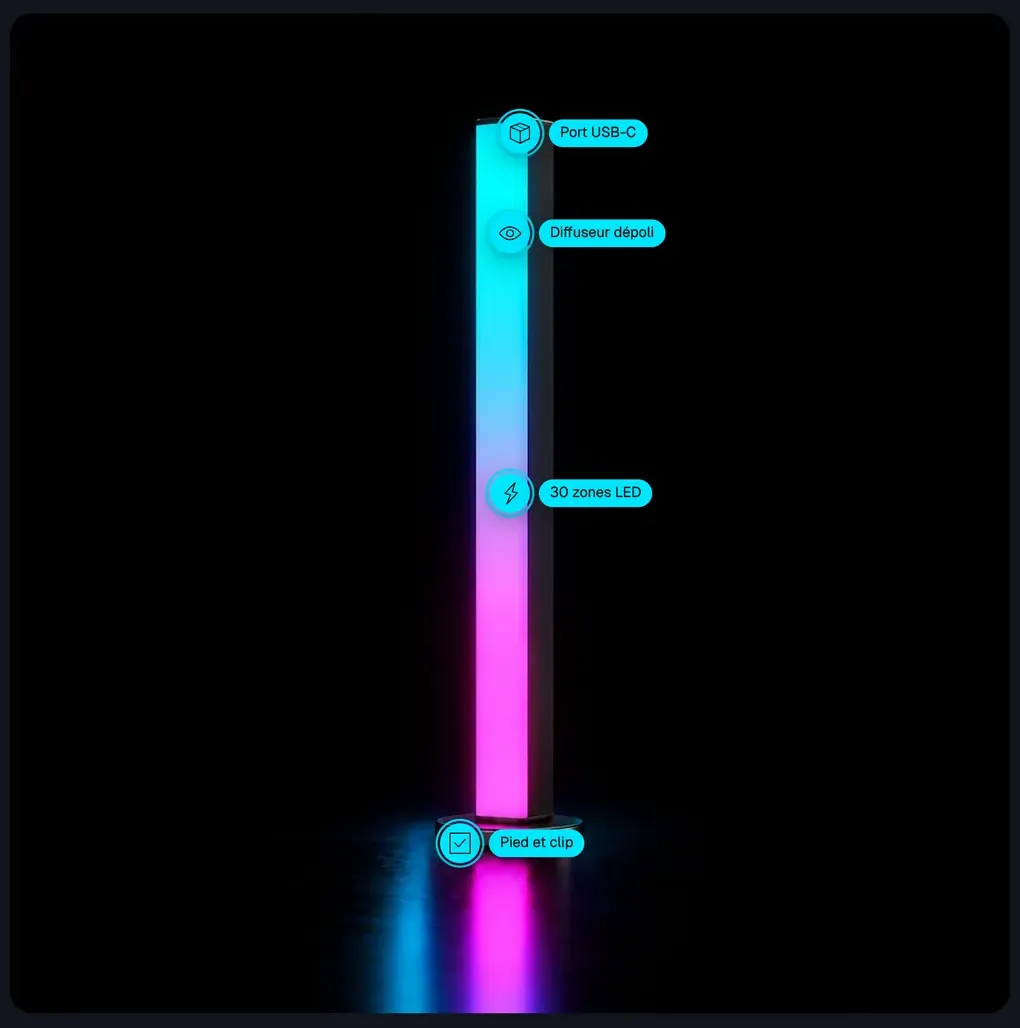
La demo Lumyx la convierte en una vista técnica: cada marcador lleva un ícono, seguido de una etiqueta que nombra el detalle:
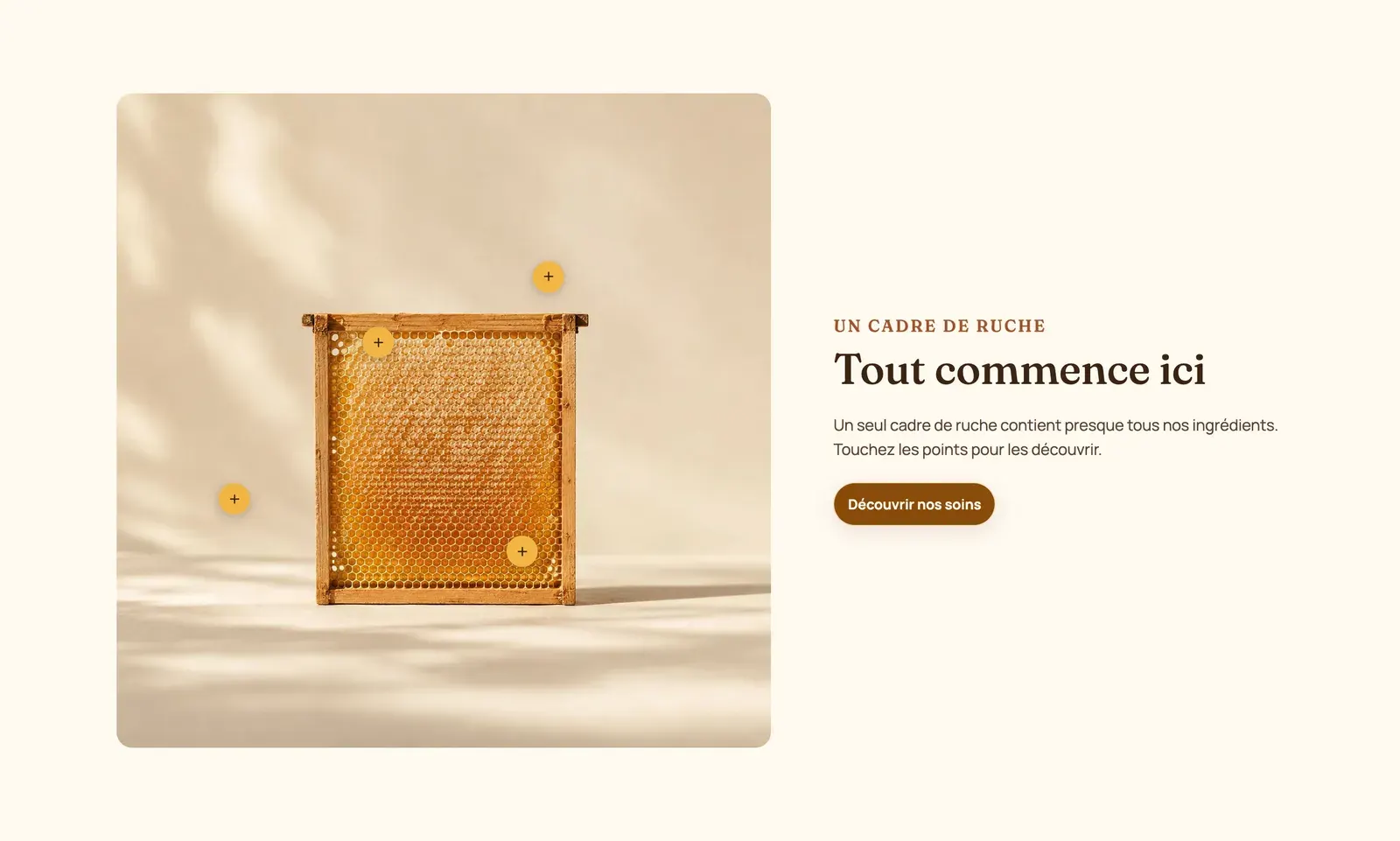
Ma Petite Ruche mantiene marcadores con un signo más, con los colores de la marca:
Agregar la sección
- En el panel de control de Shopify, abre Tienda online > Temas y haz clic en Editar tema.
- Elige la plantilla en el menú de la parte superior (por ejemplo, Página de inicio o una página «Lookbook»).
- Haz clic en Agregar sección y elige Compra el look (categoría Argumentos de venta) o Producto explicado (categoría Página de producto).
- Haz clic en el bloque Imagen interactiva y elige tu Imagen.
- Haz clic en cada Punto interactivo, elige el Producto (o escribe el texto) y colócalo con Posición horizontal y Posición vertical.
- Haz clic en Guardar.
Los bloques de la sección
| Bloque | Para qué sirve |
|---|---|
| Título, Grupo (título, texto, botón) | El texto alrededor de la imagen. |
| Imagen interactiva | La imagen y el estilo de los marcadores. También existe como bloque (Agregar bloque > Argumentos de venta). |
| Punto interactivo | Un punto: un producto o un texto, y su posición en la imagen. |
Imagen interactiva
- Grupo Multimedia: Imagen, Multimedia en móviles (otra imagen para el teléfono), Relación de aspecto de la imagen (Adaptar a la imagen, Vertical, Cuadrada, Horizontal), Esquinas.
- Grupo Marcador:
- Estilo: Punto, Signo más, Números, Ícono o Imagen del producto (la miniatura del producto sirve de marcador);
- Forma (Círculo, Redondeada, Cuadrada), Tamaño y Tamaño en móviles;
- Fondo, Color, Fondo al pasar el cursor, Color al pasar el cursor, Grosor del borde, Sombra;
- Animación: Ninguna, Pulsación (por defecto) u Onda, para indicar que se puede hacer clic en el punto;
- Efecto al pasar el cursor y Etiqueta junto al punto: Ninguna, Título o Precio.
- Grupo Presentación:
- Abrir los detalles al: Pasar el cursor (por defecto) o Hacer clic;
- Agregar al carrito (marcado por defecto): un producto de una sola variante se agrega directamente al carrito; los demás llevan a su página de producto para elegir la talla o el color;
- Lista debajo de la imagen: Ninguno, Solo móviles (por defecto) o Escritorio y móviles. Los productos se repiten en una lista debajo de la foto, más fácil de tocar en una pantalla pequeña.
Punto interactivo
- Tipo: Producto o Texto. Con texto: Título, Texto, Enlace, Etiqueta del botón y una Imagen opcional.
- Grupo Posición: Posición horizontal y Posición vertical en %, y Otra posición en móviles si la imagen para móviles tiene otro encuadre.
- Grupo Marcador: un Ícono, colores y un Texto de la etiqueta propios de este punto.
Los ajustes de la sección
La sección tiene el marco común a casi todas las secciones: Diseño, Paleta de colores, Separadores y Animaciones, que se explican en Entender el editor de temas.
Consejos y errores que evitar
- Elige una foto en la que cada producto se vea bien y deja espacio alrededor: los puntos demasiado cercanos se solapan, sobre todo en el móvil.
- Si la imagen para móviles está recortada, revisa la vista previa en el móvil: un punto colocado sobre un cojín en el ordenador puede quedar en el vacío en el teléfono. Corrígelo con Otra posición en móviles.
- En el teléfono no se puede pasar el cursor: deja Lista debajo de la imagen en Solo móviles para que los productos sigan siendo accesibles.
- De tres a seis puntos por imagen. Con más, la foto se vuelve ilegible.