
Section Image interactive : acheter le look et produit expliqué
Placez des points cliquables sur une photo d'ambiance pour vendre chaque produit visible, ou pour expliquer les détails d'un produit point par point.
La section Image interactive pose des points sur une photo. Au survol ou au clic, chaque point ouvre une petite fiche : un produit avec son prix et un bouton Ajouter au panier, ou un texte explicatif. Elle sert à vendre une ambiance entière (un salon, une tenue, une oreille composée de plusieurs bijoux) ou à détailler un produit.
Les variantes (presets)
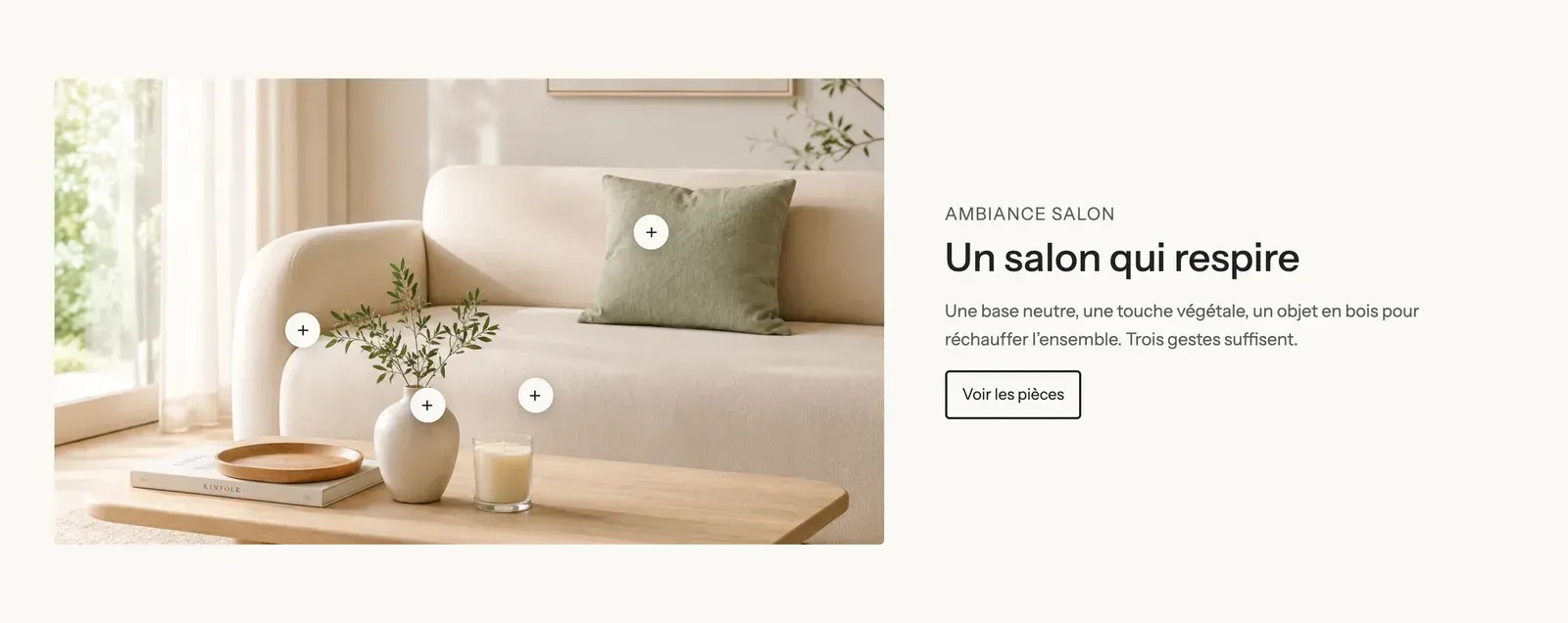
Acheter le look
Un titre centré au-dessus d'une grande image au format paysage, avec trois points de type Produit. Le client survole un point et voit le produit, son prix et un bouton pour l'ajouter au panier sans quitter la page.
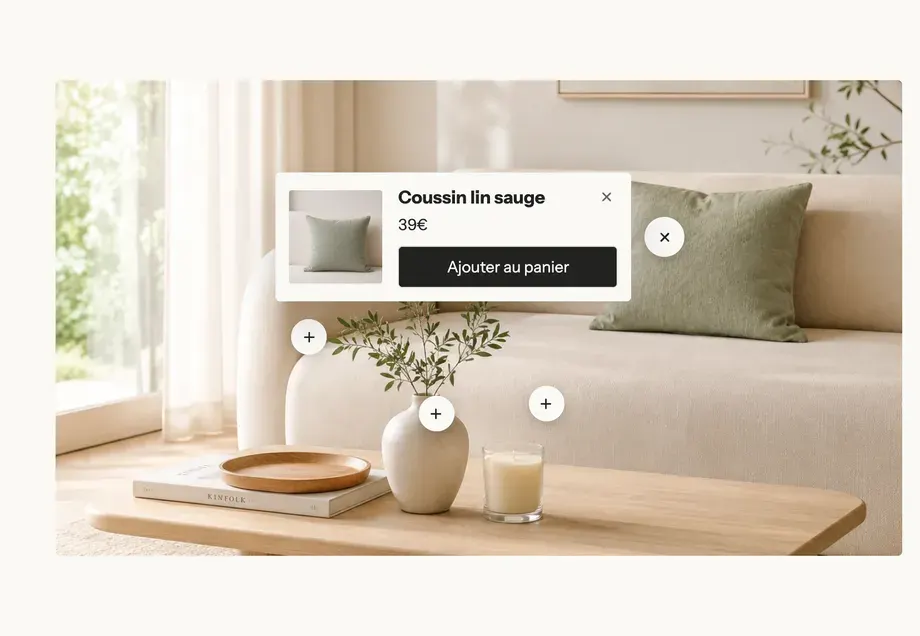
Une fois les produits choisis, le point ouvre la fiche du produit :
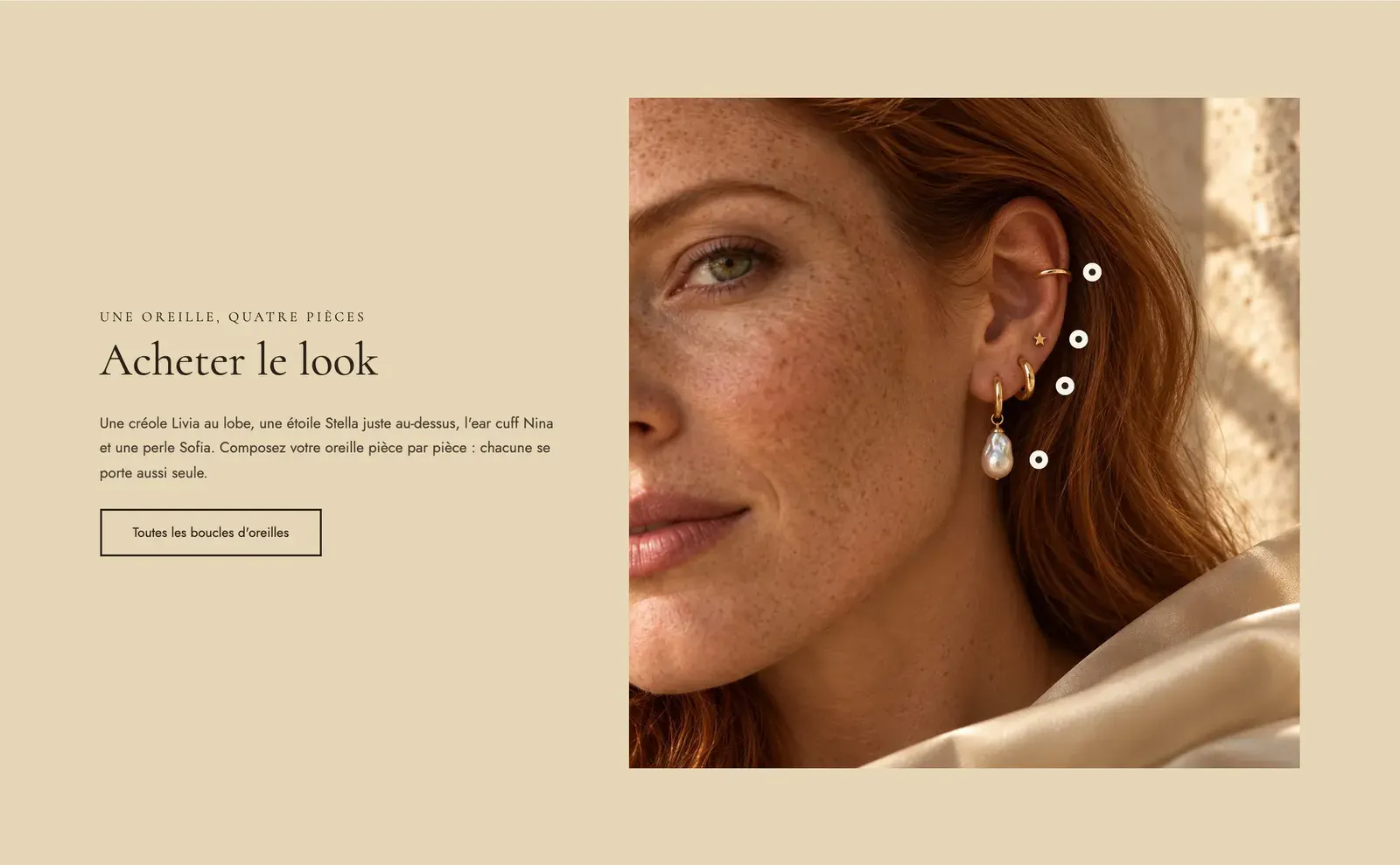
La démo Darly l'utilise pour une oreille ornée de quatre bijoux, avec quatre points discrets posés près des bijoux :
Produit expliqué
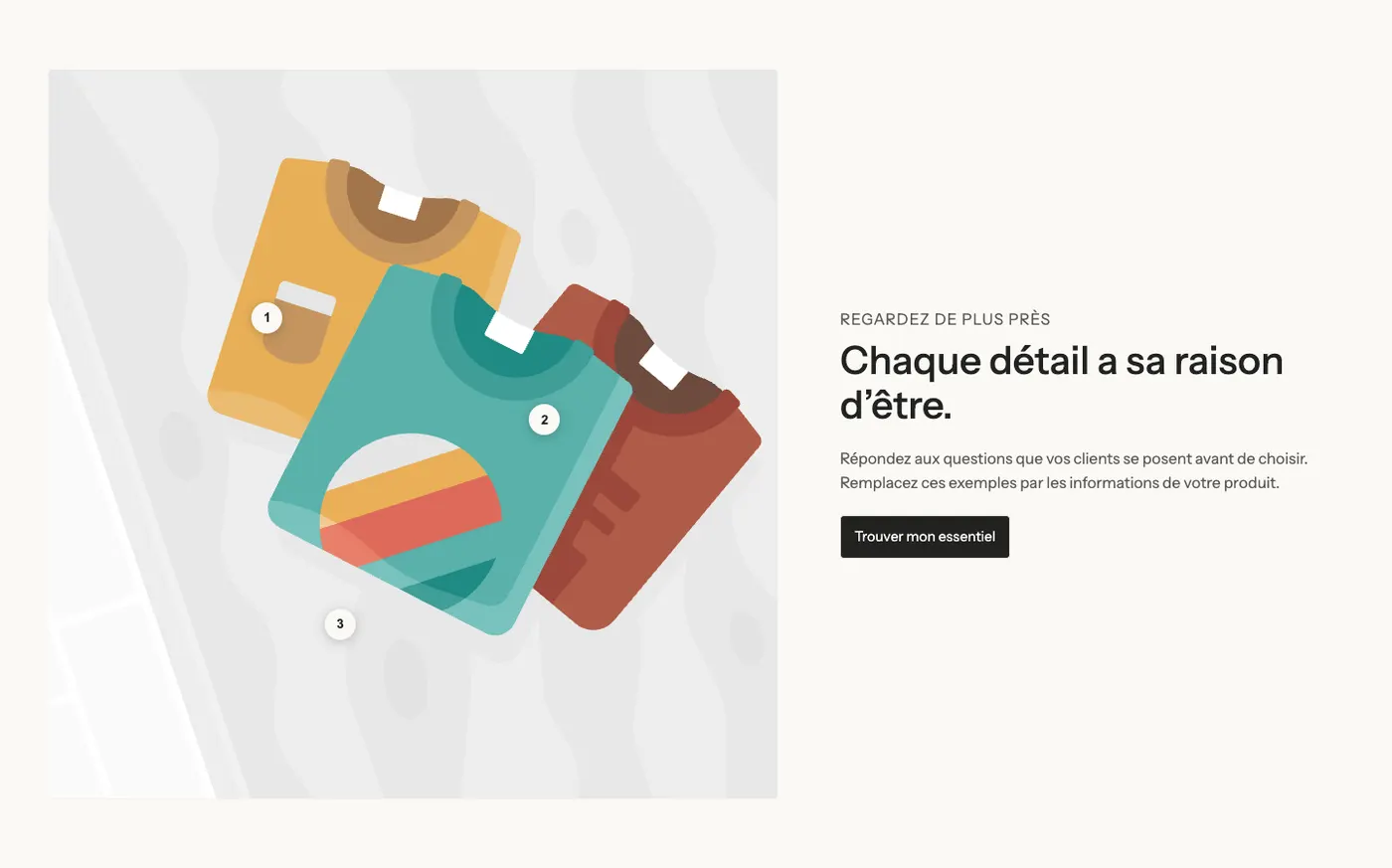
Une image carrée à gauche avec des points numérotés de type Texte, et à droite un titre, un texte et un bouton. Les points s'ouvrent au clic et répondent aux questions du client (matière, finition, usage). Cette variante est rangée dans la catégorie Fiche produit du sélecteur.
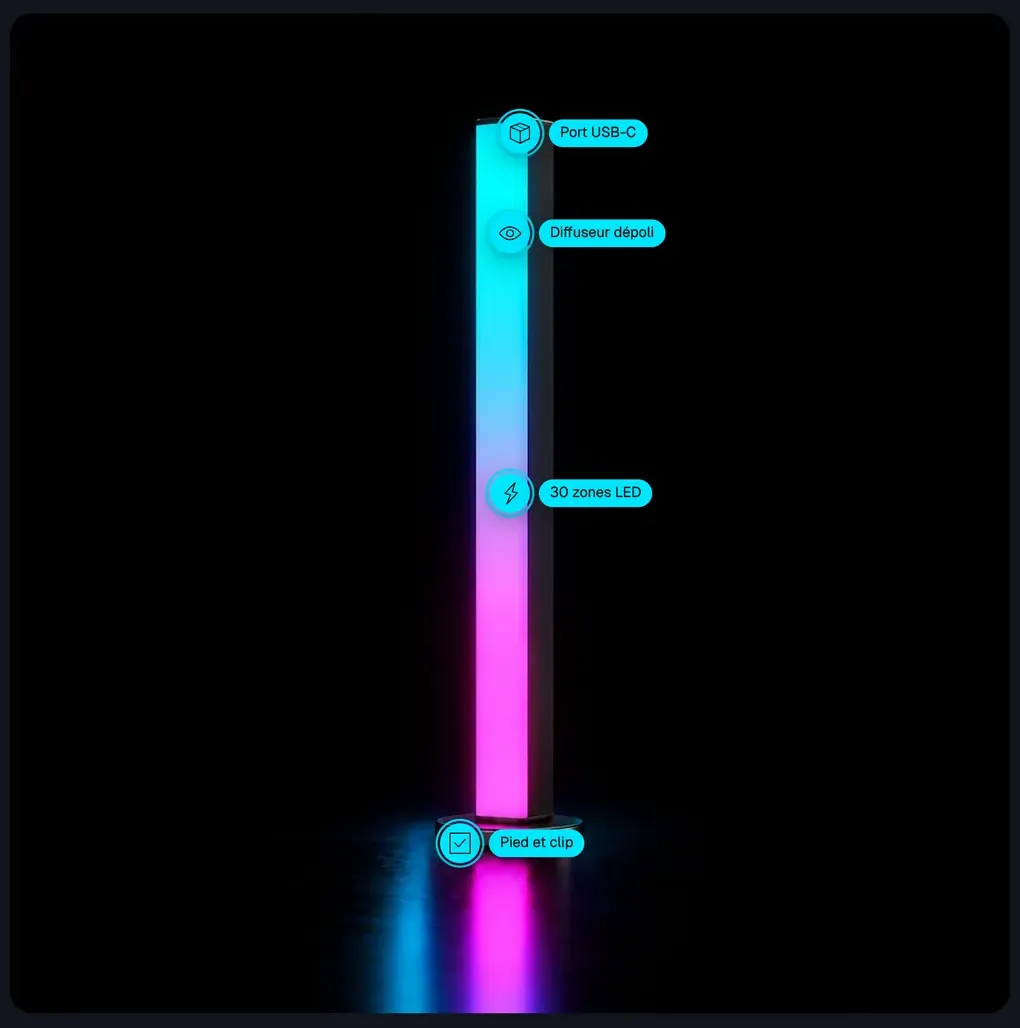
La démo Lumyx en fait une vue technique : chaque repère porte une icône, suivie d'une étiquette qui nomme le détail :
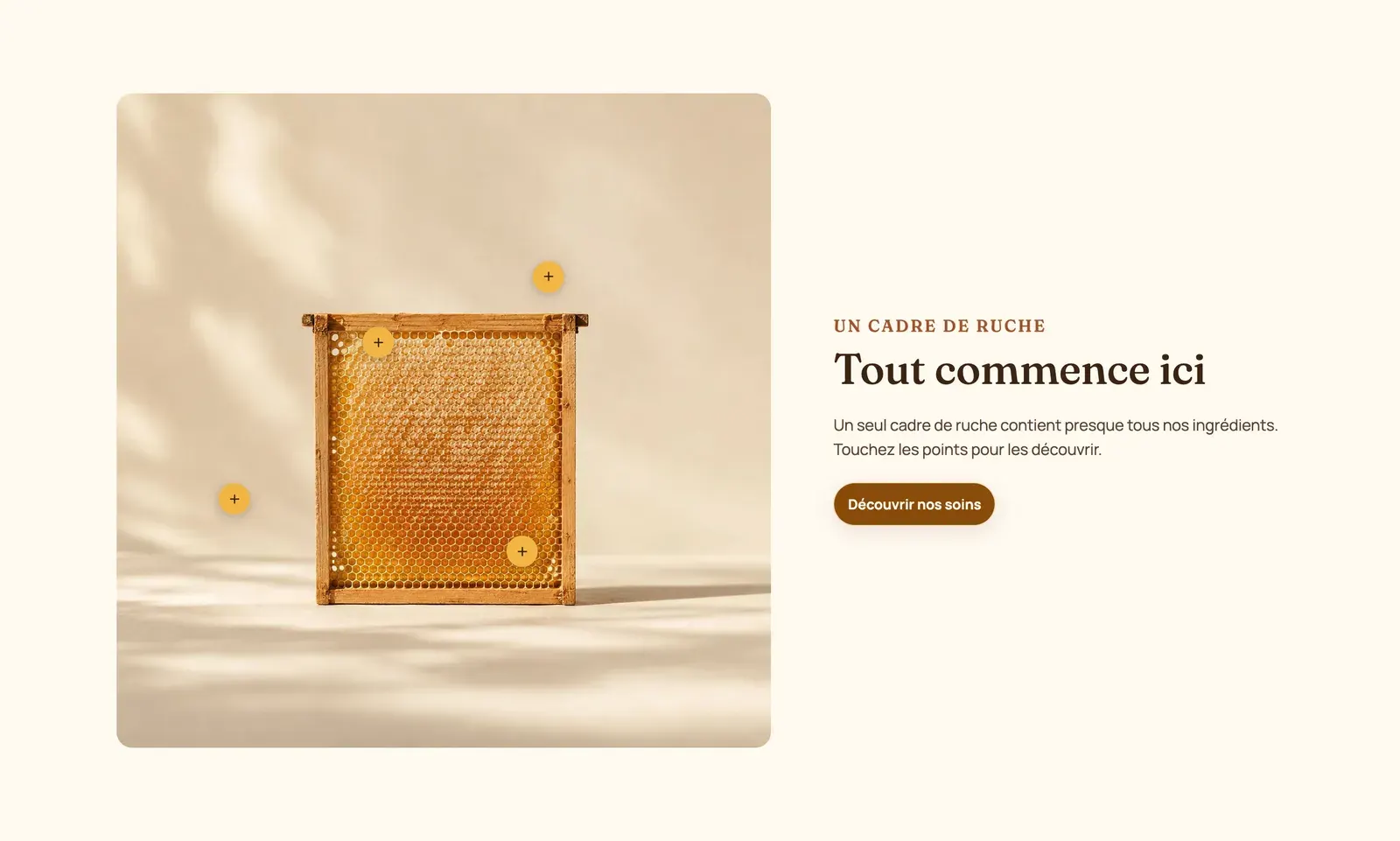
Ma Petite Ruche garde des repères marqués d'un plus, colorés aux teintes de la marque :
Ajouter la section
- Dans votre administration Shopify, ouvrez Boutique en ligne > Thèmes et cliquez sur Modifier le thème.
- Choisissez le modèle dans le menu du haut (par exemple Page d'accueil, ou une page « Lookbook »).
- Cliquez sur Ajouter une section, puis choisissez Acheter le look (catégorie Arguments de vente) ou Produit expliqué (catégorie Fiche produit).
- Cliquez sur le bloc Image interactive et choisissez votre Image.
- Cliquez sur chaque Point interactif, choisissez le Produit (ou écrivez le texte) et placez-le avec Position horizontale et Position verticale.
- Cliquez sur Enregistrer.
Les blocs de la section
| Bloc | À quoi il sert |
|---|---|
| Titre, Groupe (titre, texte, bouton) | Le texte autour de l'image. |
| Image interactive | L'image et le style des repères. Existe aussi comme bloc (Ajouter un bloc > Arguments de vente). |
| Point interactif | Un point : un produit ou un texte, et sa position sur l'image. |
Image interactive
- Groupe Média : Image, Média sur mobile (une autre image pour le téléphone), Format des images (S'adapte à l'image, Portrait, Carré, Paysage), Coins.
- Groupe Repère :
- Style : Point, Plus, Numéros, Icône ou Image du produit (la miniature du produit sert de repère) ;
- Forme (Rond, Arrondi, Carré), Taille et Taille sur mobile ;
- Arrière-plan, Couleur, Fond au survol, Couleur au survol, Épaisseur de la bordure, Ombre ;
- Animation : Aucune, Pulsation (par défaut) ou Onde, pour signaler que le point est cliquable ;
- Effet au survol et Étiquette à côté du point : Aucune, Titre ou Prix.
- Groupe Affichage :
- Ouvrir les détails au : Survol (par défaut) ou Clic ;
- Ajout au panier (coché par défaut) : un produit à variante unique s'ajoute directement au panier, les autres renvoient vers leur fiche pour choisir la taille ou la couleur ;
- Liste sous l’image : Aucun, Mobile uniquement (par défaut) ou Ordinateur et mobile. Les produits sont repris en liste sous la photo, plus facile à toucher sur un petit écran.
Point interactif
- Type : Produit ou Texte. En texte : Titre, Texte, Lien, Texte du bouton et une Image facultative.
- Groupe Position : Position horizontale et Position verticale en %, et Autre position sur mobile si l'image mobile est cadrée différemment.
- Groupe Repère : une Icône, des couleurs et un Texte de l'étiquette propres à ce point.
Les réglages de la section
La section a le cadre commun à presque toutes les sections : Mise en page, Palette de couleurs, Séparateurs et Animations, expliqués dans Comprendre l'éditeur de thème.
Conseils et pièges
- Choisissez une photo où chaque produit se voit bien et laissez de l'air autour : des points trop proches se chevauchent, surtout sur mobile.
- Si l'image mobile est recadrée, vérifiez l'aperçu mobile : un point placé sur un coussin à l'ordinateur peut tomber dans le vide sur téléphone. Corrigez-le avec Autre position sur mobile.
- Sur téléphone, le survol n'existe pas : gardez Liste sous l’image sur Mobile uniquement pour que les produits restent accessibles.
- Trois à six points par image. Au-delà, la photo devient illisible.