
Abschnitt Foto- und Video-Stories: Bubbles wie bei Instagram
Füge deinem Shop Foto- und Video-Stories hinzu, verknüpfe jede mit einem Produkt und stelle Form, Größe und Anzeigedauer der Bubbles ein.
Der Abschnitt Foto- und Video-Stories zeigt eine Reihe von Bubbles an, genau wie bei Instagram. Beim Klick öffnet sich die Story im Vollbild, und die nächsten folgen von selbst. Jede Story kann ein Produkt mit einem Link zum Kauf präsentieren: eine lebendige Art, einen Blick hinter die Kulissen zu zeigen, eine Anwendung vorzuführen oder deine Neuheiten vorzustellen, auf der Startseite ebenso wie auf einer Produktseite.
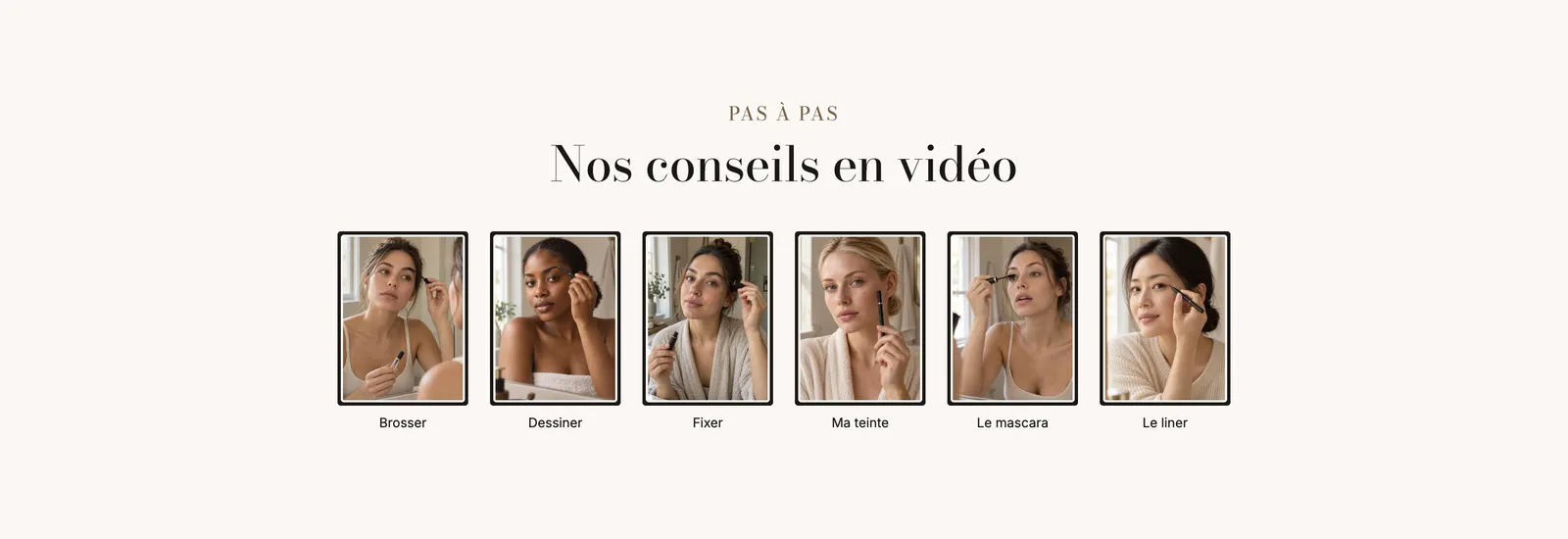
Die Varianten (Presets)
Der Abschnitt hat nur eine Variante, Foto- und Video-Stories: fünf zentrierte runde Bubbles mit einem Ring im Farbverlauf und einem Titel unter jeder Bubble. Alles andere (Form, Größe, Ring) stellst du anschließend ein, wie die Demos unten zeigen.

Auf Mobilgeräten sind die Bubbles kleiner (standardmäßig 68 px statt 84 px) und bleiben in einer Zeile:
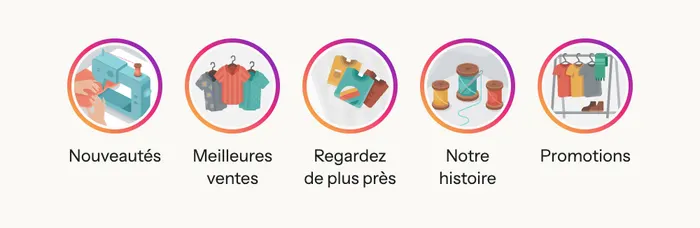
Drei Shops, drei Stile
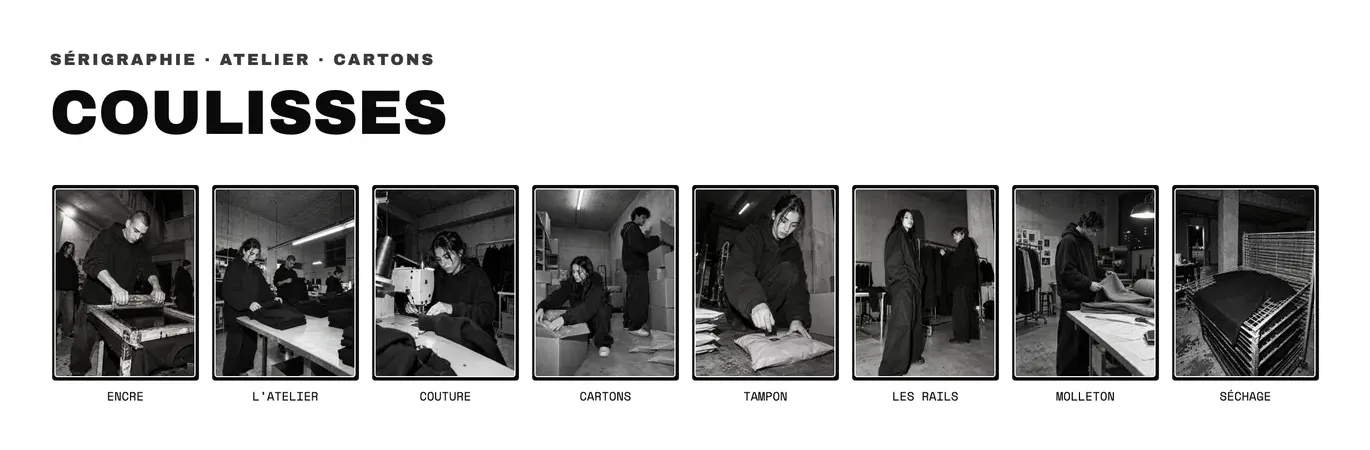
Mit der Form Hochformat und einer Überschrift darüber werden die Stories zu einer Galerie mit Blicken hinter die Kulissen. Die Narvo-Demo verwendet sie in Schwarz-Weiß, linksbündig unter einer Überschrift:
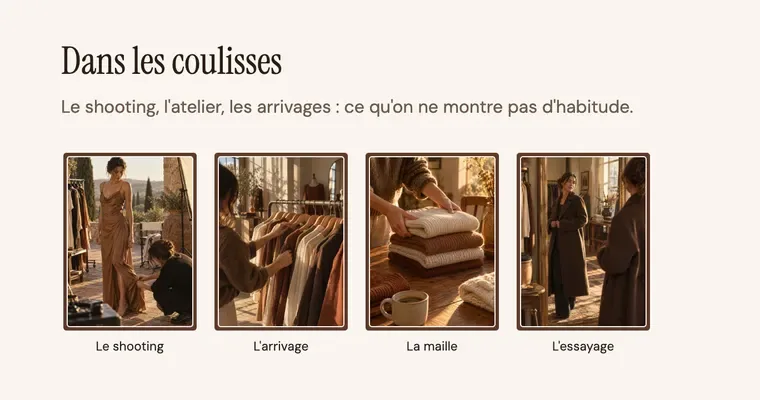
Die Maison-Mocha-Demo macht es genauso, mit vier Stories über das Fotoshooting und das Atelier:
Der Viewer
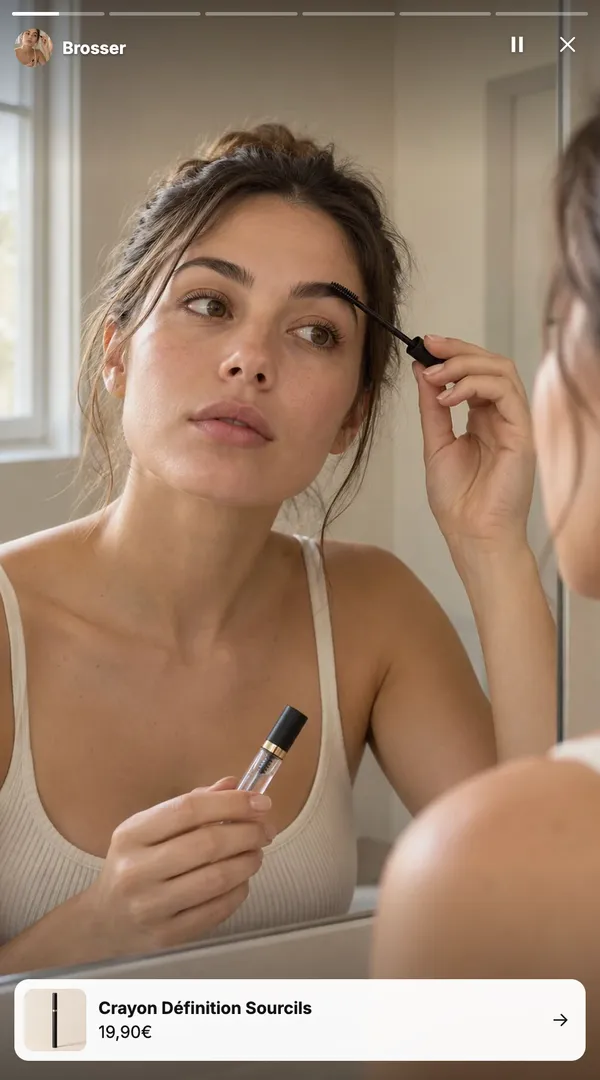
Beim Klick öffnet sich die Story groß. Oben läuft ein Fortschrittsbalken pro Story, dazu eine Pause- und eine Schließen-Schaltfläche. Wenn du ein Produkt ausgewählt hast, erscheint unten eine Karte mit seinem Bild, seinem Namen und seinem Preis, die zur Produktseite führt.
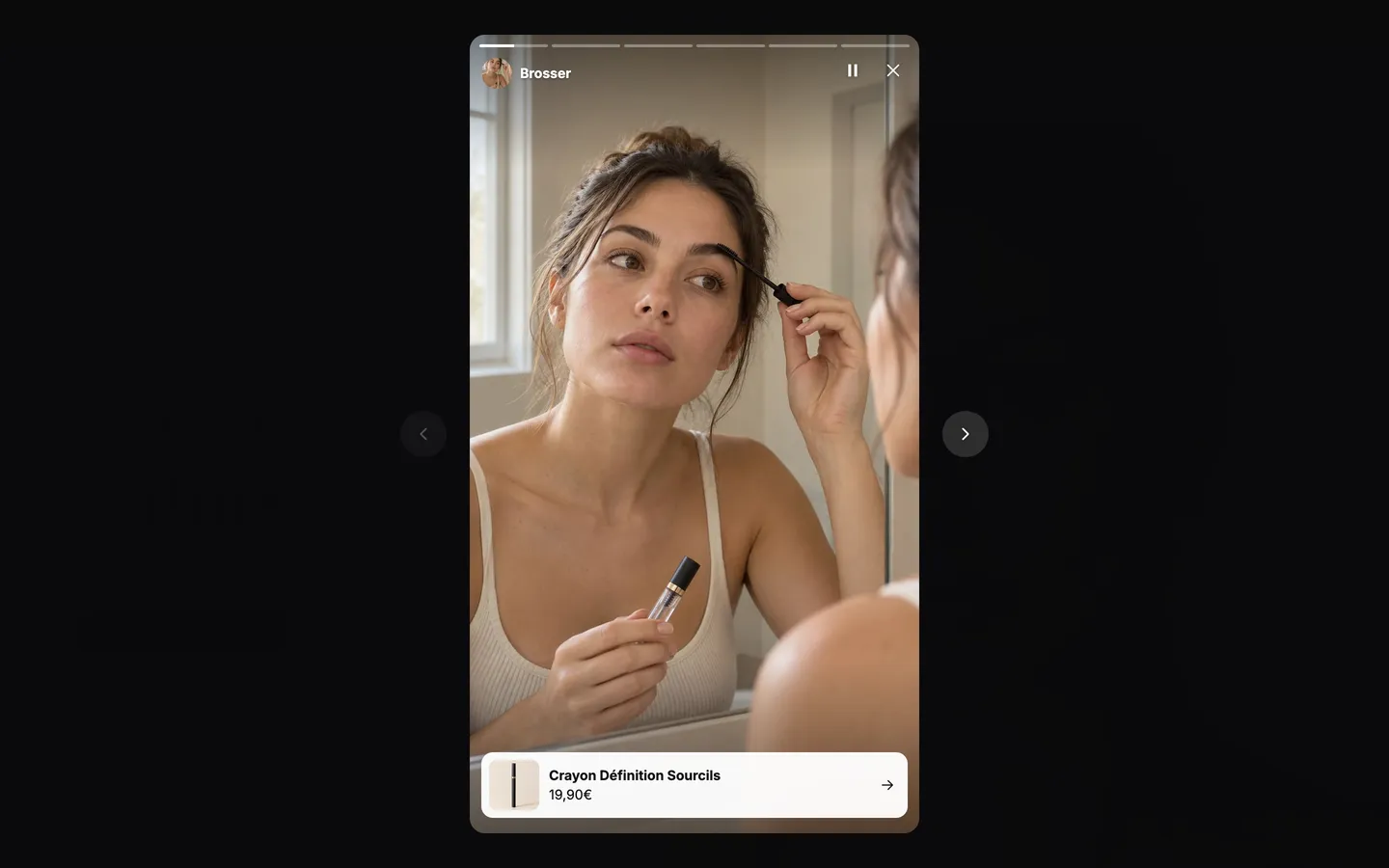
Auf dem Smartphone navigieren Besucher:innen mit einem Wisch nach links oder rechts. Sie pausieren eine Story, indem sie den Finger gedrückt halten, und schließen sie mit einem Wisch nach unten. Auf dem Desktop wechseln die Pfeiltasten von einer Story zur nächsten. Bereits angesehene Stories werden auf dem Gerät der Besucher:innen gespeichert.
Abschnitt hinzufügen
- Öffne in deinem Shopify-Adminbereich Onlineshop > Themes und klicke auf Theme bearbeiten.
- Wähle die Vorlage im Menü oben aus (zum Beispiel Startseite).
- Klicke auf Abschnitt hinzufügen, öffne die Kategorie Medien und wähle Foto- und Video-Stories.
- Klicke auf jeden Block Story, um sein Bild oder Video, seinen Titel und, wenn du möchtest, ein Produkt auszuwählen.
- Klicke auf Speichern.
Die Blöcke des Abschnitts
| Block | Wofür er dient |
|---|---|
| Foto- und Video-Stories | Die Reihe der Bubbles und der Viewer: Form, Größe, Ring, Dauer. |
| Story | Eine Story: ihr Medium, ihr Titel, ein Produkt und eine Schaltfläche. Füge so viele hinzu, wie du brauchst. |
| Überschrift, Text, Gruppe… | Die üblichen Blöcke, die du mit Block hinzufügen über oder neben den Stories einfügst. |
Der Block Foto- und Video-Stories
- Form: Kreis (Standard), Abgerundet oder Hochformat.
- Umriss: der Ring um die Bubble, Farbverlauf (Standard), Akzent oder Keine.
- Größe (84 px) und Größe auf Mobilgeräten (68 px), Abstand zwischen den Bubbles (16 px).
- Ausrichtung: Links, Zentriert oder Rechts.
- Titel anzeigen (standardmäßig aktiviert).
- Dauer: die Anzeigedauer eines Bildes, von 3 bis 15 Sekunden (standardmäßig 6). Videos werden bis zum Ende abgespielt.
- Anzeigen auf: Desktop und Mobilgeräte oder nur eines von beiden.
Der Block Story
- Bild und Video: Das Bild dient als Vorschaubild und als Cover, während das Video lädt.
- Titel: der Text unter der Bubble und oben im Viewer.
- Produkt: zeigt die Produktkarte im Viewer an.
- Gruppe Schaltfläche: Schaltflächenbeschriftung und Link, um auf eine Kollektion, eine Seite oder einen Blogbeitrag weiterzuleiten.
Die Einstellungen des Abschnitts
Der Abschnitt selbst hat nur den Rahmen, den fast alle Abschnitte des Themes gemeinsam haben: Layout (Breite, Richtung, Abstände), Farbpalette, Trennlinien und Animationen. Er wird ein für alle Mal in Den Theme-Editor verstehen erklärt.
Tipps und Fallstricke
- Halte die Videos kurz und filme sie im Hochformat: Das ist das Format, das deine Kund:innen kennen. Eine Story von 10 bis 20 Sekunden reicht.
- Wähle immer ein Bild aus, auch für ein Video: Genau das wird in der Bubble angezeigt.
- Der Inhalt des Viewers wird erst beim Öffnen heruntergeladen: Die Stories verlangsamen das Laden der Seite nicht.
- Ein kurzer Titel (ein oder zwei Wörter) passt unter die Bubble, vor allem auf Mobilgeräten.
- Verknüpfe ein Produkt mit den Stories, die eines zeigen: Die Karte unten im Viewer erspart Kund:innen die Suche.
- Ohne ausgewähltes Bild wird stattdessen eine farbige Illustration angezeigt: Das ist bei einem neuen Theme normal.