
Sección Historias de foto y video: burbujas al estilo de Instagram
Agrega historias de foto y vídeo a tu tienda, vincula cada una a un producto y ajusta la forma de las burbujas, su tamaño y el tiempo de visualización.
La sección Historias de foto y video muestra una fila de burbujas, como en Instagram. Al hacer clic, la historia se abre a pantalla completa y las siguientes se reproducen solas. Cada historia puede presentar un producto con un enlace para comprarlo: es una forma viva de enseñar lo que pasa entre bastidores, un gesto de uso o tus novedades, tanto en la página de inicio como en una página de producto.
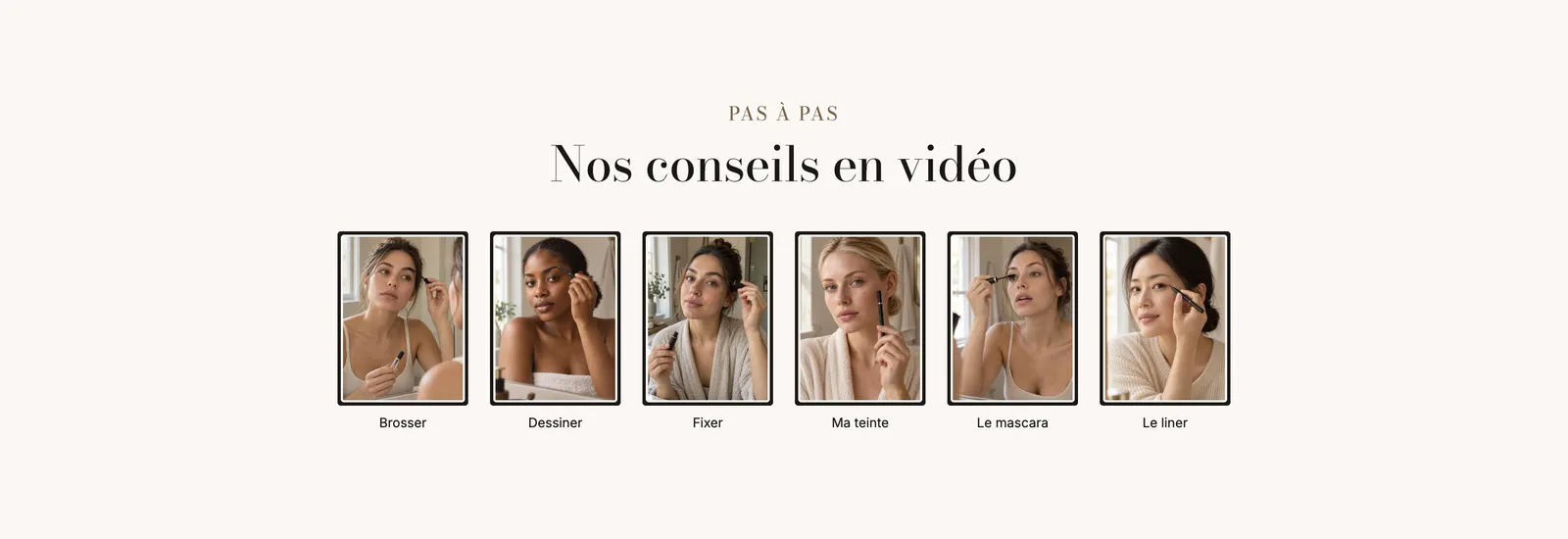
Las variantes (ajustes predefinidos)
La sección solo tiene una variante, Historias de foto y video: cinco burbujas redondas centradas, con un anillo degradado y un título debajo de cada burbuja. Todo lo demás se ajusta después (forma, tamaño, anillo), como muestran las demos de abajo.

En el móvil, las burbujas son más pequeñas (68 px por defecto en lugar de 84 px) y se quedan en una sola línea:
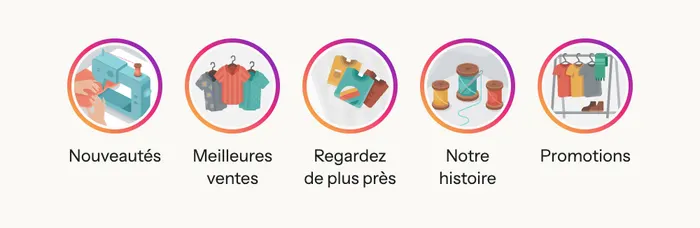
Tres tiendas, tres estilos
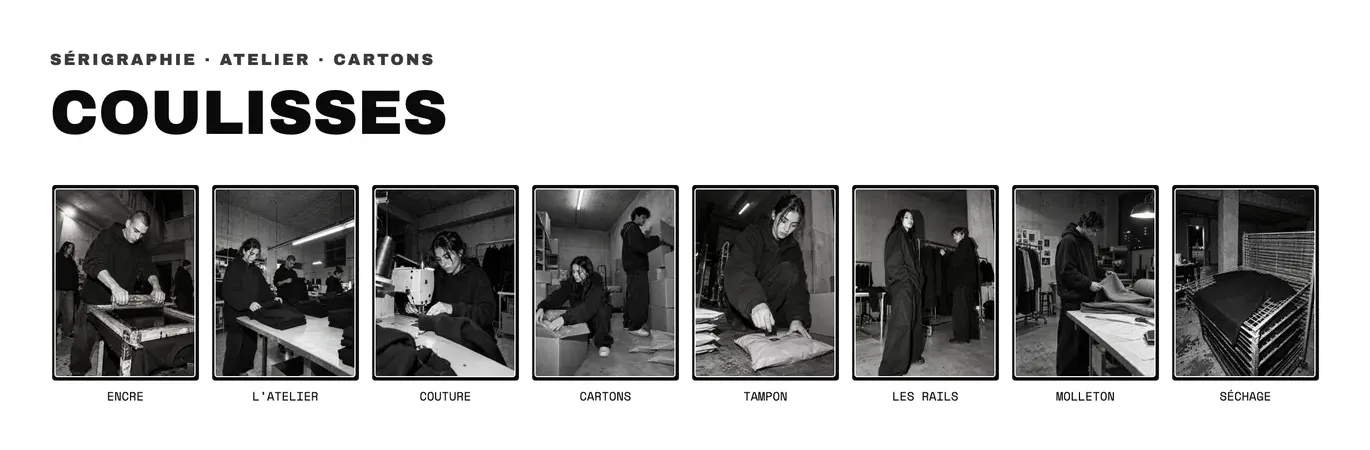
Con la forma Vertical y un título encima, las historias se convierten en una galería de lo que pasa entre bastidores. La demo Narvo las usa en blanco y negro, alineadas a la izquierda bajo un título:
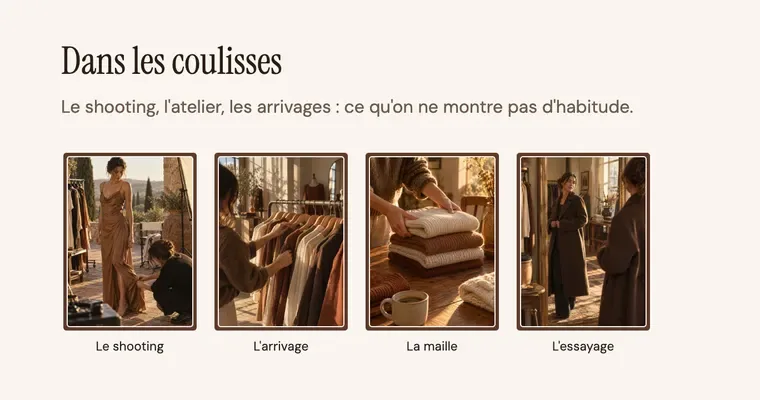
La demo Maison Mocha hace lo mismo con cuatro historias sobre la sesión de fotos y el taller:
El visor
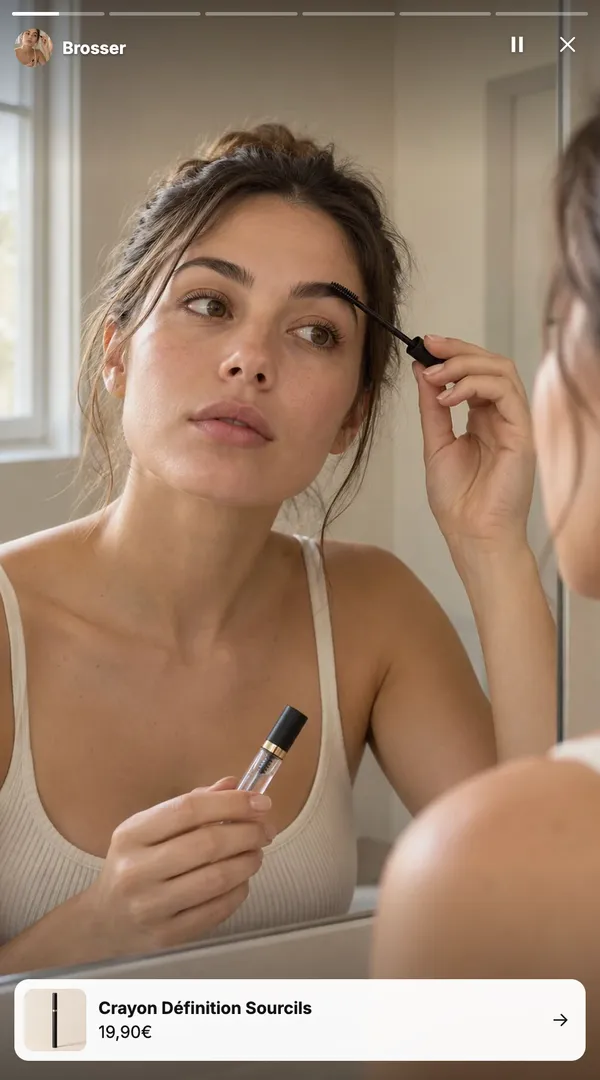
Al hacer clic, la historia se abre en grande. Arriba avanza una barra de progreso por historia, con un botón de pausa y un botón para cerrar. Si has elegido un producto, abajo aparece una tarjeta con su imagen, su nombre y su precio que lleva a la página de producto.
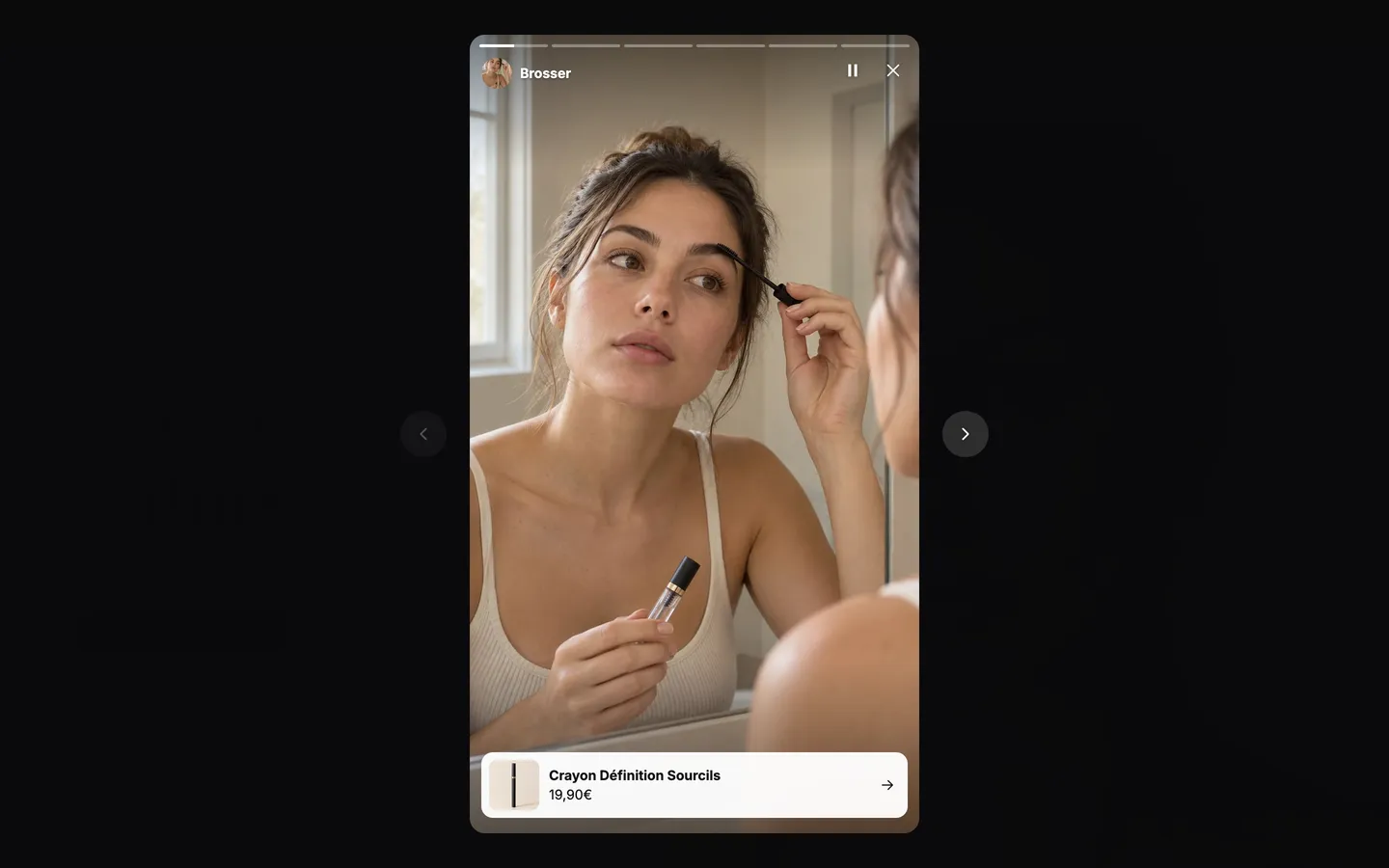
En el teléfono, el visitante navega deslizando el dedo hacia la izquierda o la derecha. Pausa la historia manteniendo el dedo pulsado y la cierra deslizando hacia abajo. En ordenador, las flechas del teclado pasan de una historia a otra. Las historias ya vistas se recuerdan en el dispositivo del visitante.
Agregar la sección
- En el panel de control de Shopify, abre Tienda online > Temas y haz clic en Editar tema.
- Elige la plantilla en el menú de la parte superior (por ejemplo, Página de inicio).
- Haz clic en Agregar sección, abre la categoría Multimedia y elige Historias de foto y video.
- Haz clic en cada bloque Historia para elegir su imagen o su vídeo, su título y, si quieres, un producto.
- Haz clic en Guardar.
Los bloques de la sección
| Bloque | Para qué sirve |
|---|---|
| Historias de foto y video | La fila de burbujas y el visor: forma, tamaño, anillo, duración. |
| Historia | Una historia: su contenido multimedia, su título, un producto y un botón. Agrega tantas como necesites. |
| Título, Texto, Grupo… | Los bloques habituales, para agregar encima o al lado de las historias con Agregar bloque. |
El bloque Historias de foto y video
- Forma: Círculo (por defecto), Redondeada o Vertical.
- Contorno: el anillo alrededor de la burbuja, Degradado (por defecto), Acento o Ninguno.
- Tamaño (84 px) y Tamaño en móviles (68 px), Separación entre las burbujas (16 px).
- Alineación: Izquierda, Centro o Derecha.
- Mostrar los títulos (marcado por defecto).
- Duración: el tiempo que se muestra una imagen, de 3 a 15 segundos (6 por defecto). Los vídeos se reproducen hasta el final.
- Mostrar en: ordenador y móvil, o solo uno de los dos.
El bloque Historia
- Imagen y Video: la imagen sirve de miniatura y de portada mientras se carga el vídeo.
- Título: el texto debajo de la burbuja y en la parte superior del visor.
- Producto: muestra la tarjeta del producto en el visor.
- Grupo Botón: Etiqueta del botón y Enlace, para llevar a una colección, una página o un artículo.
Los ajustes de la sección
La sección en sí solo tiene el marco común a casi todas las secciones del tema: Diseño (ancho, dirección, espaciados), Paleta de colores, Separadores y Animaciones. Se explica de una vez por todas en Entender el editor de temas.
Consejos y errores frecuentes
- Usa vídeos cortos, grabados en vertical: es el formato que tus clientes conocen. Basta con una historia de 10 a 20 segundos.
- Elige siempre una imagen, incluso para un vídeo: es la que se muestra en la burbuja.
- El contenido del visor solo se descarga al abrirlo: las historias no hacen más lenta la carga de la página.
- Un título corto (una o dos palabras) cabe debajo de la burbuja, sobre todo en el móvil.
- Vincula un producto a las historias que muestran uno: la tarjeta de la parte inferior del visor evita que el cliente tenga que buscarlo.
- Si no eliges ninguna imagen, se muestra en su lugar una ilustración de colores: es normal en un tema nuevo.