
Section Stories photo et vidéo : des bulles façon Instagram
Ajoutez des stories photo et vidéo sur votre boutique, reliez chacune à un produit et réglez la forme des bulles, leur taille et la durée d'affichage.
La section Stories photo et vidéo affiche une rangée de bulles, comme sur Instagram. Au clic, la story s'ouvre en plein écran et les suivantes s'enchaînent seules. Chaque story peut présenter un produit avec un lien pour l'acheter : c'est une façon vivante de montrer vos coulisses, un geste d'utilisation ou vos nouveautés, sur la page d'accueil comme sur une fiche produit.
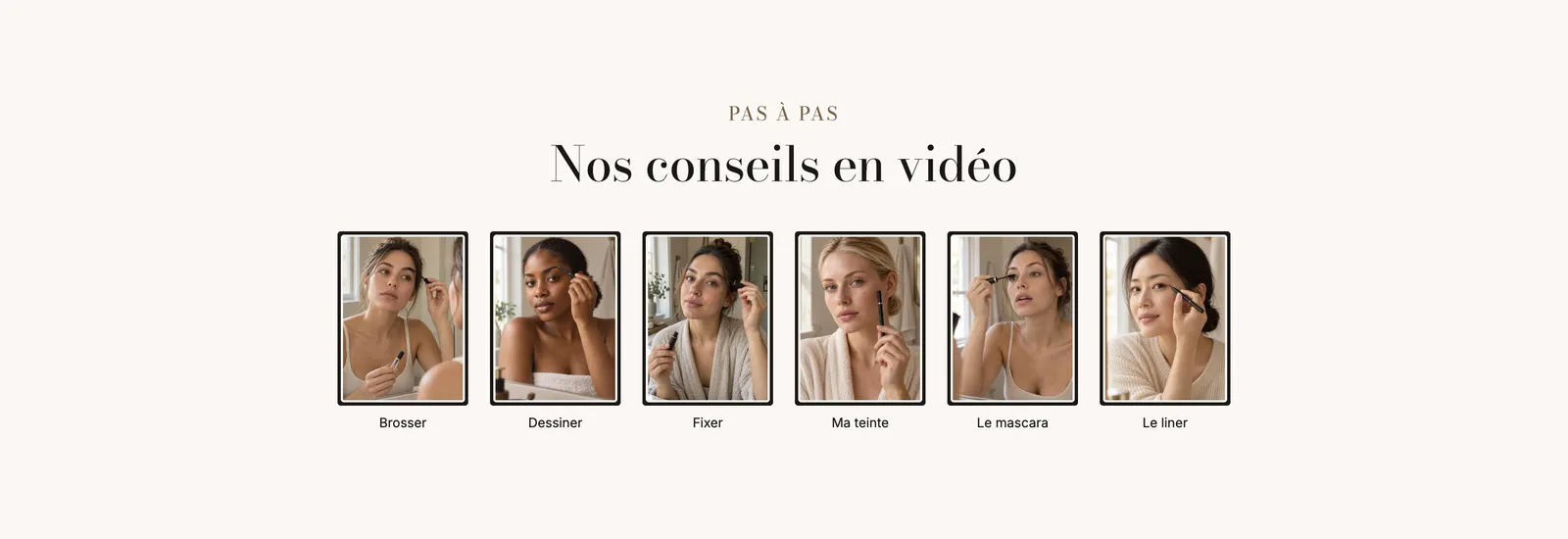
Les variantes (presets)
La section n'a qu'une variante, Stories photo et vidéo : cinq bulles rondes centrées, avec un anneau en dégradé et un titre sous chaque bulle. Tout le reste se règle ensuite (forme, taille, anneau), comme le montrent les démos ci-dessous.

Sur mobile, les bulles sont plus petites (68 px par défaut au lieu de 84 px) et restent sur une ligne :
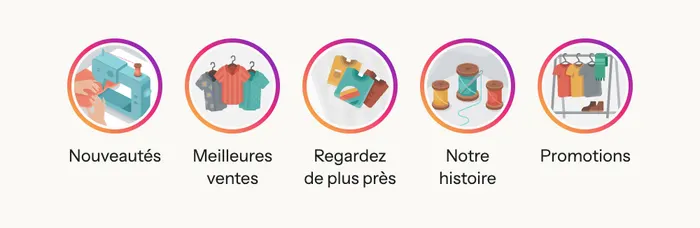
Trois boutiques, trois styles
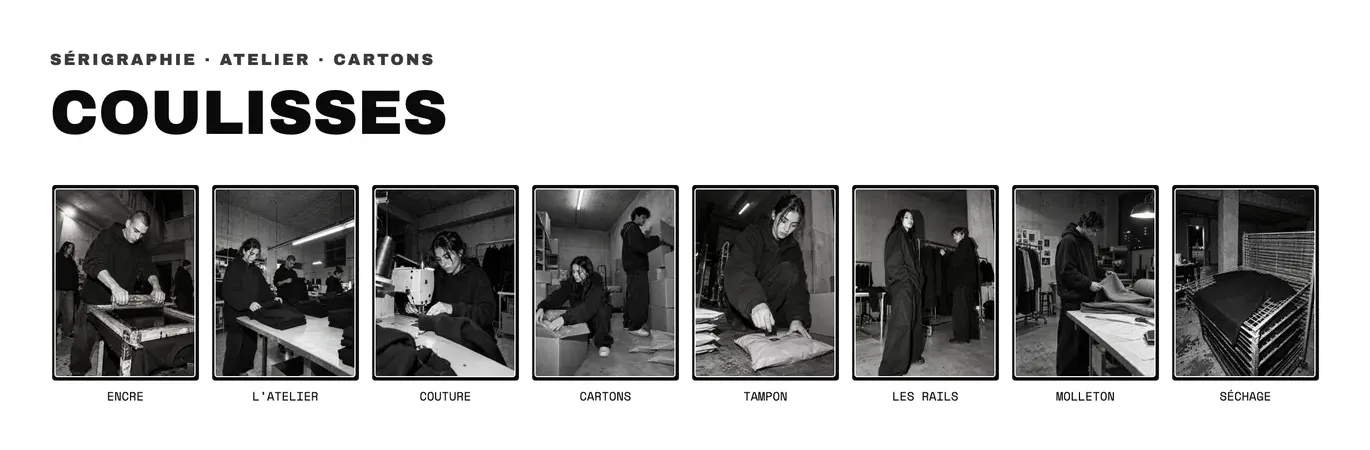
Avec la forme Portrait et un titre au-dessus, les stories deviennent une galerie de coulisses. La démo Narvo les utilise en noir et blanc, alignées à gauche sous un titre :
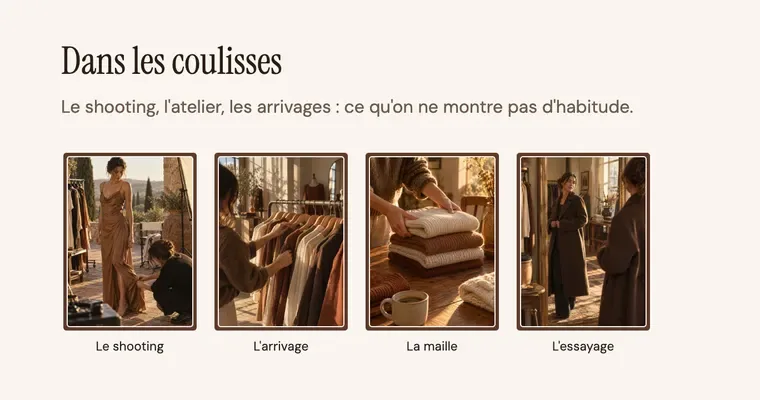
La démo Maison Mocha fait de même avec quatre stories sur le shooting et l'atelier :
La visionneuse
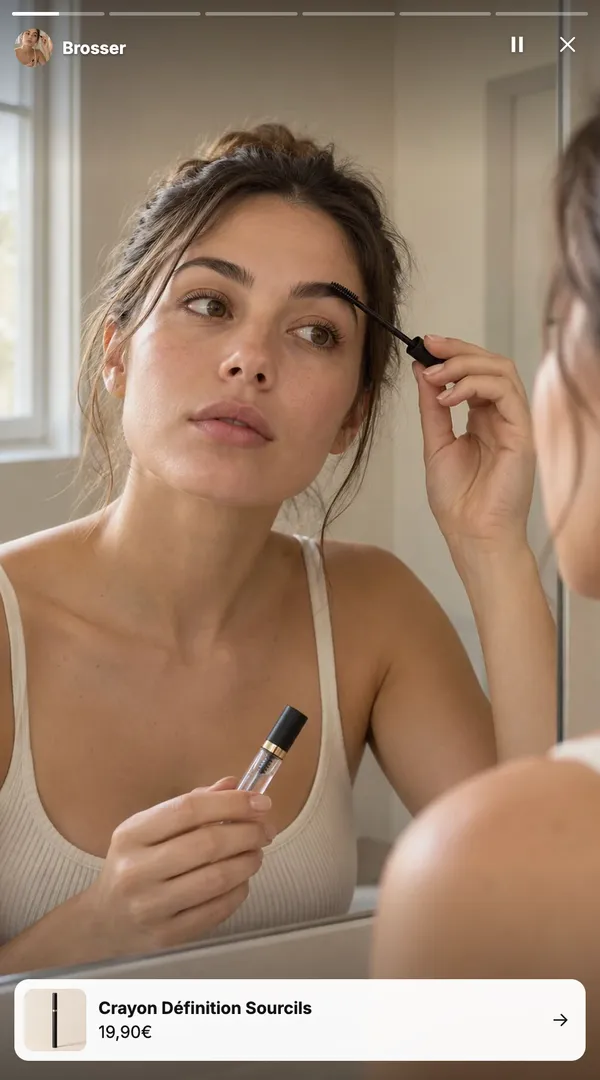
Au clic, la story s'ouvre en grand. Une barre de progression par story court en haut, avec un bouton pause et un bouton de fermeture. Si vous avez choisi un produit, une carte avec son image, son nom et son prix s'affiche en bas et mène à la fiche produit.
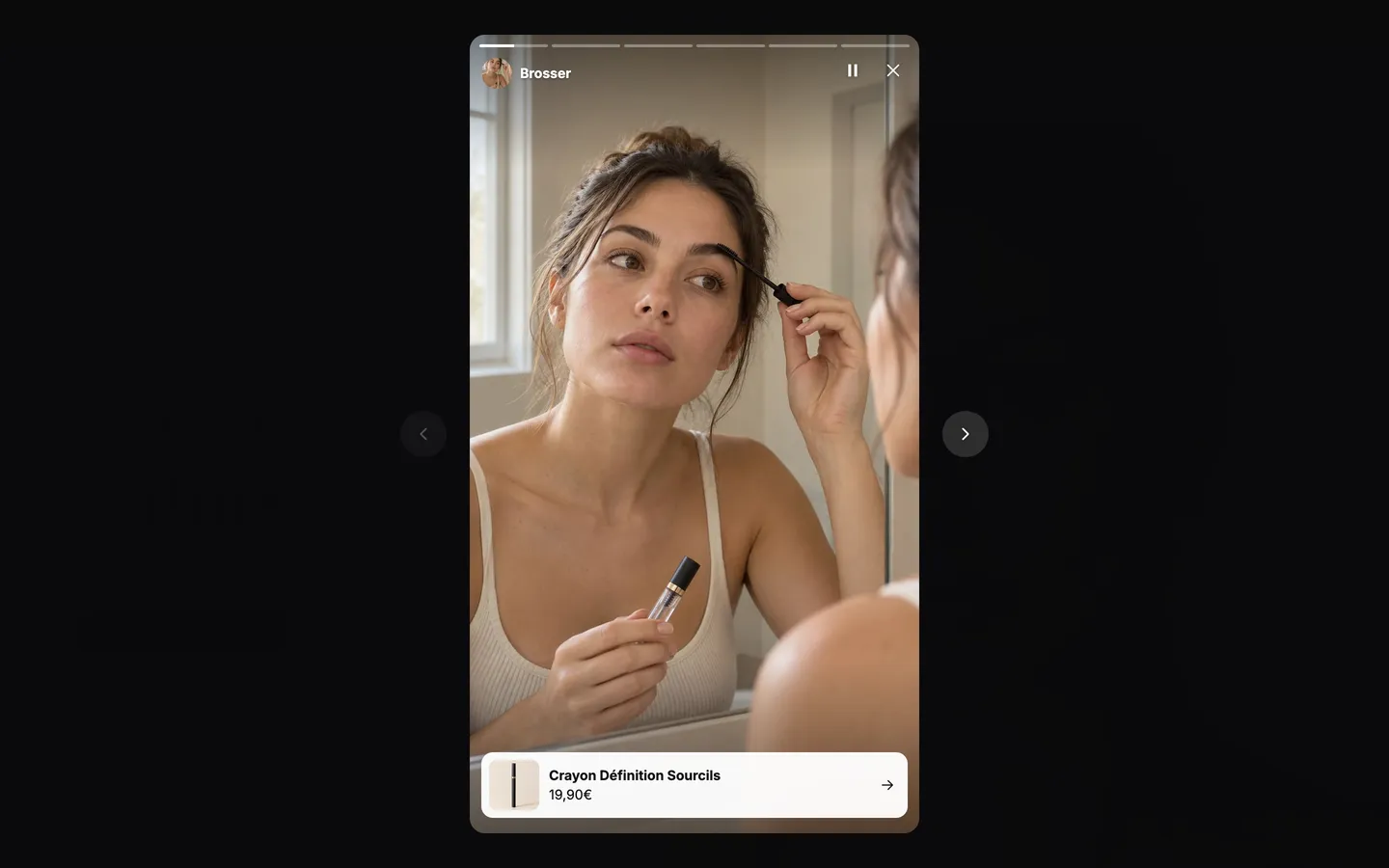
Sur téléphone, le visiteur navigue d'un balayage vers la gauche ou la droite. Il met la story en pause en gardant le doigt appuyé et la ferme d'un balayage vers le bas. Sur ordinateur, les flèches du clavier passent d'une story à l'autre. Les stories déjà vues sont retenues sur l'appareil du visiteur.
Ajouter la section
- Dans votre administration Shopify, ouvrez Boutique en ligne > Thèmes et cliquez sur Modifier le thème.
- Choisissez le modèle dans le menu du haut (par exemple Page d'accueil).
- Cliquez sur Ajouter une section, ouvrez la catégorie Médias et choisissez Stories photo et vidéo.
- Cliquez sur chaque bloc Story pour choisir son image ou sa vidéo, son titre et, si vous le souhaitez, un produit.
- Cliquez sur Enregistrer.
Les blocs de la section
| Bloc | À quoi il sert |
|---|---|
| Stories photo et vidéo | La rangée de bulles et la visionneuse : forme, taille, anneau, durée. |
| Story | Une story : son média, son titre, un produit et un bouton. Ajoutez-en autant que nécessaire. |
| Titre, Texte, Groupe… | Les blocs habituels, à ajouter au-dessus ou à côté des stories avec Ajouter un bloc. |
Le bloc Stories photo et vidéo
- Forme : Rond (par défaut), Arrondi ou Portrait.
- Relief : l'anneau autour de la bulle, Dégradé (par défaut), Accent ou Aucun.
- Taille (84 px) et Taille sur mobile (68 px), Espacement entre les bulles (16 px).
- Alignement : Gauche, Centrer ou Droite.
- Afficher les titres (coché par défaut).
- Durée : le temps d'affichage d'une image, de 3 à 15 secondes (6 par défaut). Les vidéos sont lues jusqu'au bout.
- Afficher sur : ordinateur et mobile, ou l'un des deux seulement.
Le bloc Story
- Image et Vidéo : l'image sert de vignette et de couverture pendant le chargement de la vidéo.
- Titre : le texte sous la bulle et en haut de la visionneuse.
- Produit : affiche la carte du produit dans la visionneuse.
- Groupe Bouton : Texte du bouton et Lien, pour renvoyer vers une collection, une page ou un article.
Les réglages de la section
La section elle-même n'a que le cadre commun à presque toutes les sections du thème : Mise en page (largeur, direction, espacements), Palette de couleurs, Séparateurs et Animations. Il est expliqué une fois pour toutes dans Comprendre l'éditeur de thème.
Conseils et pièges
- Gardez des vidéos courtes, filmées à la verticale : c'est le format que vos clients connaissent. Une story de 10 à 20 secondes suffit.
- Choisissez toujours une image, même pour une vidéo : c'est elle qui s'affiche dans la bulle.
- Le contenu de la visionneuse n'est téléchargé qu'à l'ouverture : les stories n'alourdissent pas le chargement de la page.
- Un titre court (un ou deux mots) tient sous la bulle, surtout sur mobile.
- Reliez un produit aux stories qui en montrent un : la carte en bas de la visionneuse évite au client de le chercher.
- Sans image choisie, une illustration colorée s'affiche à la place : c'est normal sur un thème neuf.