
Sezione Stories foto e video: bolle in stile Instagram
Aggiungi stories foto e video al tuo negozio, collega ognuna a un prodotto e imposta la forma delle bolle, la loro dimensione e la durata di visualizzazione.
La sezione Stories foto e video mostra una fila di bolle, come su Instagram. Al clic, la story si apre a schermo intero e le successive partono da sole. Ogni story può presentare un prodotto con un link per acquistarlo: è un modo vivace per mostrare il dietro le quinte, come si usa un prodotto o le novità, sia sulla home page sia in una pagina prodotto.
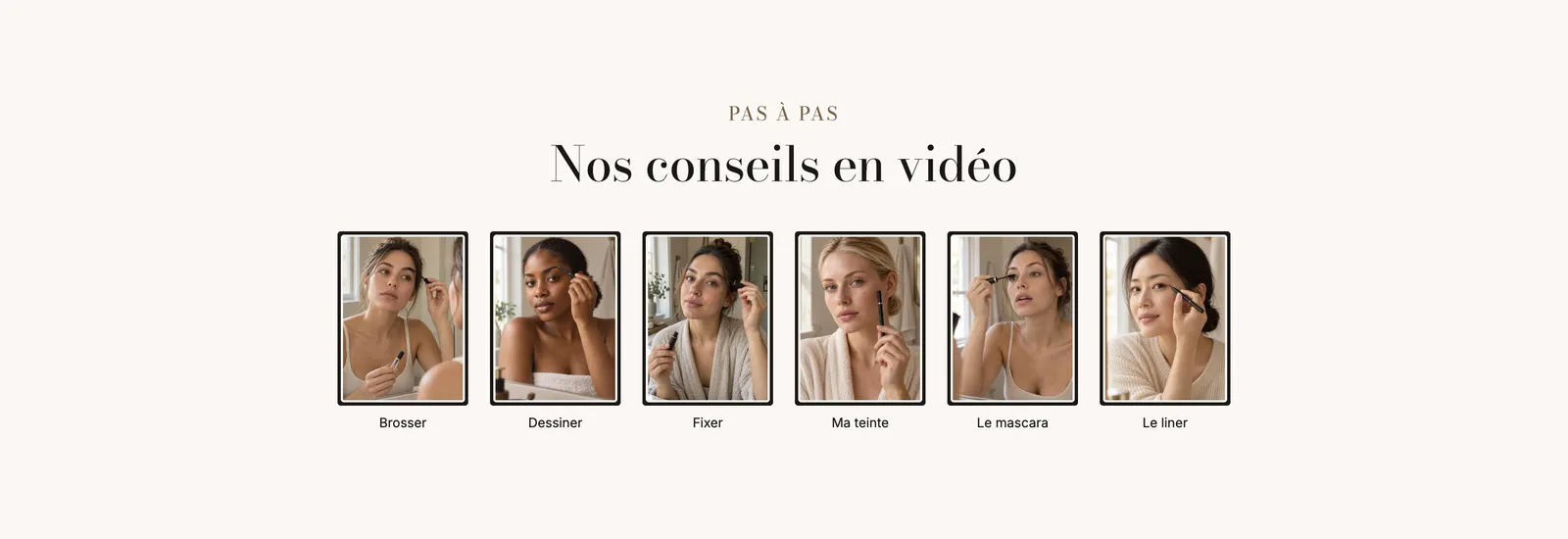
Le varianti (preset)
La sezione ha una sola variante, Stories foto e video: cinque bolle rotonde centrate, con un anello sfumato e un titolo sotto ogni bolla. Tutto il resto si imposta in seguito (forma, dimensione, anello), come mostrano le demo qui sotto.

Su mobile, le bolle sono più piccole (68 px per impostazione predefinita invece di 84 px) e restano su una riga:
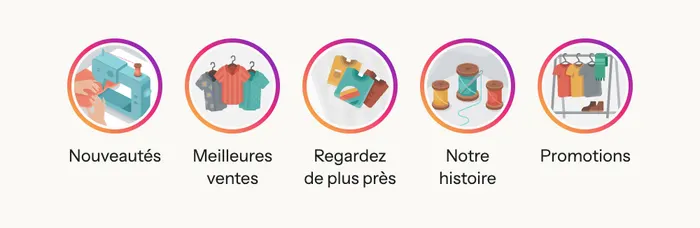
Tre negozi, tre stili
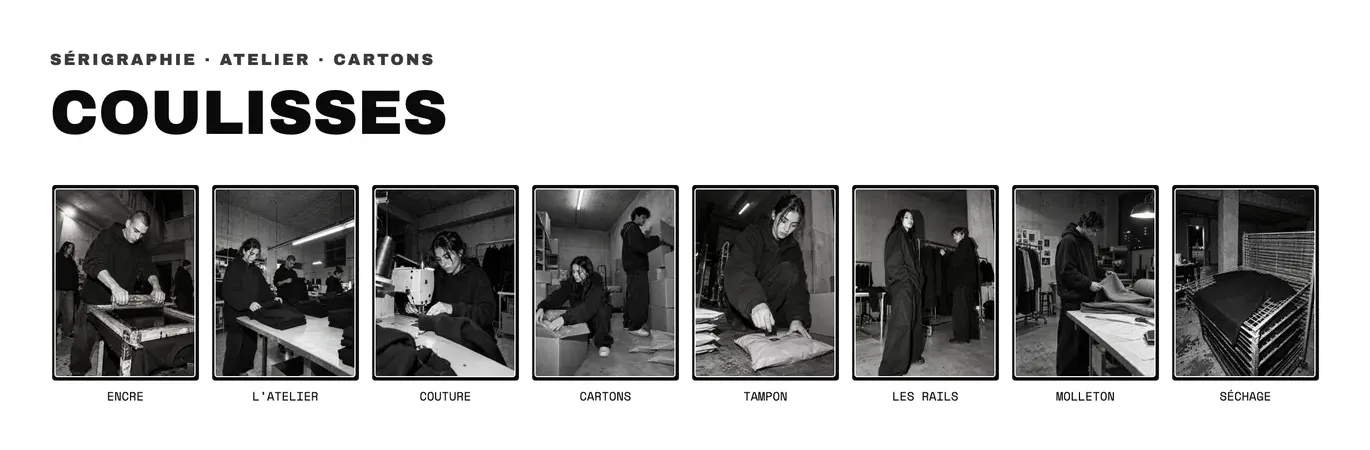
Con la forma Verticale e un titolo sopra, le stories diventano una galleria del dietro le quinte. La demo Narvo le usa in bianco e nero, allineate a sinistra sotto un titolo:
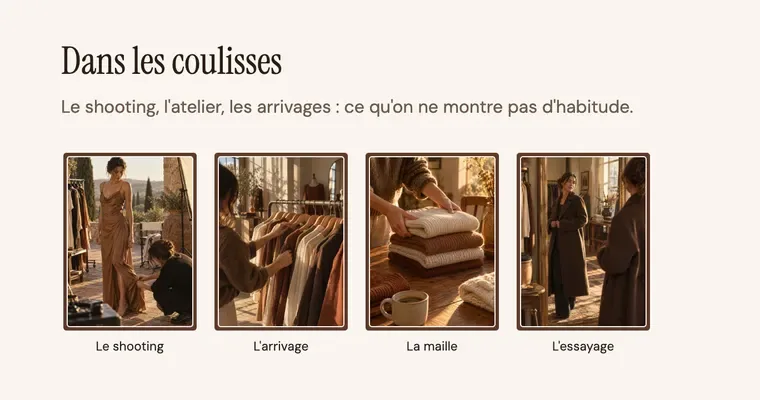
La demo Maison Mocha fa lo stesso con quattro stories sul servizio fotografico e sull'atelier:
Il visualizzatore
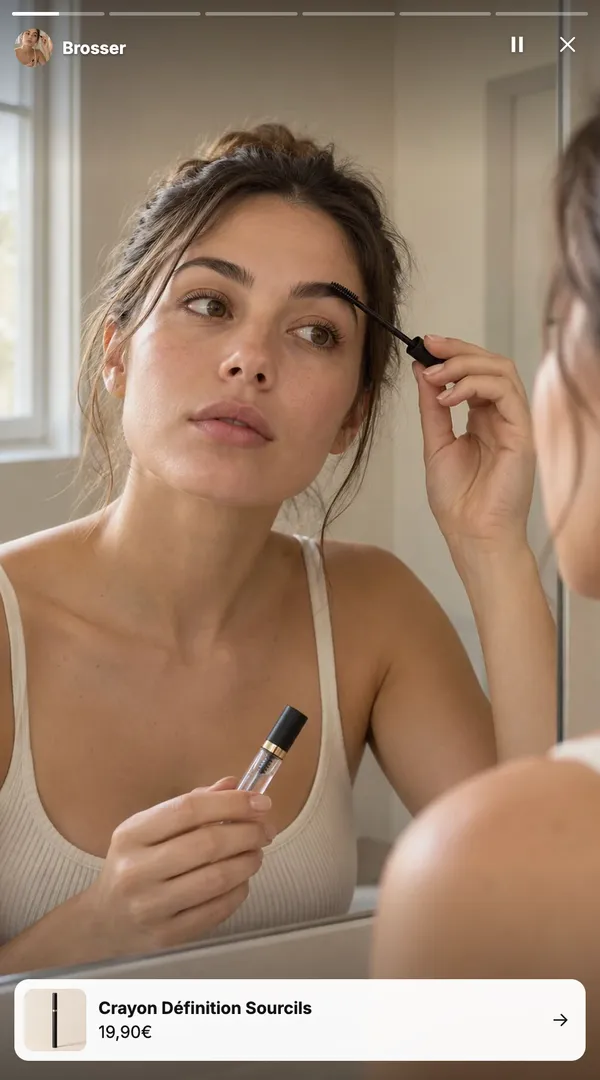
Al clic, la story si apre in grande. In alto scorre una barra di avanzamento per ogni story, con un pulsante di pausa e un pulsante di chiusura. Se hai scelto un prodotto, in basso compare una scheda con la sua immagine, il nome e il prezzo, che porta alla pagina prodotto.
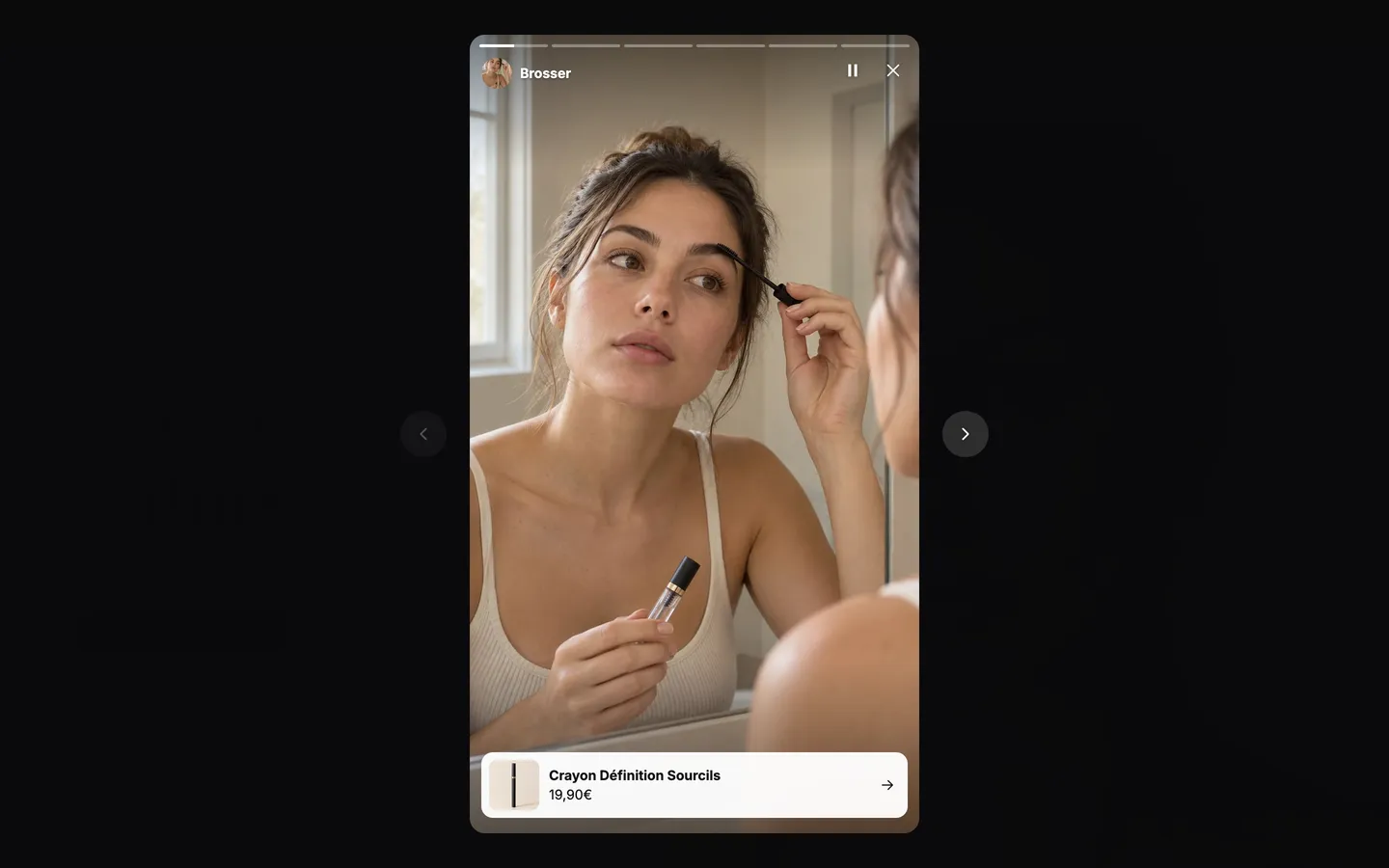
Sul telefono, il visitatore naviga scorrendo verso sinistra o verso destra. Mette in pausa la story tenendo il dito premuto e la chiude scorrendo verso il basso. Su desktop, le frecce della tastiera passano da una story all'altra. Le stories già viste vengono memorizzate sul dispositivo del visitatore.
Aggiungere la sezione
- Dal pannello di controllo Shopify, apri Negozio online > Temi e clicca su Modifica tema.
- Scegli il modello nel menu in alto (per esempio Home page).
- Clicca su Aggiungi sezione, apri la categoria Media e scegli Stories foto e video.
- Clicca su ogni blocco Storia per scegliere l'immagine o il video, il titolo e, se vuoi, un prodotto.
- Clicca su Salva.
I blocchi della sezione
| Blocco | A cosa serve |
|---|---|
| Stories foto e video | La fila di bolle e il visualizzatore: forma, dimensione, anello, durata. |
| Storia | Una story: il suo media, il titolo, un prodotto e un pulsante. Aggiungine quante te ne servono. |
| Titolo, Testo, Gruppo… | I soliti blocchi, da aggiungere sopra o accanto alle stories con Aggiungi blocco. |
Il blocco Stories foto e video
- Forma: Cerchio (predefinita), Arrotondata o Verticale.
- Contorno: l'anello intorno alla bolla, Gradiente (predefinito), Accento o Nessuno.
- Dimensione (84 px) e Dimensione su mobile (68 px), Spaziatura tra le bolle (16 px).
- Allineamento: Sinistra, Centro o Destra.
- Mostra i titoli (selezionato per impostazione predefinita).
- Durata: il tempo di visualizzazione di un'immagine, da 3 a 15 secondi (6 per impostazione predefinita). I video vengono riprodotti fino alla fine.
- Mostra su: desktop e mobile, o solo uno dei due.
Il blocco Storia
- Immagine e Video: l'immagine fa da miniatura e da copertina durante il caricamento del video.
- Titolo: il testo sotto la bolla e in cima al visualizzatore.
- Prodotto: mostra la scheda del prodotto nel visualizzatore.
- Gruppo Pulsante: Testo del pulsante e Link, per rimandare a una collezione, una pagina o un articolo.
Le impostazioni della sezione
La sezione in sé ha solo la cornice comune a quasi tutte le sezioni del tema: Layout (larghezza, direzione, spaziature), Palette colori, Separatori e Animazioni. È spiegata una volta per tutte in Capire l'editor del tema.
Consigli e insidie
- Mantieni i video brevi e girati in verticale: è il formato che i tuoi clienti conoscono. Una story da 10 a 20 secondi basta.
- Scegli sempre un'immagine, anche per un video: è quella che compare nella bolla.
- Il contenuto del visualizzatore viene scaricato solo all'apertura: le stories non appesantiscono il caricamento della pagina.
- Un titolo breve (una o due parole) sta sotto la bolla, soprattutto su mobile.
- Collega un prodotto alle stories che ne mostrano uno: la scheda in fondo al visualizzatore evita al cliente di doverlo cercare.
- Senza un'immagine scelta, al suo posto compare un'illustrazione colorata: è normale su un tema appena installato.