
Sección Video flotante: una burbuja de vídeo en la esquina de la pantalla
Muestra una pequeña burbuja de vídeo que acompaña al cliente durante su visita y se abre en un reproductor con sonido, el producto presentado y un botón hacia su página.
La sección Video flotante coloca una pequeña burbuja de vídeo, sin sonido y en bucle, en una esquina de la pantalla. Cuando el cliente la toca, se abre en un reproductor grande con sonido, acompañada del producto presentado y de un botón. Es una forma discreta de enseñar una demostración, una reseña de cliente grabada o un mensaje del fundador, sin ocupar espacio en la página.
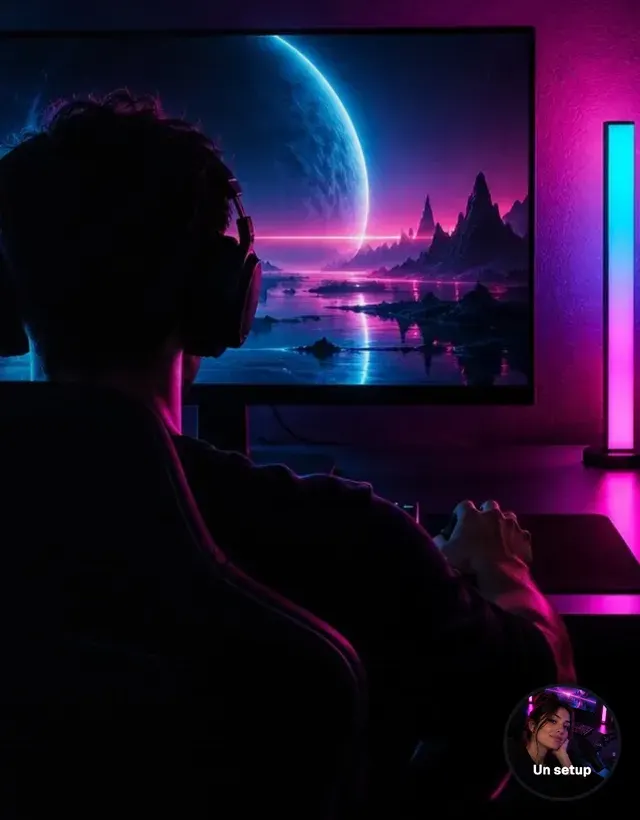
Lo que ve el cliente
La burbuja aparece tras un breve retraso (2 segundos por defecto). Se queda en el mismo sitio mientras el cliente se desplaza por la página. Un clic la abre en una ventana:
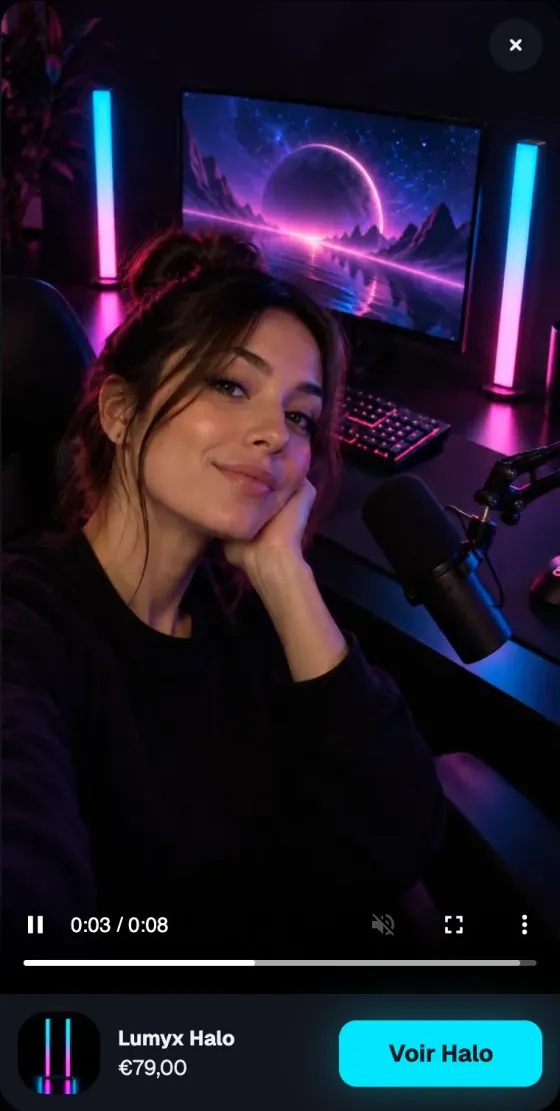
El cliente también puede minimizar la burbuja o cerrarla. Una vez cerrada, no vuelve a aparecer durante su visita.
Agregar la sección
La sección tiene un único preset, Video flotante, en la categoría Multimedia.
- En el panel de control de Shopify, abre Tienda online > Temas y haz clic en Editar tema.
- Elige la plantilla en la que debe aparecer la burbuja (por ejemplo, Página de inicio).
- Haz clic en Agregar sección, abre la categoría Multimedia y elige Video flotante.
- Elige el Video y después el Producto que se presenta en el reproductor.
- Haz clic en Guardar.
Una sección añadida a una plantilla solo se muestra en las páginas que usan esa plantilla. Después, el ajuste Páginas permite restringir dónde aparece (por ejemplo, solo en las páginas de producto).
Los ajustes de la sección
La sección no tiene bloques: todo se ajusta en sus cuatro grupos.
Multimedia
- Video: un vídeo subido a Shopify; o YouTube o Vimeo, que solo se usa si no se ha elegido ningún vídeo de Shopify.
- Imagen de portada: si se deja vacía, se usa la imagen de vista previa del vídeo.
- Texto alternativo del video: una descripción para los clientes que usan un lector de pantalla.
Presentación
- Páginas: Todas las páginas, Página de inicio, Páginas de producto o Páginas específicas.
- Direcciones de las páginas (con Páginas específicas): una dirección por línea, por ejemplo
/pages/sobre-nosotros. Termina con*para incluir todas las direcciones que empiezan así:/products/*abarca todas las páginas de producto. - Retraso: el tiempo antes de que aparezca la burbuja, de 0 a 30 segundos (2 por defecto).
Burbuja
- Posición: Izquierda o Derecha (por defecto).
- Forma: Círculo (por defecto), Vertical o Cuadrada.
- Tamaño (120 px por defecto) y Tamaño en móviles (90 px).
- Desplazamiento horizontal, Desplazamiento vertical y Desfase vertical en móviles: la distancia a los bordes de la pantalla.
- Etiqueta: una palabra corta que se muestra en la burbuja («Un setup», «Demo», «30 s»).
Reproductor
- Ancho del reproductor: 420 px por defecto.
- Producto: se muestra debajo del vídeo, con su imagen y su precio.
- Etiqueta del botón y Enlace: el botón junto al producto.
Consejos y errores que evitar
- Lo mejor es un vídeo corto y vertical: es el formato de los teléfonos, y la burbuja es pequeña.
- En el móvil, comprueba que la burbuja no tapa un botón importante, como la barra fija de agregar al carrito de una página de producto. Ajusta el Desfase vertical en móviles o cambia la Posición.
- Una sola burbuja por página. Varios elementos flotantes (burbuja, botón de chat, ventana emergente) se estorban entre sí.
- En una página de aterrizaje, el Modo página de aterrizaje puede ocultar los elementos flotantes, incluida esta burbuja.
- En las páginas excluidas con Páginas, la sección no se carga en absoluto: no hace más pesadas esas páginas.