
Abschnitt Schwebendes Video: eine Videoblase in der Bildschirmecke
Zeige eine kleine Videoblase, die Kund:innen beim Besuch begleitet und sich zu einem Player mit Ton, dem vorgestellten Produkt und einer Schaltfläche zu seiner Seite öffnet.
Der Abschnitt Schwebendes Video platziert eine kleine Videoblase, stumm und in Endlosschleife, in einer Ecke des Bildschirms. Wenn die Kundin oder der Kunde darauf tippt, öffnet sie sich zu einem großen Player mit Ton, zusammen mit dem vorgestellten Produkt und einer Schaltfläche. So zeigst du dezent eine Vorführung, eine gefilmte Kundenbewertung oder eine Botschaft der Gründerin oder des Gründers, ohne Platz auf der Seite zu belegen.
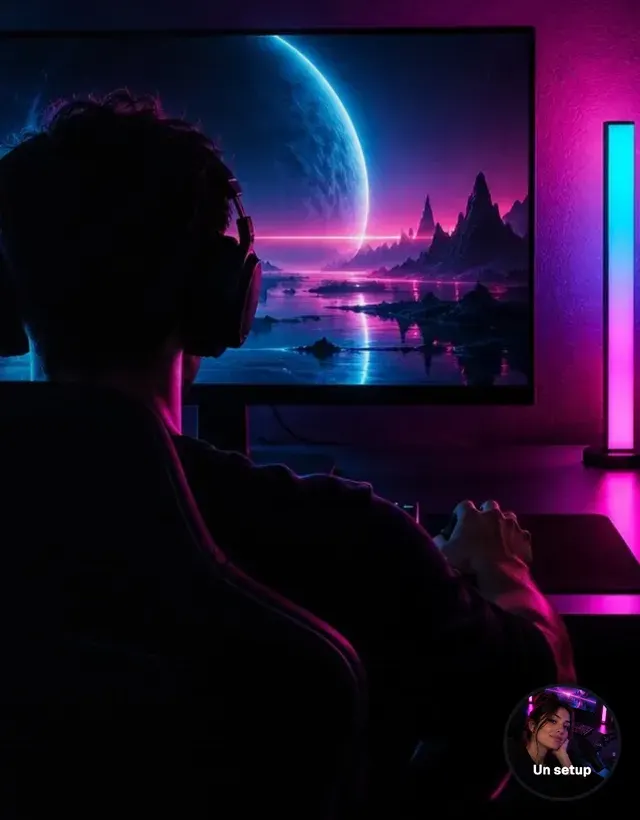
Was Kund:innen sehen
Die Blase erscheint nach einer kurzen Verzögerung (standardmäßig 2 Sekunden). Sie bleibt an derselben Stelle, während die Seite gescrollt wird. Ein Klick öffnet sie in einem Fenster:
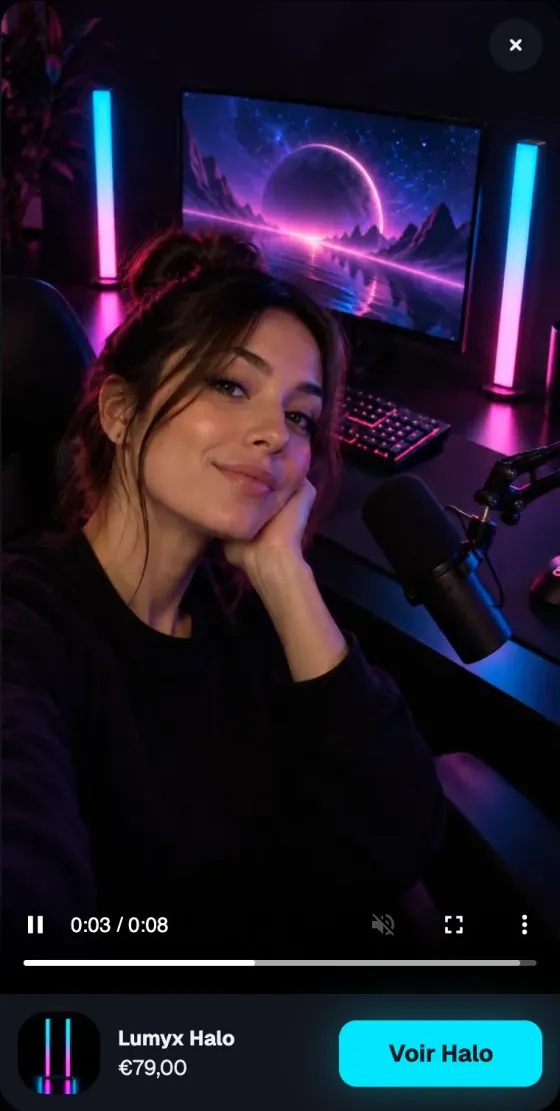
Kund:innen können die Blase auch minimieren oder schließen. Einmal geschlossen, erscheint sie während ihres Besuchs nicht mehr.
Den Abschnitt hinzufügen
Der Abschnitt hat nur ein einziges Preset, Schwebendes Video, in der Kategorie Medien.
- Öffne in deinem Shopify-Adminbereich Onlineshop > Themes und klicke auf Theme bearbeiten.
- Wähle die Vorlage aus, auf der die Blase erscheinen soll (zum Beispiel Startseite).
- Klicke auf Abschnitt hinzufügen, öffne die Kategorie Medien und wähle Schwebendes Video.
- Wähle das Video und dann das Produkt aus, das im Player vorgestellt wird.
- Klicke auf Speichern.
Ein Abschnitt, der einer Vorlage hinzugefügt wird, erscheint nur auf den Seiten, die diese Vorlage verwenden. Mit der Einstellung Seiten schränkst du die Anzeige anschließend weiter ein (zum Beispiel nur auf Produktseiten).
Die Einstellungen des Abschnitts
Der Abschnitt hat keine Blöcke: Alles wird in seinen vier Gruppen eingestellt.
Medien
- Video: ein in Shopify hochgeladenes Video; oder YouTube oder Vimeo, nur verwendet, wenn kein Shopify-Video ausgewählt ist.
- Titelbild: Bleibt es leer, wird das Vorschaubild des Videos verwendet.
- Video-Alt-Text: eine Beschreibung für Kund:innen, die einen Screenreader verwenden.
Anzeige
- Seiten: Alle Seiten, Startseite, Produktseiten oder Bestimmte Seiten.
- Seitenadressen (bei Bestimmte Seiten): eine Adresse pro Zeile, zum Beispiel
/pages/ueber-uns. Mit*am Ende werden alle Adressen einbezogen, die so beginnen:/products/*erfasst alle Produktseiten. - Verzögerung: die Zeit, bis die Blase erscheint, von 0 bis 30 Sekunden (standardmäßig 2).
Blase
- Position: Links oder Rechts (Standard).
- Form: Kreis (Standard), Hochformat oder Quadrat.
- Größe (standardmäßig 120 px) und Größe auf Mobilgeräten (90 px).
- Horizontaler Offset, Vertikaler Offset und Vertikaler Versatz auf Mobilgeräten: der Abstand zu den Bildschirmrändern.
- Beschriftung: ein kurzes Wort auf der Blase („Ein Setup“, „Demo“, „30 s“).
Videoplayer
- Player-Breite: standardmäßig 420 px.
- Produkt: wird unter dem Video angezeigt, mit Bild und Preis.
- Schaltflächenbeschriftung und Link: die Schaltfläche neben dem Produkt.
Tipps und Fallstricke
- Ein kurzes Video im Hochformat eignet sich am besten: Das ist das Format von Smartphones, und die Blase ist klein.
- Prüfe auf Mobilgeräten, dass die Blase keine wichtige Schaltfläche verdeckt, etwa die fixierte Kaufleiste einer Produktseite. Passe die Einstellung Vertikaler Versatz auf Mobilgeräten an oder ändere die Position.
- Nur eine Blase pro Seite. Mehrere schwebende Elemente (Blase, Chat-Schaltfläche, Pop-up) kommen sich gegenseitig in die Quere.
- Auf einer Landingpage kann der Landingpage-Modus schwebende Elemente ausblenden, auch diese Blase.
- Auf den Seiten, die unter Seiten ausgeschlossen sind, wird der Abschnitt gar nicht erst ausgegeben: Er macht diese Seiten nicht langsamer.