
Sección Creador de paquetes: «Crea tu paquete» y «Comprados juntos»
Deja que tus clientes compongan su propio paquete con un descuento por niveles, o propón varios productos para agregarlos juntos con un solo clic.
La sección Creador de paquetes sirve para vender varios productos de una vez. Con la variante Crea tu paquete, el cliente elige él mismo sus artículos en una cuadrícula y ve cómo crece su descuento nivel tras nivel. Con Comprados juntos, propones una selección ya hecha, que se agrega al carrito con un solo clic. La sección se coloca en la página de inicio, en una página dedicada («Caja regalo», «Box») o en una página de colección.
Las variantes (presets)
Crea tu paquete
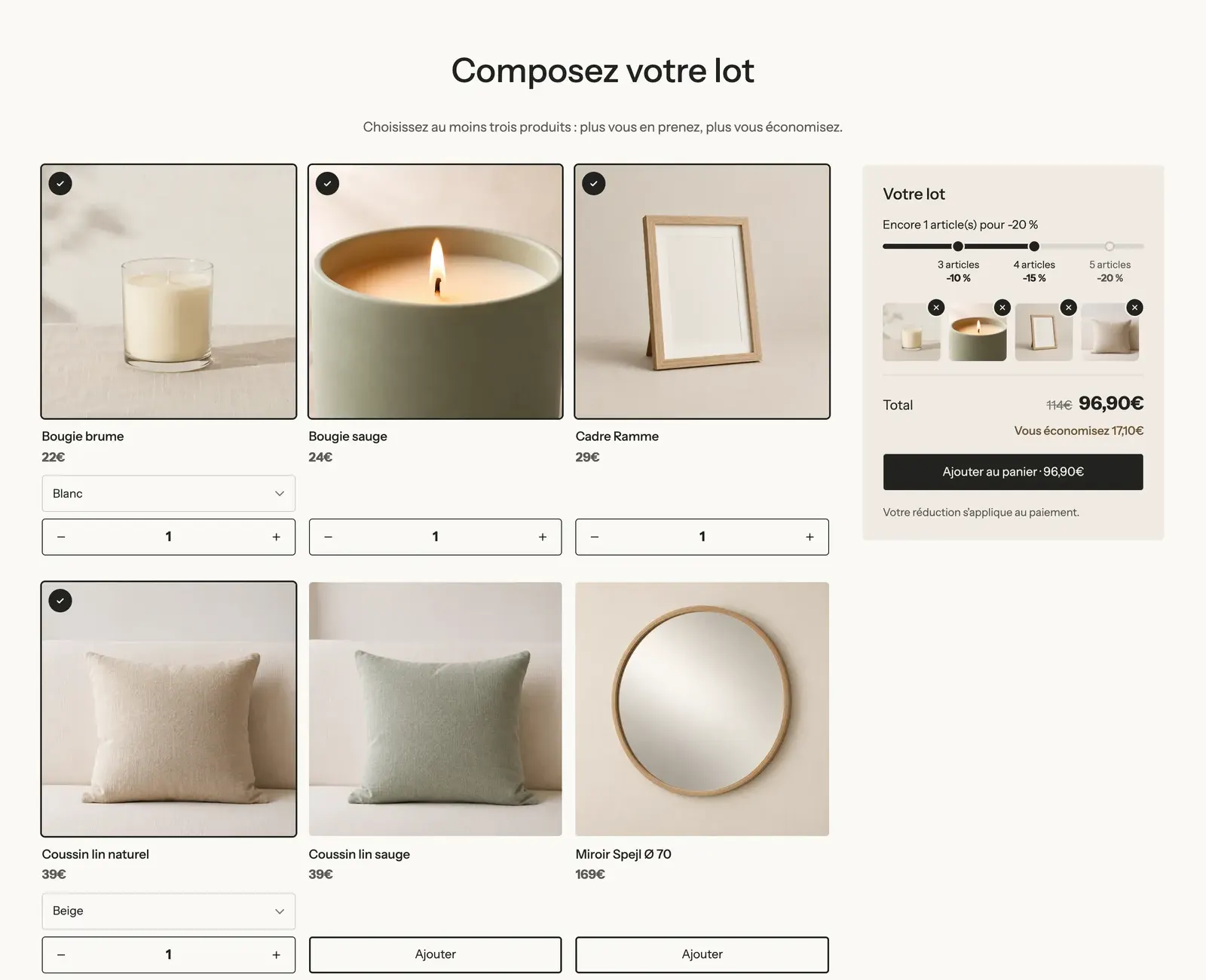
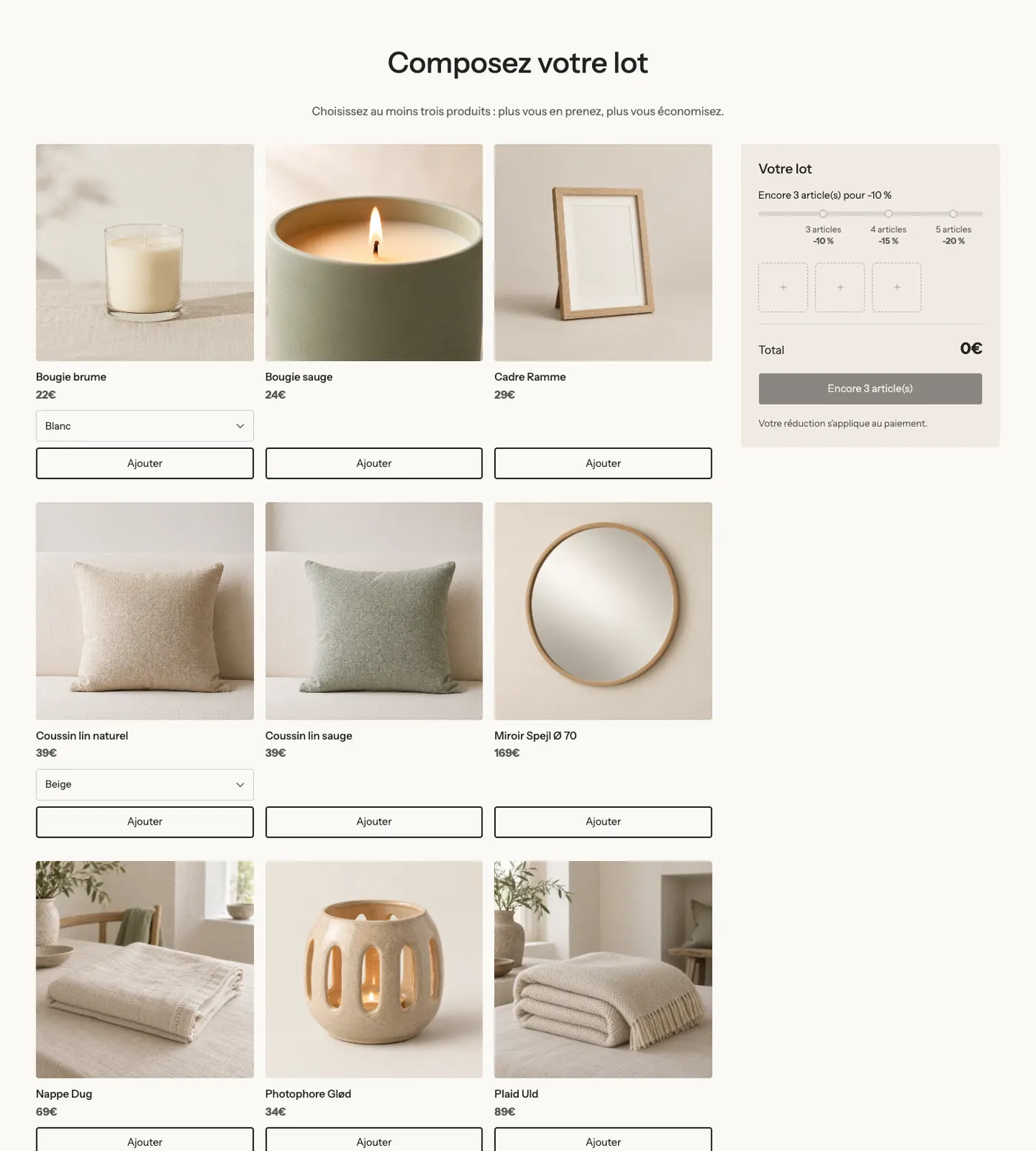
Un título, un texto y el bloque Creador de paquetes: una cuadrícula de productos (tres columnas, imágenes cuadradas) y, a la derecha, un resumen con una barra de niveles configurada en 3 artículos -10 %, 4 artículos -15 % y 5 artículos -20 %. El cliente debe elegir al menos tres productos y seis como máximo. Al principio, los huecos del resumen están vacíos, a la espera de los primeros artículos:
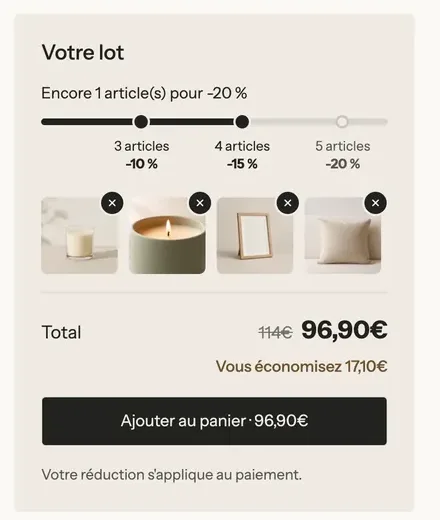
Cada artículo agregado llena un hueco, hace avanzar la barra y actualiza el total y el ahorro:
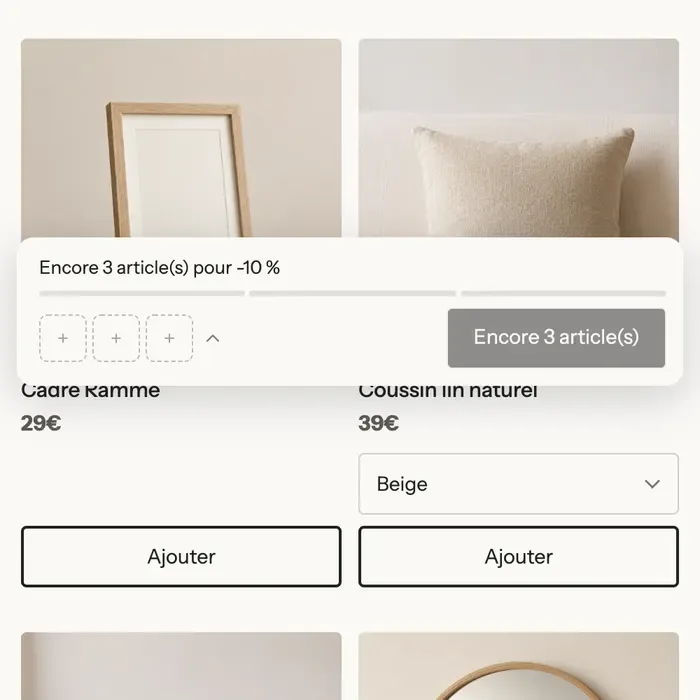
En el móvil, una barra fija muestra el progreso, los artículos elegidos y el botón mientras los productos están en pantalla:
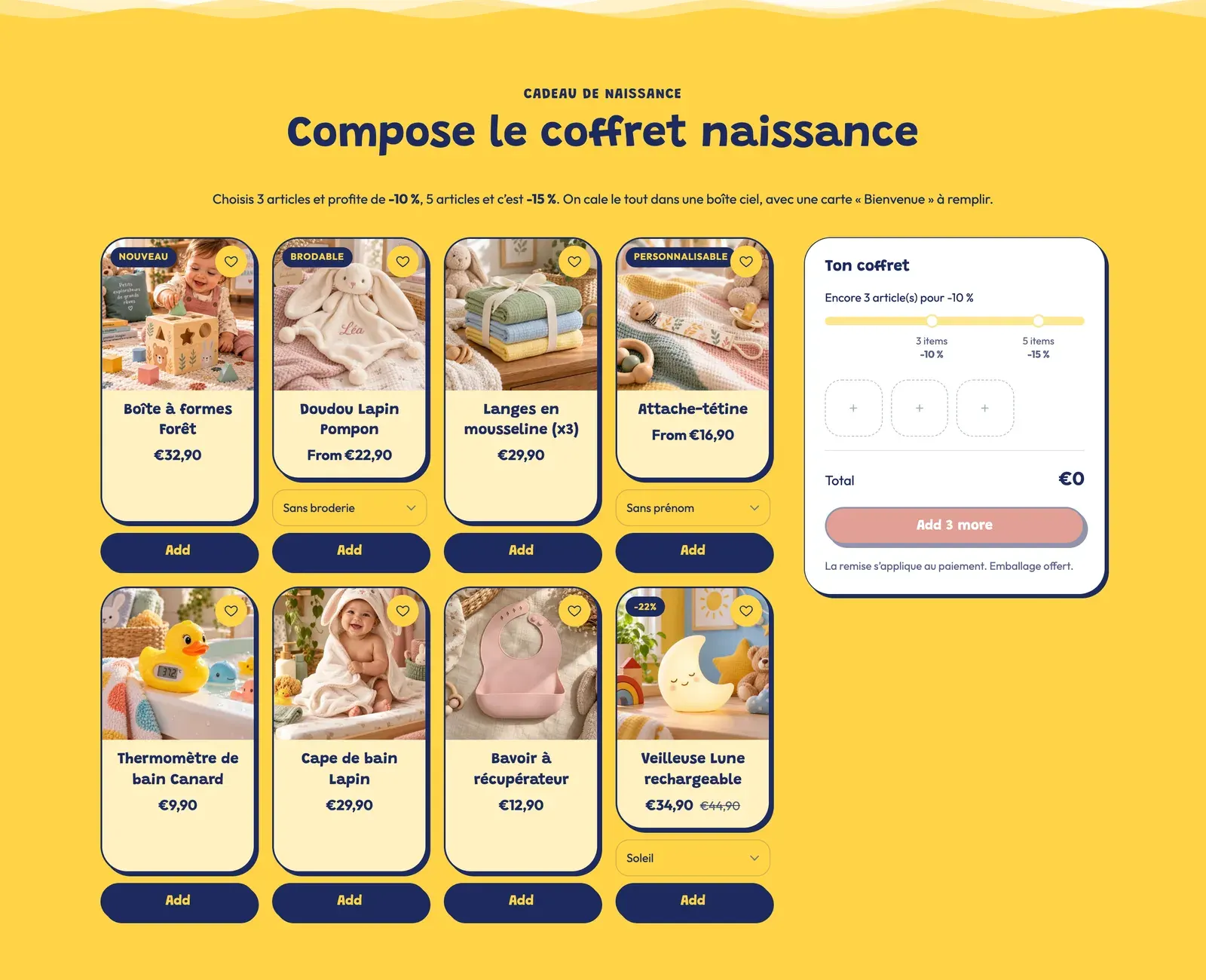
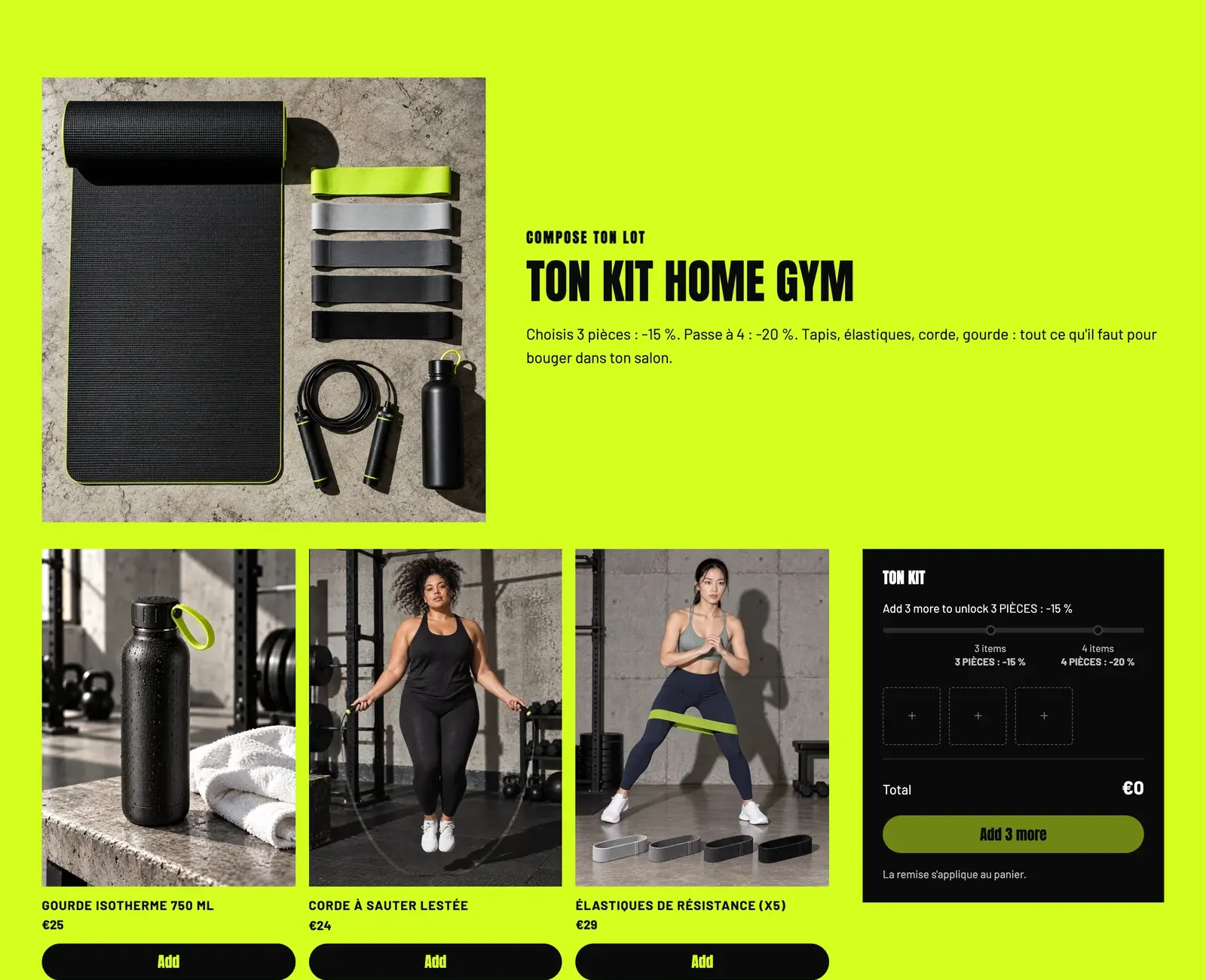
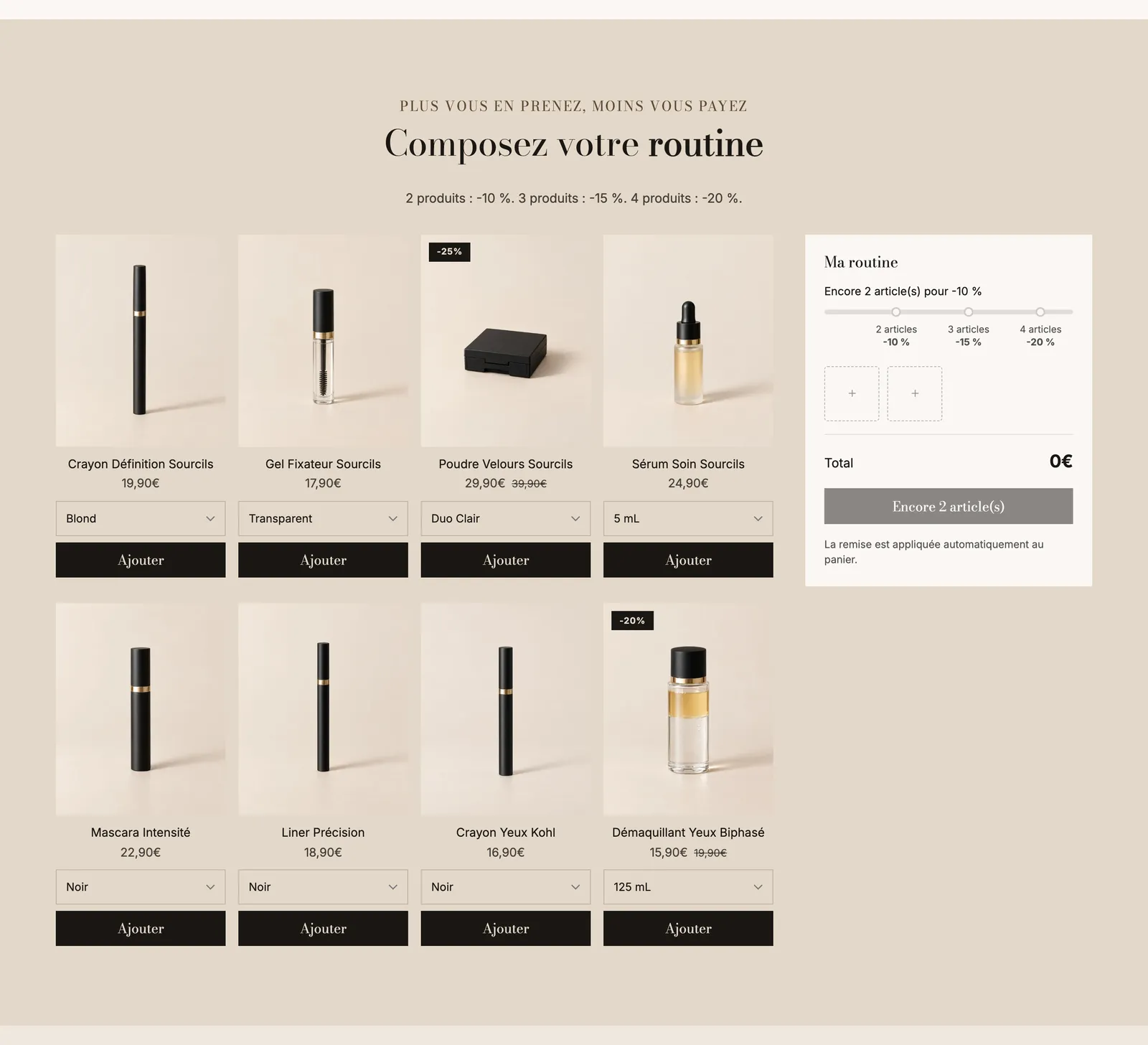
Cada demo lo adapta a su manera. Hopla lo convierte en una caja regalo para recién nacidos con dos niveles; Pulse añade una gran foto y un texto encima de un resumen negro; Sylys lo usa para componer una rutina de belleza:
Comprados juntos
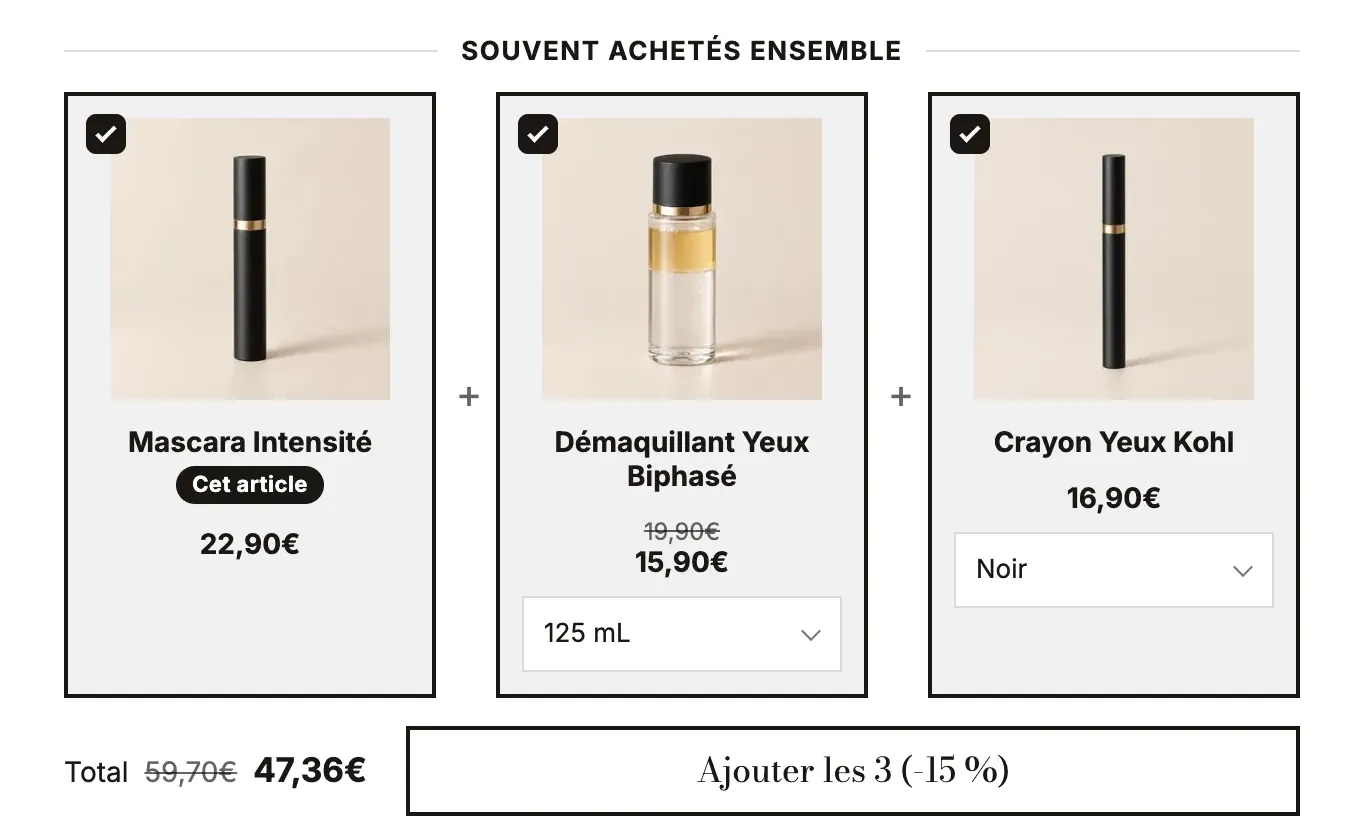
Un título, un texto y un bloque Complementos con el diseño Comprados juntos: varios productos unidos por un «+», todos marcados, con el total y un botón que los agrega de una vez (descuento mostrado del 10 %). Los tres complementos están vacíos al principio: mientras no hayas elegido un producto en cada uno, solo se muestran el título y el texto.

Una vez completa, se parece a lo que muestra la demo Sylys, donde el mismo bloque Complementos aparece en la página de producto e incluye el producto de la página («Cet article»):
Agregar la sección
- Abre Tienda online > Temas > Editar tema y elige la plantilla (por ejemplo, Página de inicio).
- Haz clic en Agregar sección, categoría Productos, y después en Crea tu paquete o Comprados juntos.
- Crea tu paquete: haz clic en el bloque Creador de paquetes y elige la Colección (o Productos elegidos). Comprados juntos: haz clic en cada bloque Complemento y elige su Producto.
- Configura los niveles (ver más abajo) y haz clic en Guardar.
- En Shopify, crea el descuento automático que corresponde a cada nivel.
Los bloques de la sección
| Bloque | Para qué sirve |
|---|---|
| Creador de paquetes | La cuadrícula de productos para elegir, las cantidades permitidas y la posición del resumen. |
| Tarjeta de producto | El aspecto de los productos de la cuadrícula (imagen, título, precio…). |
| Resumen | El panel «Tu paquete»: huecos, total, ahorro, botón. |
| Barra de progreso y Nivel | Los niveles de descuento que se muestran en el resumen. |
| Complementos y Complemento | Para la variante Comprados juntos: un bloque Complemento por producto. |
| Título, Texto… | El título y el texto de encima. |
Creador de paquetes
- Grupo Productos: Origen (Colección o Productos elegidos), Colección (vacío: la colección de la página; si no, todos los productos), Número de elementos (12), Ocultar los productos agotados (marcado), Mostrar el selector de variante (marcado).
- Grupo Cantidad: Número mínimo de artículos (3), Número máximo de artículos (0 = sin límite; 6 en la variante), Máximo de un mismo producto, Nombre del paquete en el carrito (se guarda en cada línea del pedido, invisible para el cliente, para reconocer el paquete).
- Grupo Diseño: Diseño (Cuadrícula o Carrusel), columnas en ordenador, tableta y móvil, espaciados.
- Grupo Resumen: Posición del resumen (Derecha, Izquierda o Abajo), Ancho, Mostrar el resumen primero en móviles, Barra fija en móviles (marcado) y su Posición (Abajo o Arriba).
Resumen
Título («Tu paquete»), Mostrar el precio de comparación, Ahorro, Etiqueta del botón ([count] y [price] se sustituyen por el número de artículos y el total), Estilo de botón, Texto debajo del botón, Mantener visible al desplazar (marcado) y, por último, el aspecto: fondo, borde, esquinas, espaciado interior, sombra.
Barra de progreso y niveles
La Barra de progreso tiene un Mensaje de progreso ([amount] para lo que falta, [reward] para la siguiente recompensa), un Mensaje cuando todo está desbloqueado, Mostrar los umbrales y sus colores. Cada Nivel tiene una Cantidad, un Descuento en % y una Etiqueta (vacía: el descuento, por ejemplo -10 %).
Complementos (Comprados juntos)
Diseño (Lista, Tarjetas, Comprados juntos), Selección (Varios, Solo uno, Todos incluidos), Mostrar el selector de variante, Agregar al carrito (Con el botón del producto o Botón separado), Incluir este producto, Etiqueta del botón ([count], [price]) y el grupo Descuento (tipo, Valor, Mínimo de complementos seleccionados, Código de descuento opcional). Cada Complemento tiene su Producto, un Título, una Descripción, un Distintivo y Seleccionado de forma predeterminada. El detalle de este bloque está en Bloques de ofertas.
Los ajustes de la sección
La sección solo tiene el marco común: Diseño, Paleta de colores, Separadores y Animaciones (consulta Entender el editor de temas).
Consejos y errores que evitar
- Haz que los niveles del tema coincidan exactamente con tus descuentos automáticos: misma cantidad mínima, mismos productos, mismo porcentaje.
- Una colección dedicada al paquete («Caja para recién nacidos», «Rutina») evita proponer productos que no encajan.
- Deja Ocultar los productos agotados marcado: un cliente que no puede completar su paquete abandona.
- En Comprados juntos, deja Incluir este producto sin marcar fuera de una página de producto: en la página de inicio no hay «producto de la página».
- Prueba a agregar al carrito y a pasar por el pago antes de lanzar la oferta: es la única forma de comprobar que el descuento se aplica.