
Sección Lista de logos: socios, sellos y logos de prensa
Muestra los logos de los medios que hablan de ti, de tus sellos de calidad o de tus socios, en fila, en cuadrícula o en desplazamiento continuo.
La sección Lista de logos alinea logos: los medios que han hablado de ti, tus sellos y certificaciones, tus distribuidores o las marcas que vendes. Es una prueba social discreta, para colocar debajo del banner de la página de inicio o cerca de una sección de reseñas.

Las variantes (ajustes predefinidos)
Las dos variantes están en la categoría Reseñas y confianza del selector.
Fila de logos
Un título pequeño y cinco logos en una sola línea, en blanco y negro hasta pasar el cursor (al principio de este artículo). Para socios o marcas que vendes, cuando solo cuenta el logo.
Logos de prensa
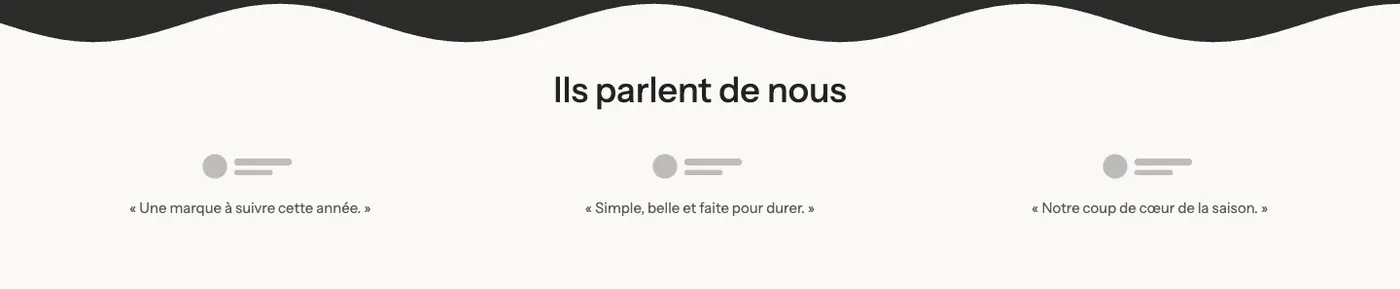
Un título y tres logos en cuadrícula, cada uno seguido de una breve cita del artículo («Una marca a seguir este año.»). Para mostrar lo que dicen de ti los medios, no solo que han hablado de ti.
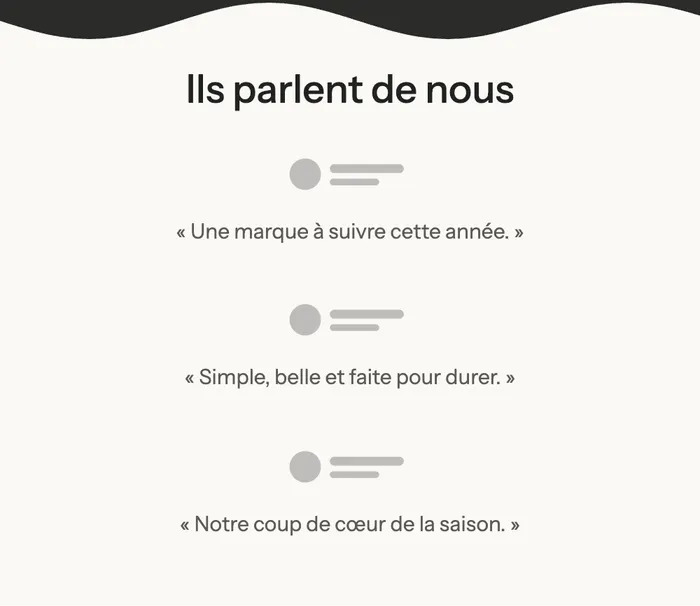
En el móvil, los tres logos se apilan con su cita:
Otros diseños
El bloque Lista de logos se configura con total libertad. Aquí tienes, por ejemplo, un diseño Cuadrícula con estilo Contorno (cada logo dentro de un marco), sobre una paleta oscura:

Y el diseño Cuadrícula visto de cerca, con una cita debajo de cada logo:

Para logos que se desplacen sin parar de un borde a otro de la pantalla, elige el diseño Desplazamiento continuo, o la variante Marquesina de logos de la sección Marquesina.
Agregar la sección
- En el panel de control de Shopify, abre Tienda online > Temas y haz clic en Editar tema.
- Elige la plantilla en el menú de la parte superior (por ejemplo, Página de inicio).
- Haz clic en Agregar sección, abre la categoría Reseñas y confianza y elige Fila de logos o Logos de prensa.
- Haz clic en cada bloque Logo y elige su Imagen. Si quieres, agrega un Enlace al artículo o al sitio del socio.
- Haz clic en Guardar.
Los bloques de la sección
| Bloque | Para qué sirve |
|---|---|
| Título | «Hablan de nosotros», «Visto en», «Nuestros sellos»… |
| Lista de logos | El diseño de todos los logos: disposición, tamaño, estilo. |
| Logo | Un logo, dentro de la Lista de logos. |
El bloque Lista de logos
Grupo Diseño:
- Diseño: Fila (por defecto), Cuadrícula o Desplazamiento continuo.
- En Cuadrícula: Columnas en escritorio (5 por defecto) y Columnas en móviles (2).
- En Fila: Alineación (Izquierda, Centro, Derecha).
- Separación (48 px) y Separación en móviles (24 px).
- En Desplazamiento continuo: Retraso (30 s por defecto), Dirección (Izquierda o Derecha) y Pausar al pasar el cursor (escritorio).
Grupo Apariencia:
- Altura (40 px) y Altura en móviles (32 px): todos los logos toman la misma altura.
- Estilo: Simple, Tarjeta o Contorno.
- Blanco y negro hasta pasar el cursor: los logos pasan a color cuando el ratón pasa por encima. Las dos variantes lo activan.
- Opacidad (100 % por defecto): bájala para que los logos sean más discretos.
El bloque Logo
- Imagen: el logo, idealmente un PNG con fondo transparente o un SVG.
- Nombre: el nombre del medio o de la marca.
- Enlace: al artículo, al sello o al sitio del socio.
- Texto: una breve cita que se muestra debajo del logo (variante Logos de prensa).
Los ajustes de la sección
La sección solo tiene el marco común a casi todas las secciones: Diseño, Paleta de colores, Separadores y Animaciones, que se explica en Entender el editor de temas.
Consejos y errores frecuentes
- Recorta tus logos lo más ajustado posible antes de subirlos: un margen blanco alrededor de un logo hace que parezca más pequeño que los demás, ya que todos tienen la misma Altura.
- En una paleta oscura, usa logos blancos o claros; un logo negro sobre fondo transparente desaparece.
- Muestra solo medios, sellos o socios reales, y enlázalos al artículo o al certificado siempre que puedas.
- Con cinco o seis logos basta en una línea. Si son más, es mejor usar Desplazamiento continuo.
- Para mostrar una calificación media junto a los logos, la variante Banner de calificaciones de la sección Reseñas reúne ambas cosas en una línea.