
Sezione Video fluttuante: una bolla video nell'angolo dello schermo
Mostra una piccola bolla video che segue il cliente durante la visita e si apre in un lettore con l'audio, il prodotto presentato e un pulsante verso la sua pagina.
La sezione Video fluttuante posiziona una piccola bolla video, senza audio e in loop, in un angolo dello schermo. Quando il cliente la tocca, si apre in un grande lettore con l'audio, accompagnata dal prodotto presentato e da un pulsante. È un modo discreto per mostrare una dimostrazione, una recensione cliente filmata o un messaggio del fondatore, senza occupare spazio nella pagina.
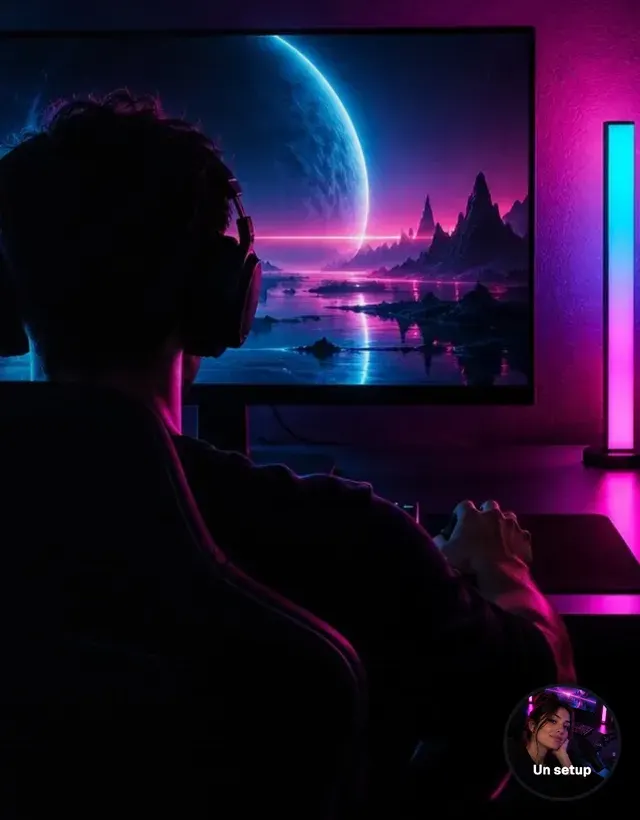
Cosa vede il cliente
La bolla compare dopo un breve ritardo (2 secondi per impostazione predefinita). Resta nello stesso punto mentre il cliente scorre la pagina. Un clic la apre in una finestra:
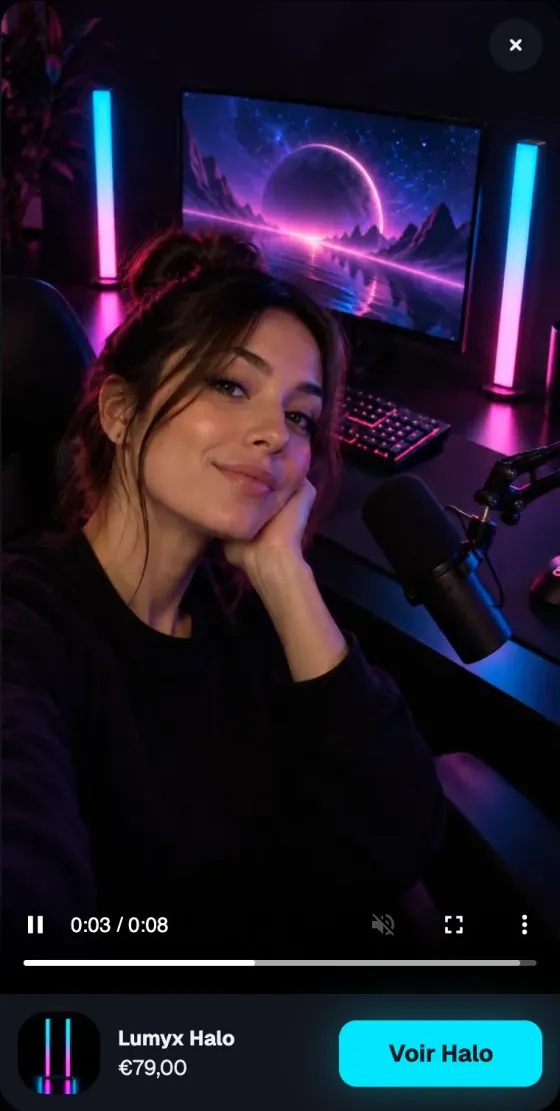
Il cliente può anche ridurre la bolla o chiuderla. Una volta chiusa, non ricompare più durante la sua visita.
Aggiungere la sezione
La sezione ha un solo preset, Video fluttuante, nella categoria Media.
- Nel pannello di controllo Shopify, apri Negozio online > Temi e clicca su Modifica tema.
- Scegli il modello su cui deve comparire la bolla (ad esempio Home page).
- Clicca su Aggiungi sezione, apri la categoria Media e scegli Video fluttuante.
- Scegli il Video, poi il Prodotto presentato nel lettore.
- Clicca su Salva.
Una sezione aggiunta a un modello compare solo nelle pagine che usano quel modello. L'impostazione Pagine permette poi di limitarne la visualizzazione (ad esempio alle sole pagine prodotto).
Le impostazioni della sezione
La sezione non ha blocchi: tutto si imposta nei suoi quattro gruppi.
Media
- Video: un video caricato in Shopify; oppure YouTube o Vimeo, usato solo se non è stato scelto nessun video Shopify.
- Immagine di copertina: se resta vuota, viene usata l'immagine di anteprima del video.
- Testo alternativo del video: una descrizione per i clienti che usano uno screen reader.
Visualizzazione
- Pagine: Tutte le pagine, Homepage, Pagine prodotto o Pagine specifiche.
- Indirizzi delle pagine (con Pagine specifiche): un indirizzo per riga, ad esempio
/pages/chi-siamo. Termina con*per includere tutti gli indirizzi che iniziano allo stesso modo:/products/*riguarda tutte le pagine prodotto. - Ritardo: il tempo prima che compaia la bolla, da 0 a 30 secondi (2 per impostazione predefinita).
Bolla
- Posizione: Sinistra o Destra (predefinita).
- Forma: Cerchio (predefinita), Verticale o Quadrata.
- Dimensione (120 px per impostazione predefinita) e Dimensione su mobile (90 px).
- Scostamento orizzontale, Scostamento verticale e Scostamento verticale su mobile: la distanza dai bordi dello schermo.
- Etichetta: una parola breve mostrata sulla bolla («Un setup», «Demo», «30 s»).
Lettore
- Larghezza del lettore: 420 px per impostazione predefinita.
- Prodotto: mostrato sotto il video, con la sua immagine e il suo prezzo.
- Etichetta del pulsante e Link: il pulsante accanto al prodotto.
Consigli e insidie
- Un video breve e verticale è il più adatto: è il formato degli smartphone, e la bolla è piccola.
- Su mobile, controlla che la bolla non nasconda un pulsante importante, come la barra fissa di aggiunta al carrello di una pagina prodotto. Regola lo Scostamento verticale su mobile o cambia la Posizione.
- Una sola bolla per pagina. Più elementi fluttuanti (bolla, pulsante della chat, pop-up) si intralciano a vicenda.
- In una landing page, la Modalità landing page può nascondere gli elementi fluttuanti, compresa questa bolla.
- Nelle pagine escluse con Pagine, la sezione non viene mostrata affatto: non appesantisce quelle pagine.