
Sección Lista de compra rápida: pedir varias variantes a la vez
Muestra todas las tallas y colores de un producto, o todos los productos de una colección, con una cantidad para cada uno, y agrégalos al carrito con un clic.
La sección Lista de compra rápida presenta las variantes en forma de tabla: una fila por talla o color, un campo de cantidad en cada fila y un único botón para agregarlo todo al carrito. Sirve sobre todo para las ventas por volumen (revendedores, clientes profesionales, equipos) y para los productos con muchas variantes, donde elegir una talla cada vez resulta tedioso. Se aplican las reglas de cantidad y los precios por volumen de los clientes B2B de Shopify.
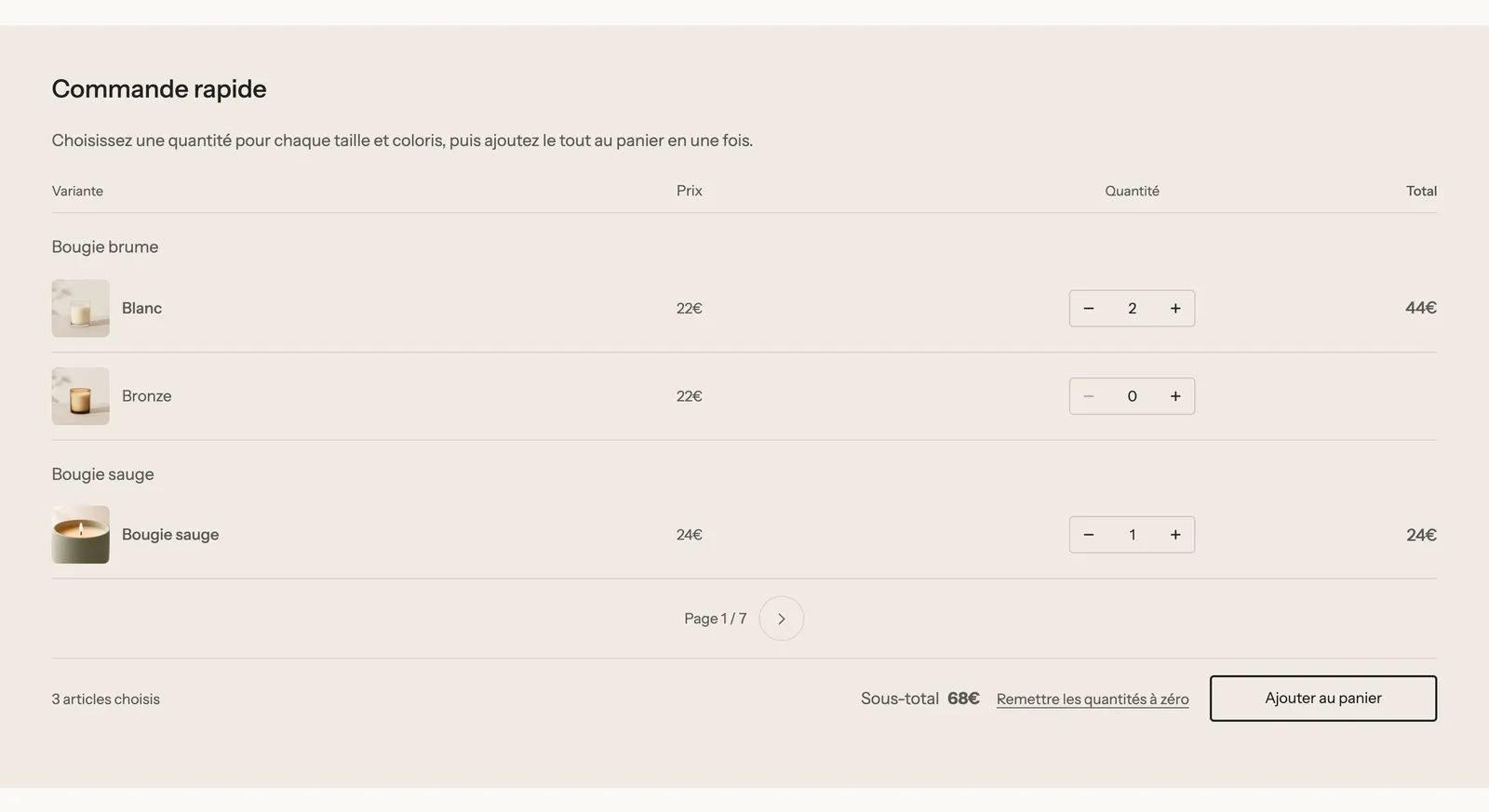
La variante (preset)
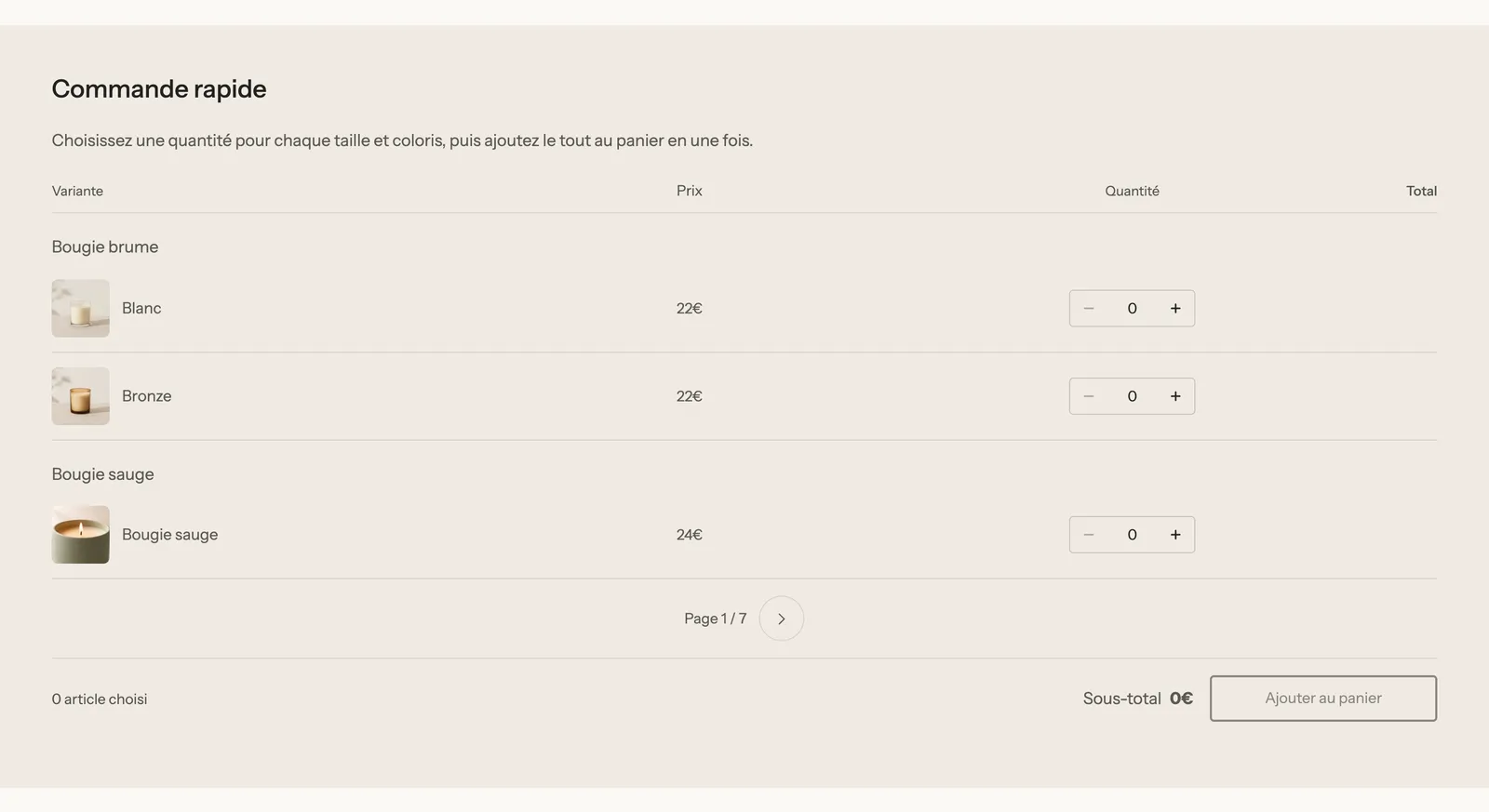
La sección solo tiene una variante, Lista de compra rápida: un título («Compra rápida»), un texto explicativo y la tabla. Tal como se agrega, muestra las variantes del producto de la página. Fuera de una página de producto, y mientras no hayas elegido ni producto ni colección, solo aparecen el título y el texto:

Con el origen Colección, cada producto de la página se convierte en un pequeño grupo de filas, con una paginación («Page 1 / 7») cuando la colección es larga:
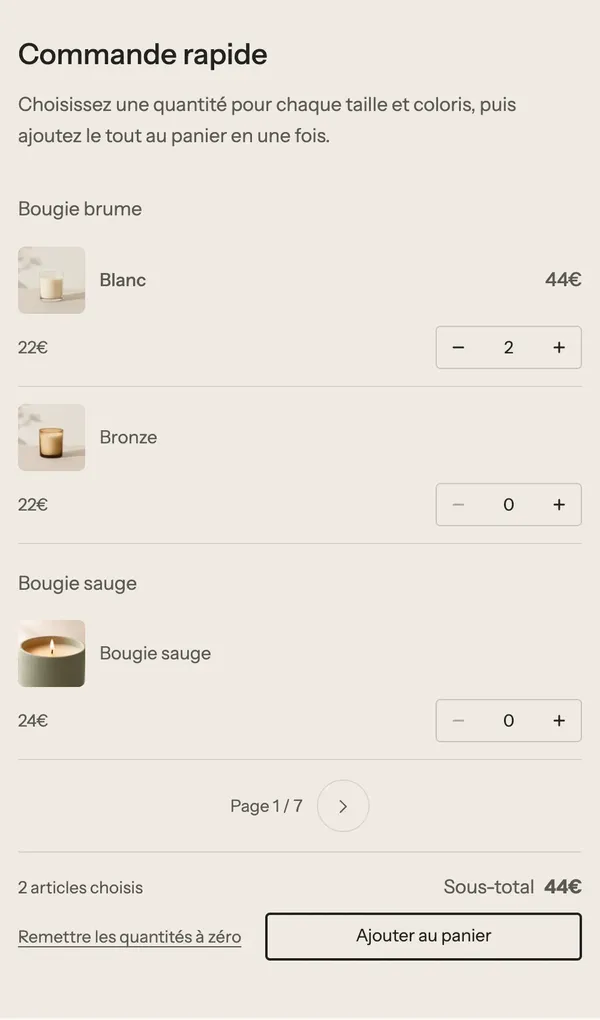
En móvil, cada fila se apila: imagen y nombre, y después precio y cantidad. La parte inferior de la tabla conserva el número de artículos elegidos, el subtotal, el enlace Restablecer las cantidades y el botón:
Agregar la sección
- Abre Tienda online > Temas > Editar tema.
- Elige la plantilla: una plantilla de producto para mostrar las variantes del producto que se ve, o una página (o la página de inicio) para una colección entera.
- Haz clic en Agregar sección, categoría Productos, y después en Lista de compra rápida.
- En los ajustes de la sección, elige el Origen: Producto o Colección, y después el producto o la colección.
- Haz clic en Guardar.
Los bloques de la sección
| Bloque | Para qué sirve |
|---|---|
| Título | El título encima de la tabla («Compra rápida»). |
| Texto | La explicación debajo del título. |
| Otros bloques | La sección admite los bloques del tema y de las apps (Agregar bloque): sellos de confianza, texto sobre las condiciones profesionales, etc. |
La tabla en sí no es un bloque: se configura en los ajustes de la sección.
Los ajustes de la sección
Grupo Origen:
- Origen: Producto (por defecto) o Colección.
- Producto: déjalo vacío en una página de producto para mostrar las variantes del producto que se ve.
- Colección: con el origen Colección, cada producto de la página muestra sus variantes.
- Variantes por página (origen Producto): 25 por defecto, de 5 a 100.
- Productos por página (origen Colección): 4 por defecto, de 1 a 12.
Grupo Presentación:
- Mostrar las imágenes y Mostrar los SKU: marcados por defecto.
- Mostrar el precio por volumen: para los clientes B2B, cuando su catálogo prevé precios por cantidad para el producto.
- Ocultar las variantes agotadas: desmarcado por defecto.
- Mantener el total a la vista: la parte inferior de la tabla (subtotal y botón) se queda en pantalla durante el desplazamiento.
Grupo Botón: Etiqueta del botón (vacío: «Agregar al carrito» en el idioma de la tienda) y Estilo de botón.
Y, como casi todas las secciones, el marco común: Diseño, Paleta de colores (Havn usa un fondo beis), Separadores, Animaciones. Consulta Entender el editor de temas.
Consejos y errores frecuentes
- Los precios por volumen vienen de los catálogos B2B de Shopify: solo se muestran a los clientes profesionales con sesión iniciada cuyo catálogo prevé precios por cantidad.
- Las reglas de cantidad de Shopify (mínimo, máximo, múltiplo) se aplican al campo de cada fila: un revendedor no puede pedir menos del mínimo previsto.
- Asigna una imagen a cada variante en Shopify: la tabla muestra la imagen de la variante, y es lo que permite distinguir dos colores de un vistazo.
- Para un producto con muchas variantes, marca Ocultar las variantes agotadas: la tabla sigue siendo legible.
- En móvil, deja marcado Mantener el total a la vista: el cliente ve su subtotal mientras rellena las filas.