
Sección personalizada: componer una sección bloque a bloque
Parte de un marco sencillo (una imagen y un grupo de texto) y construye el diseño que quieras con los bloques del tema.
La Sección personalizada es un marco casi vacío: colocas en ella los bloques que quieras (imagen, título, texto, botón, vídeo, lista de productos, formulario…) y los organizas con Grupos. Sirve cuando ninguna variante ya hecha se ajusta a lo que tienes en mente. Se puede agregar en todas las plantillas.
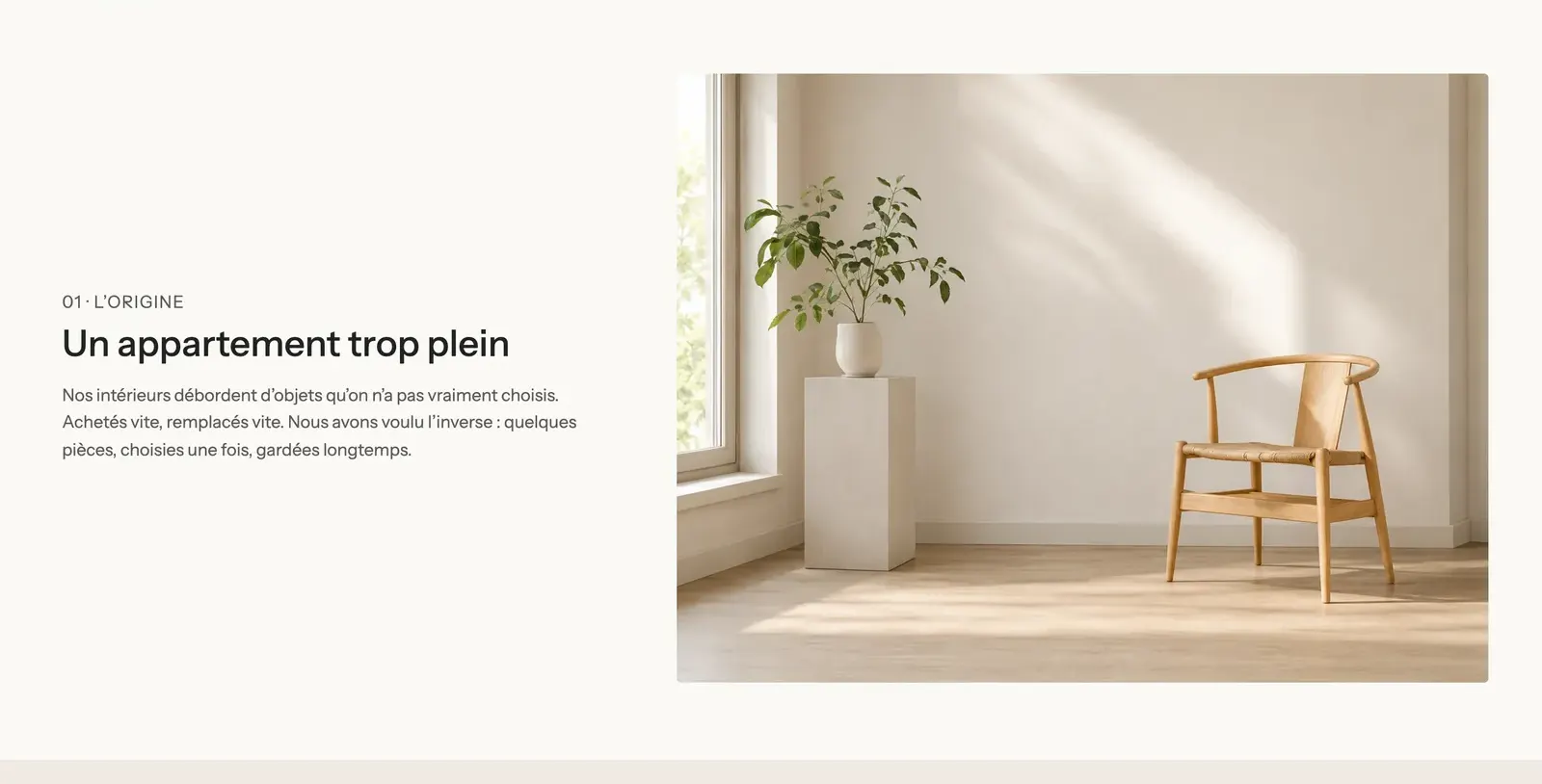
La variante (preset)
Una sola variante, Sección personalizada, en la categoría Diseño del selector. Contiene:
- un bloque Imagen (sin imagen, se muestra una ilustración de colores mientras tanto);
- un Grupo vertical, centrado en altura, con un Título, un Texto y un Botón.
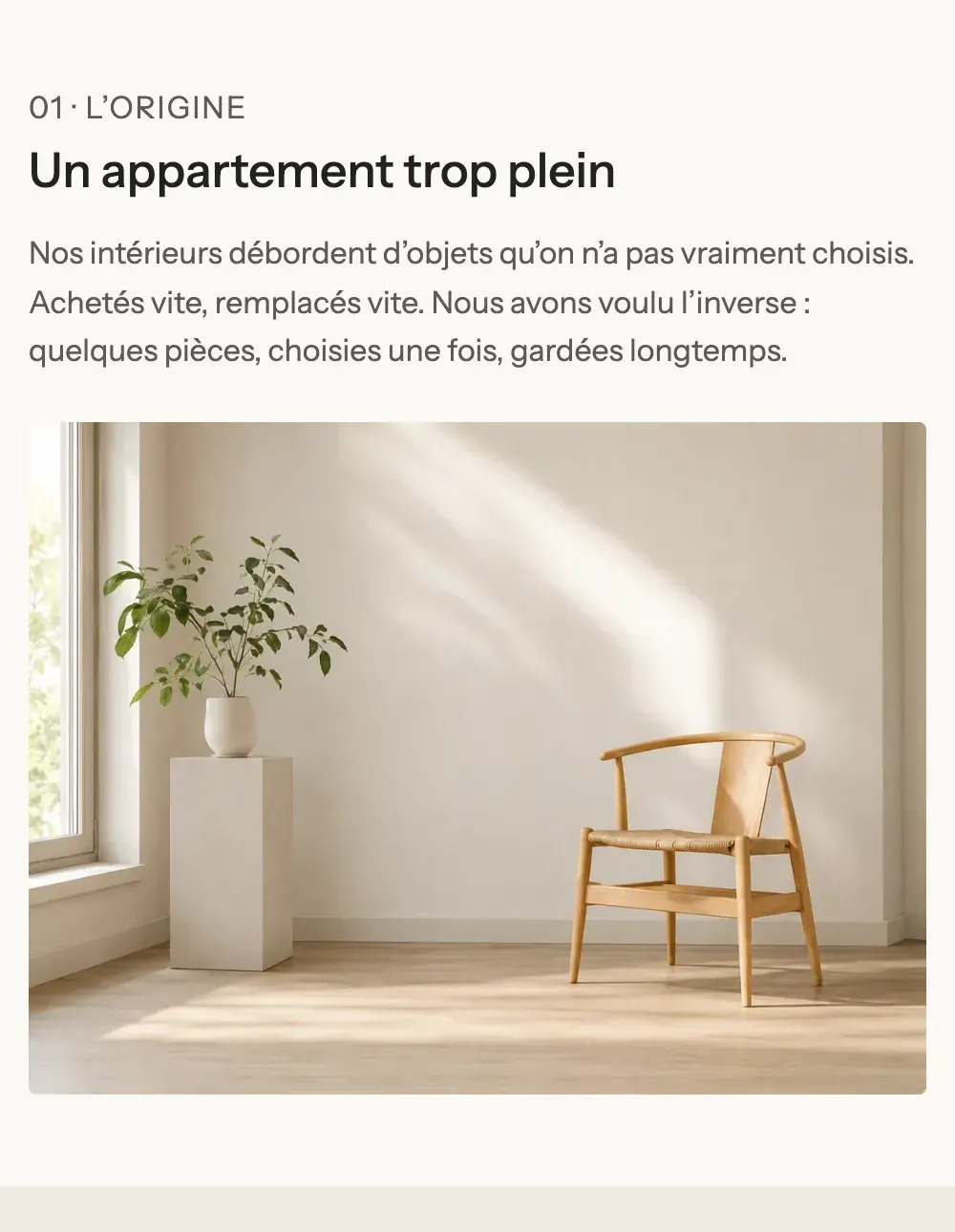
Los dos van uno al lado del otro en ordenador (dirección horizontal) y se apilan en móvil, como en la página de Havn:
Agregar la sección
- Abre Tienda online > Temas > Editar tema y elige la plantilla.
- Haz clic en Agregar sección, categoría Diseño, y luego en Sección personalizada.
- Elige la imagen del bloque Imagen y modifica el título, el texto y el botón del Grupo.
- Agrega otros bloques con Agregar bloque, en la sección o dentro de un grupo.
- Haz clic en Guardar.
Los bloques de la sección
La sección acepta todos los bloques públicos del tema y los bloques de aplicaciones. Los más útiles para componer:
| Bloque | Para qué sirve |
|---|---|
| Grupo | Un contenedor que coloca sus bloques en fila o en columna. Puedes anidar grupos para crear columnas, tarjetas o recuadros. |
| Contenido sobre imagen | Un grupo con una imagen de fondo: para poner texto sobre una foto. |
| Título, Texto, Botón, Lista de verificación | El contenido de texto. |
| Imagen, Video, Ícono, Galería | El contenido multimedia. |
| Espacio / Separador | Un espacio o una línea entre dos bloques. |
| Lista de productos, Boletín, Acordeón / FAQ, Pestañas… | Cualquier bloque funcional del tema. |
El Grupo, clave del diseño
- Dirección: Horizontal (uno al lado del otro) o Vertical (uno debajo de otro), Apilar en móviles, Orden en móviles (Predeterminado, Primero, Último).
- Alineación horizontal (Izquierda, Centro, Derecha, Estirar, Espacio entre), Alineación vertical, Separación y Separación en móviles.
- Mantener visible al desplazar: una columna que se queda fija mientras la otra se desplaza.
- Grupo Dimensiones: rellenos interiores y Enlace (todo el grupo se vuelve clicable).
- Grupo Multimedia: Imagen de fondo, Altura mínima, punto focal, sobreposición.
- Grupo Paleta de colores: Fondo transparente o una paleta, Radio de las esquinas.
Cada bloque tiene además su Ancho (con Ancho personalizado, en doceavos: 5/12 para el texto y 7/12 para la imagen en Havn) y Mostrar en (Solo escritorio, Solo móviles) para tener un diseño distinto en el móvil. El detalle está en Bloques de diseño.
Los ajustes de la sección
La sección solo tiene el marco común, que viene configurado en dirección horizontal con 20 px de espaciado arriba y abajo:
- Diseño: Mostrar en, Ancho del diseño, Dirección, Apilar en móviles, alineaciones, Separación, rellenos superior e inferior.
- Paleta de colores: paleta, Imagen de fondo, Activar el corte del fondo (un bloque de color liso que solo cubre una parte de la sección).
- Separadores: una forma (onda, curva, zigzag…) arriba o abajo.
- Animaciones.
Todos se explican en Entender el editor de temas.
Consejos y errores frecuentes
- Antes de partir de cero, echa un vistazo a las variantes de las demás secciones (Imagen con texto, Multicolumna, Texto enriquecido…): a menudo ya se parecen a lo que buscas y se modifican de la misma manera.
- Construye de fuera hacia dentro: primero los grupos (columnas) y después su contenido.
- Comprueba siempre la vista previa en móvil: un grupo horizontal se apila, y el orden en móvil se configura con Orden en móviles.
- Para márgenes regulares, es mejor usar los ajustes de Separación de los grupos que apilar bloques Espacio / Separador.
- Ponle un texto alternativo a cada imagen en Contenido > Archivos de Shopify: sirve para la accesibilidad y para el posicionamiento.