
Section personnalisée : composer une section bloc par bloc
Partez d'un cadre simple (une image et un groupe de texte) et construisez la mise en page que vous voulez avec les blocs du thème.
La Section personnalisée est un cadre presque vide : vous y placez les blocs que vous voulez (image, titre, texte, bouton, vidéo, liste de produits, formulaire…) et vous les organisez avec des Groupes. Elle sert quand aucune variante toute faite ne correspond à ce que vous avez en tête. Elle s'ajoute sur tous les modèles.
La variante (preset)
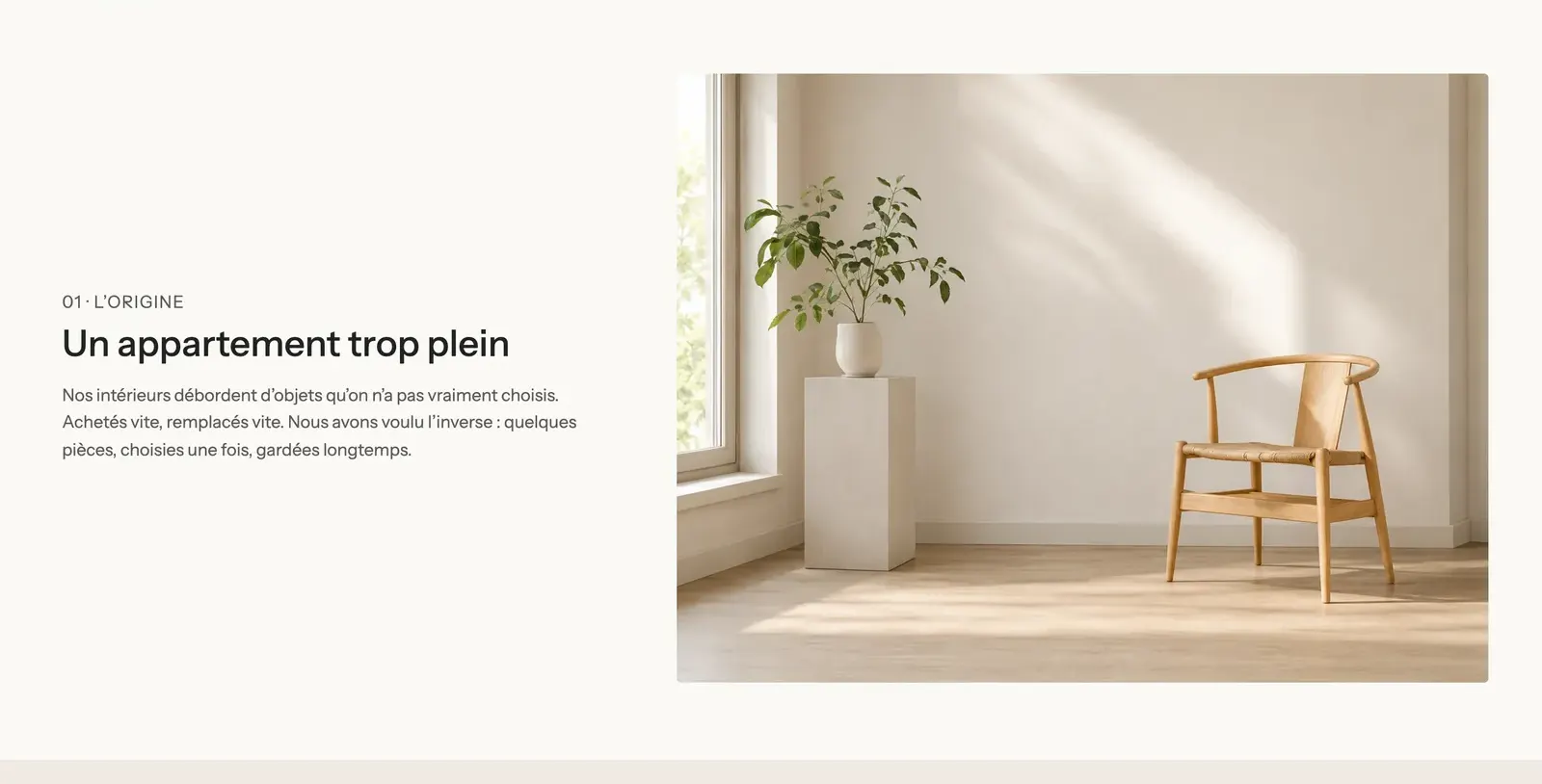
Une seule variante, Section personnalisée, rangée dans la catégorie Mise en page du sélecteur. Elle contient :
- un bloc Image (sans image : une illustration colorée s'affiche en attendant) ;
- un Groupe vertical, centré en hauteur, avec un Titre, un Texte et un Bouton.
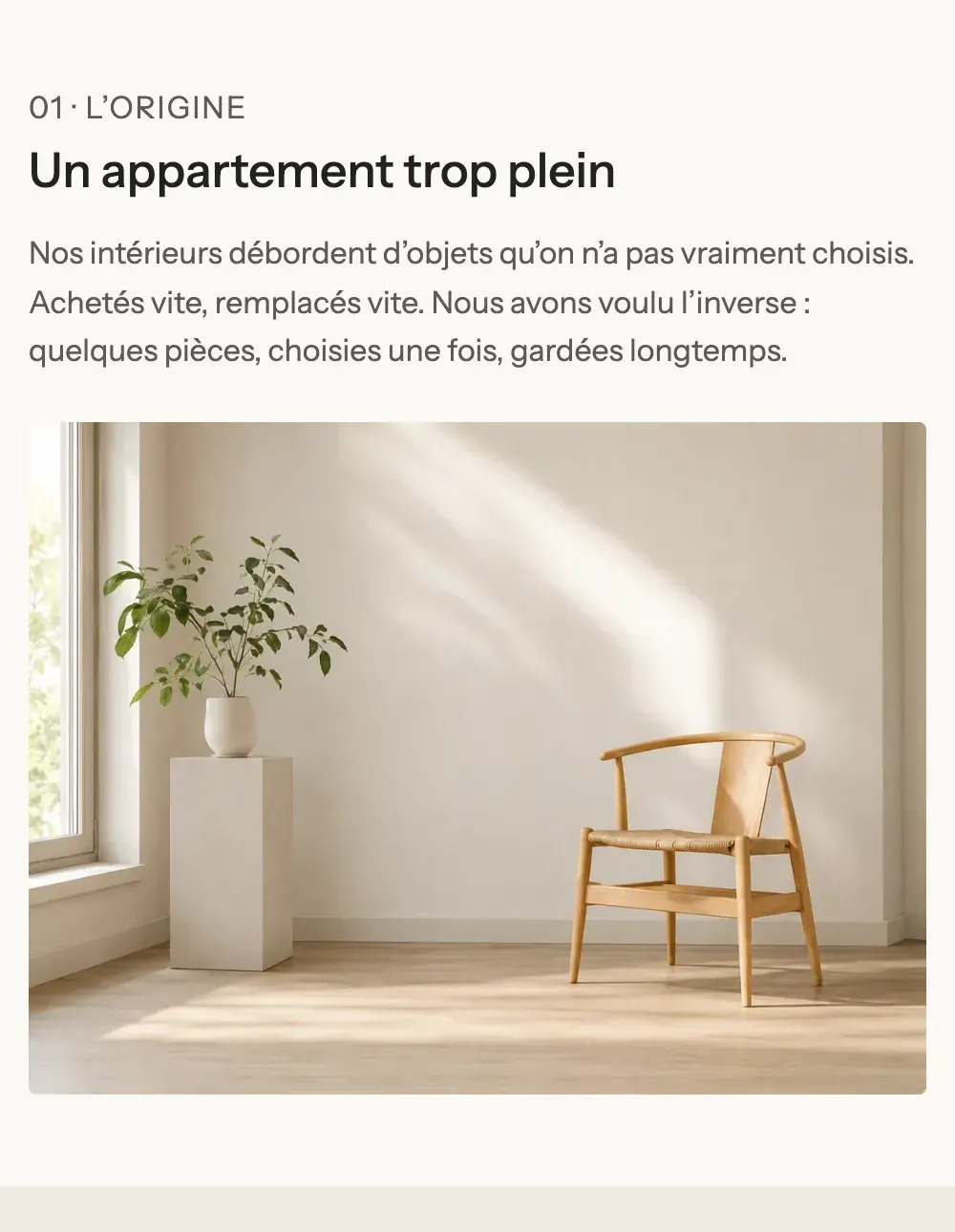
Les deux sont côte à côte sur ordinateur (direction horizontale) et s'empilent sur mobile, comme sur la page de Havn :
Ajouter la section
- Ouvrez Boutique en ligne > Thèmes > Modifier le thème et choisissez le modèle.
- Cliquez sur Ajouter une section, catégorie Mise en page, puis Section personnalisée.
- Choisissez l'image du bloc Image, puis modifiez le titre, le texte et le bouton du Groupe.
- Ajoutez d'autres blocs avec Ajouter un bloc, dans la section ou dans un groupe.
- Cliquez sur Enregistrer.
Les blocs de la section
La section accepte tous les blocs publics du thème et les blocs d'applications. Les plus utiles pour composer :
| Bloc | À quoi il sert |
|---|---|
| Groupe | Un conteneur qui range ses blocs en ligne ou en colonne. On peut imbriquer des groupes pour faire des colonnes, des cartes, des encadrés. |
| Contenu sur image | Un groupe avec une image de fond : pour poser du texte sur une photo. |
| Titre, Texte, Bouton, Liste à puces | Le contenu texte. |
| Image, Vidéo, Icône, Galerie | Les médias. |
| Espace / Séparateur | Un espace ou un trait entre deux blocs. |
| Liste de produits, Newsletter, Accordéon / FAQ, Onglets… | Tout bloc fonctionnel du thème. |
Le Groupe, clé de la mise en page
- Direction : Horizontale (côte à côte) ou Verticale (les uns sous les autres), Empiler sur mobile, Ordre sur mobile (Par défaut, En premier, En dernier).
- Alignement horizontal (Gauche, Centre, Droite, Étirer, Espacer), Alignement vertical, Espacement et Espacement mobile.
- Garder visible au défilement : une colonne qui reste en place pendant que l'autre défile.
- Groupe Dimensionnement : espacements intérieurs et Lien (tout le groupe devient cliquable).
- Groupe Média : Image de fond, Hauteur minimale, point focal, voile.
- Groupe Palette de couleurs : Fond transparent ou une palette, Rayon des angles.
Chaque bloc a aussi sa Largeur (avec Largeur personnalisée, en douzièmes : 5/12 pour le texte et 7/12 pour l'image chez Havn) et Afficher sur (Ordinateur uniquement, Mobile uniquement) pour une mise en page différente sur téléphone. Le détail est dans Blocs de mise en page.
Les réglages de la section
La section n'a que le cadre commun, réglé au départ en direction horizontale avec 20 px d'espacement en haut et en bas :
- Mise en page : Afficher sur, Largeur de la page, Direction, Empiler sur mobile, alignements, Espacement, espacements intérieurs haut et bas.
- Palette de couleurs : palette, Image d'arrière-plan, Activer la coupure d'arrière-plan (un aplat qui ne couvre qu'une partie de la section).
- Séparateurs : une forme (vague, courbe, zigzag…) en haut ou en bas.
- Animations.
Tous sont expliqués dans Comprendre l'éditeur de thème.
Conseils et pièges
- Avant de partir de zéro, regardez les variantes des autres sections (Image avec texte, Multicolonne, Texte enrichi…) : elles sont souvent déjà proches de ce que vous voulez et se modifient de la même façon.
- Construisez de l'extérieur vers l'intérieur : d'abord les groupes (colonnes), ensuite leur contenu.
- Vérifiez toujours l'aperçu mobile : un groupe horizontal s'empile, et l'ordre sur mobile se règle avec Ordre sur mobile.
- Pour des marges régulières, préférez les réglages Espacement des groupes aux blocs Espace / Séparateur empilés.
- Donnez un texte alternatif à chaque image dans Contenu > Fichiers de Shopify : il sert à l'accessibilité et au référencement.