
Abschnitt Schnellbestellliste: mehrere Varianten auf einmal bestellen
Zeige alle Größen und Farben eines Produkts oder alle Produkte einer Kollektion mit je einem Mengenfeld an: Alles landet mit einem Klick im Warenkorb.
Der Abschnitt Schnellbestellliste stellt die Varianten als Tabelle dar: eine Zeile pro Größe oder Farbe, ein Mengenfeld in jeder Zeile und dann eine einzige Schaltfläche, um alles in den Warenkorb zu legen. Er ist vor allem für Mengenverkäufe gedacht (Wiederverkäufer:innen, Geschäftskund:innen, Teams) und für Produkte mit vielen Varianten, bei denen es mühsam wird, eine Größe nach der anderen auszuwählen. Die Mengenregeln und Staffelpreise für B2B-Kund:innen in Shopify gelten auch hier.
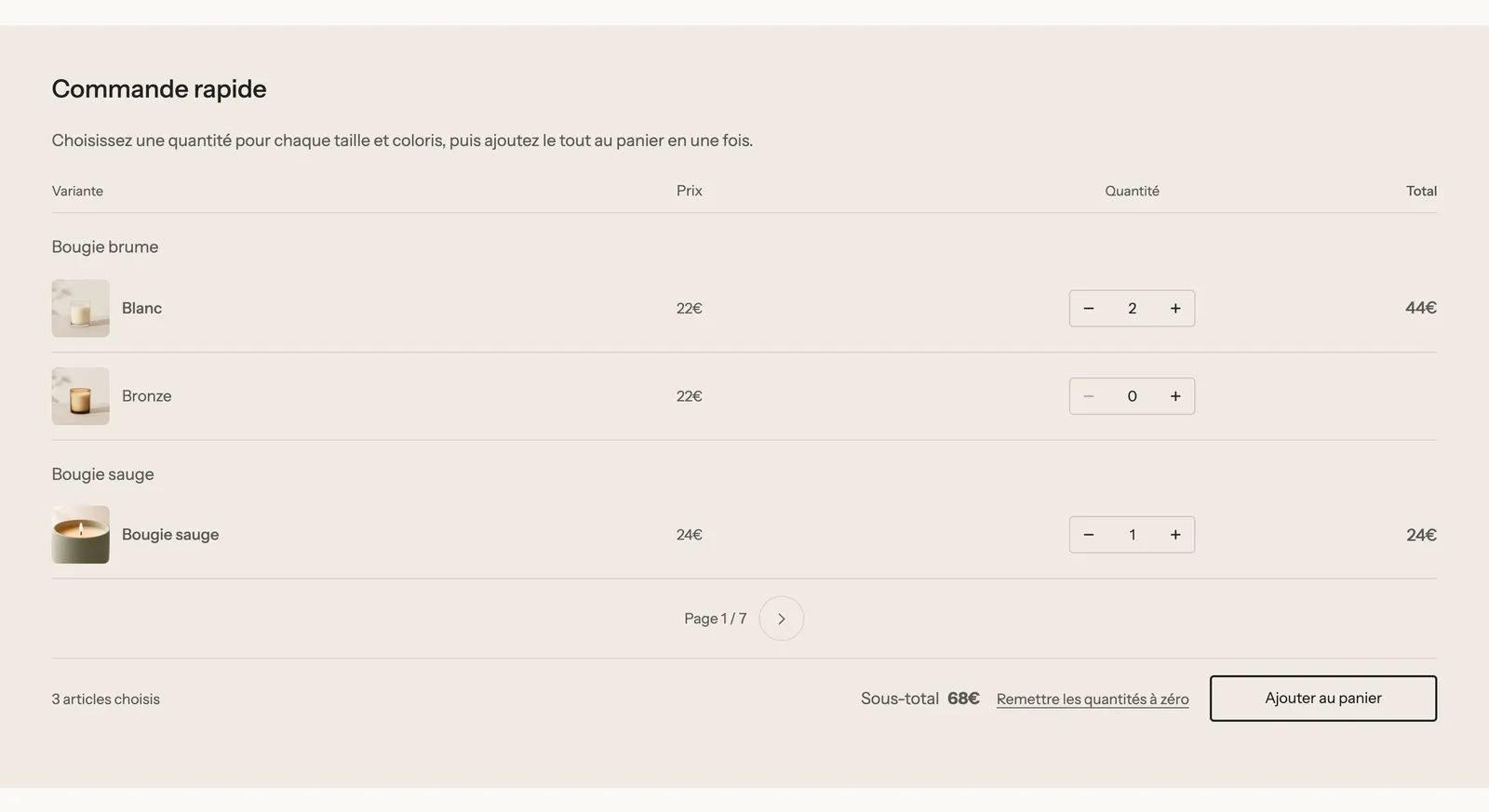
Die Variante (Preset)
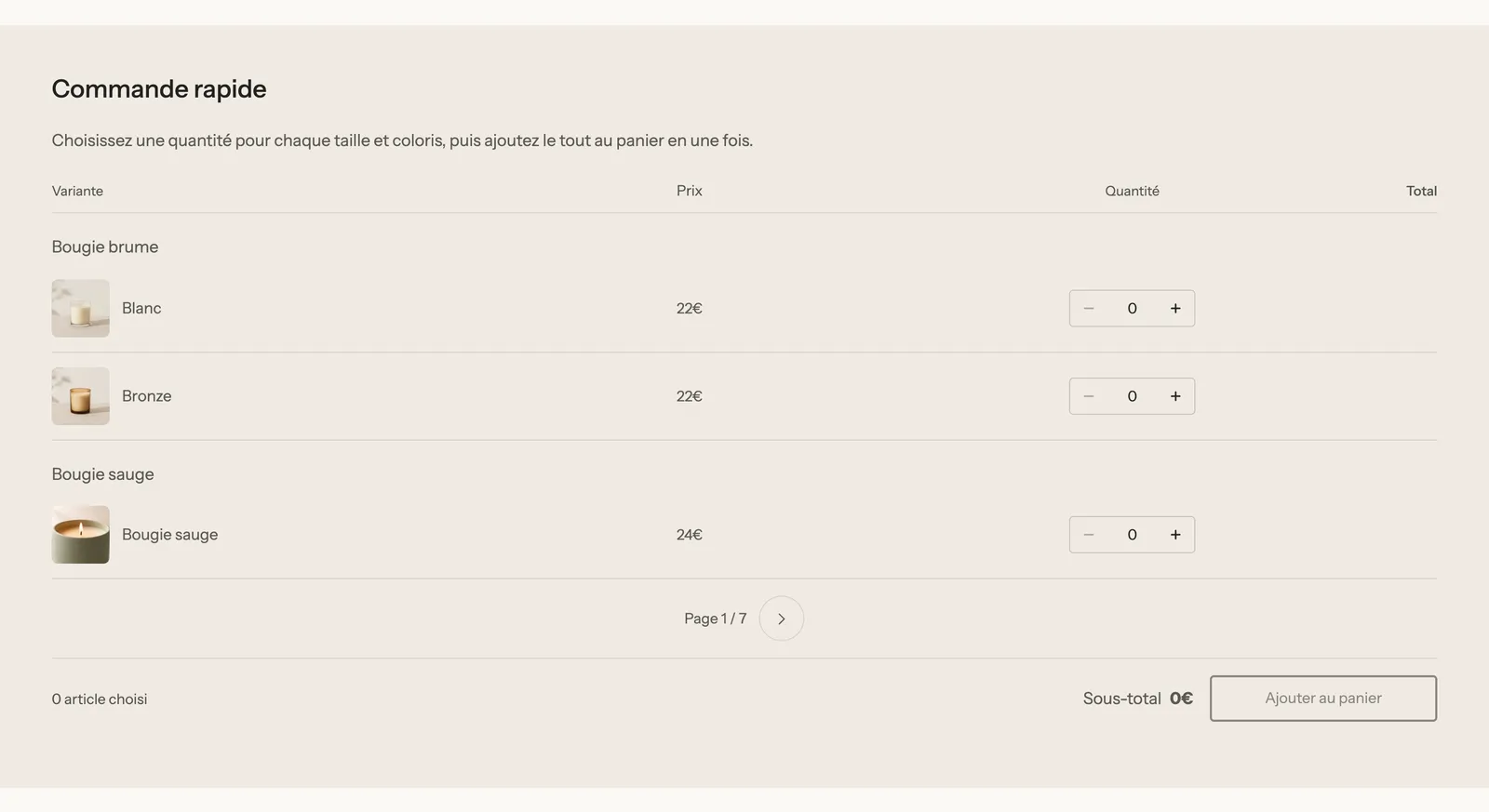
Der Abschnitt hat nur eine Variante, Schnellbestellliste: eine Überschrift („Schnellbestellung“), einen Erklärtext und die Tabelle. Direkt nach dem Hinzufügen listet er die Varianten des Produkts der Seite auf. Außerhalb einer Produktseite, und solange du weder ein Produkt noch eine Kollektion ausgewählt hast, erscheinen nur Überschrift und Text:

Mit der Quelle Kollektion wird jedes Produkt der Seite zu einer kleinen Gruppe von Zeilen, mit einer Seitennummerierung („Seite 1 / 7“), wenn die Kollektion lang ist:
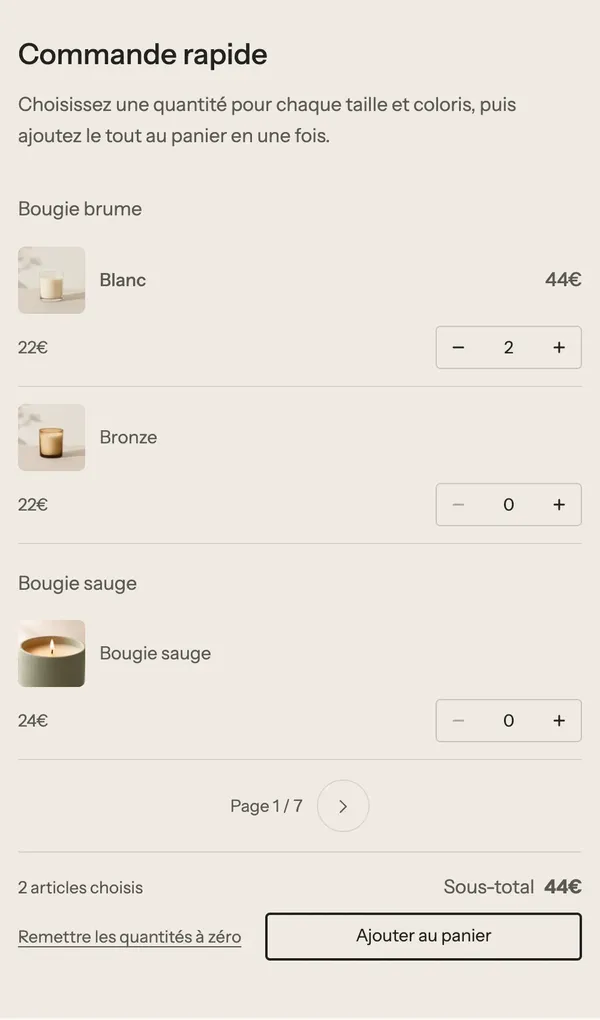
Auf Mobilgeräten wird jede Zeile gestapelt: Bild und Name, dann Preis und Menge. Unten in der Tabelle bleiben die Anzahl der gewählten Artikel, die Zwischensumme, der Link Mengen zurücksetzen und die Schaltfläche:
Abschnitt hinzufügen
- Öffne Onlineshop > Themes > Theme bearbeiten.
- Wähle die Vorlage aus: eine Produktvorlage, um die Varianten des angezeigten Produkts aufzulisten, oder eine Seite (oder die Startseite) für eine ganze Kollektion.
- Klicke auf Abschnitt hinzufügen, Kategorie Produkte, dann auf Schnellbestellliste.
- Wähle in den Einstellungen des Abschnitts die Quelle aus: Produkt oder Kollektion, dann das Produkt oder die Kollektion.
- Klicke auf Speichern.
Die Blöcke des Abschnitts
| Block | Wofür er da ist |
|---|---|
| Überschrift | Die Überschrift über der Tabelle („Schnellbestellung“). |
| Text | Die Erklärung unter der Überschrift. |
| Weitere Blöcke | Der Abschnitt nimmt Blöcke des Themes und von Apps auf (Block hinzufügen): Vertrauensbadges, ein Text zu den Konditionen für Geschäftskund:innen usw. |
Die Tabelle selbst ist kein Block: Sie wird in den Einstellungen des Abschnitts eingestellt.
Die Einstellungen des Abschnitts
Gruppe Quelle:
- Quelle: Produkt (Standard) oder Kollektion.
- Produkt: Lass es auf einer Produktseite leer, um die Varianten des angezeigten Produkts aufzulisten.
- Kollektion: Mit der Quelle Kollektion listet jedes Produkt der Seite seine Varianten auf.
- Varianten pro Seite (Quelle Produkt): standardmäßig 25, von 5 bis 100.
- Produkte pro Seite (Quelle Kollektion): standardmäßig 4, von 1 bis 12.
Gruppe Anzeige:
- Bilder anzeigen und SKUs anzeigen: standardmäßig aktiviert.
- Mengenpreise anzeigen: für B2B-Kund:innen, wenn ihr Katalog Staffelpreise für das Produkt vorsieht.
- Ausverkaufte Varianten ausblenden: standardmäßig deaktiviert.
- Gesamtsumme sichtbar halten: Der untere Teil der Tabelle (Zwischensumme und Schaltfläche) bleibt beim Scrollen auf dem Bildschirm.
Gruppe Schaltfläche: Schaltflächenbeschriftung (leer: „In den Warenkorb legen“ in der Sprache des Shops) und Button-Stil.
Und wie bei fast allen Abschnitten der gemeinsame Rahmen: Layout, Farbpalette (Havn verwendet einen beigen Hintergrund), Trennlinien, Animationen. Siehe Den Theme-Editor verstehen.
Tipps und Fallstricke
- Die Staffelpreise stammen aus den B2B-Katalogen von Shopify: Sie werden nur angemeldeten Geschäftskund:innen angezeigt, deren Katalog Preise nach Menge vorsieht.
- Die Mengenregeln von Shopify (Minimum, Maximum, Vielfaches) gelten für das Feld jeder Zeile: Wiederverkäufer:innen können nicht weniger als das vorgesehene Minimum bestellen.
- Gib jeder Variante in Shopify ein Bild: Die Tabelle zeigt das Bild der Variante, und daran lassen sich zwei Farben auf einen Blick unterscheiden.
- Aktiviere bei einem Produkt mit vielen Varianten Ausverkaufte Varianten ausblenden: So bleibt die Tabelle übersichtlich.
- Lass auf Mobilgeräten Gesamtsumme sichtbar halten aktiviert: So sehen deine Kund:innen ihre Zwischensumme, während sie die Zeilen ausfüllen.