
Section Commande rapide : commander plusieurs variantes en une fois
Affichez toutes les tailles et couleurs d'un produit, ou tous les produits d'une collection, avec une quantité pour chacun, ajoutés au panier en un clic.
La section Commande rapide présente les variantes sous forme de tableau : une ligne par taille ou coloris, un champ de quantité sur chaque ligne, puis un seul bouton pour tout ajouter au panier. Elle sert surtout aux ventes en volume (revendeurs, clients professionnels, équipes) et aux produits déclinés en nombreuses variantes, où choisir une taille à la fois devient fastidieux. Les règles de quantité et les tarifs dégressifs des clients B2B de Shopify s'y appliquent.
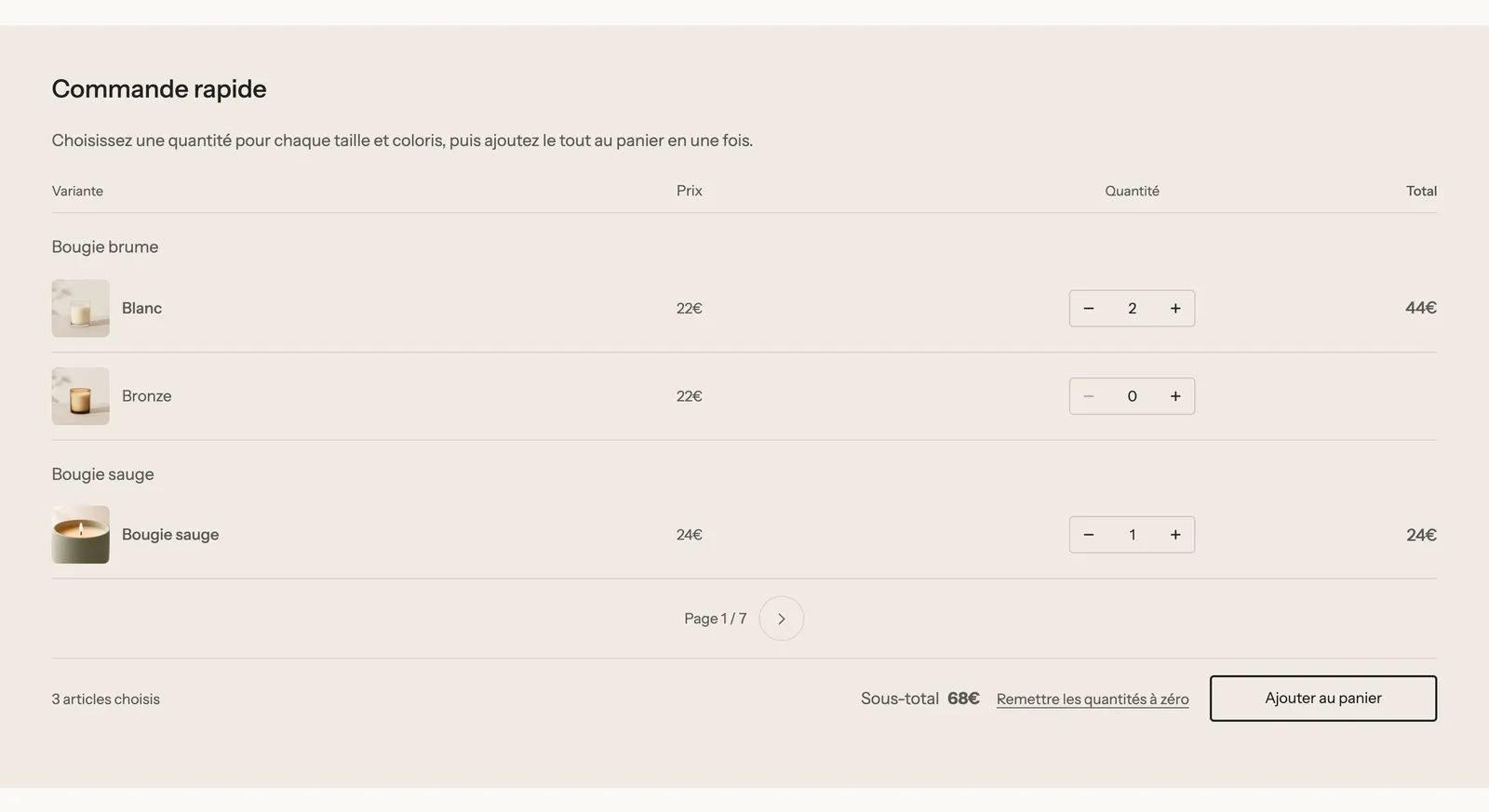
La variante (preset)
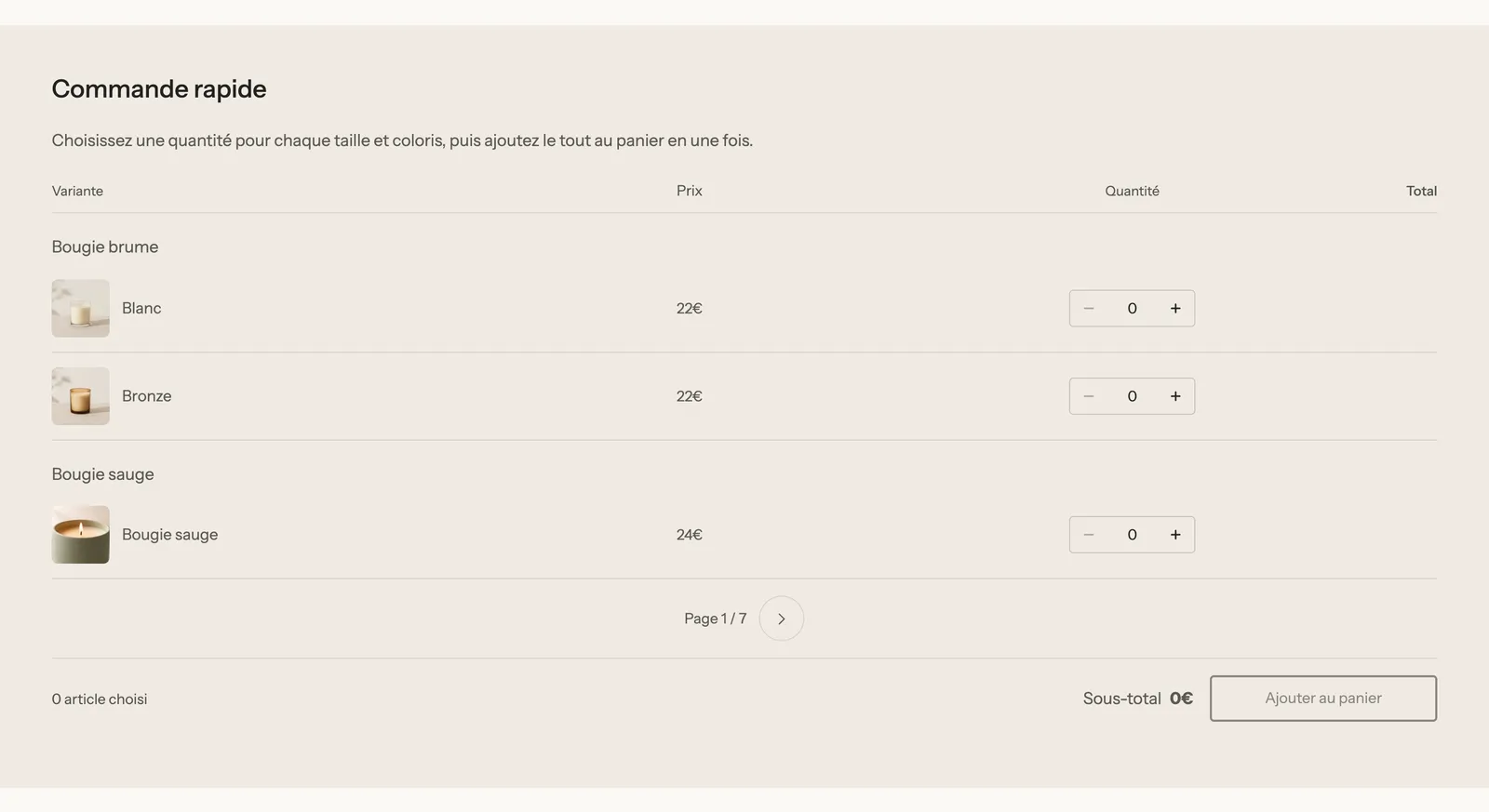
La section n'a qu'une variante, Commande rapide : un titre (« Commande rapide »), un texte d'explication et le tableau. Telle qu'elle s'ajoute, elle liste les variantes du produit de la page. Hors d'une page produit, et tant que vous n'avez choisi ni produit ni collection, seuls le titre et le texte apparaissent :

Avec la source Collection, chaque produit de la page devient un petit groupe de lignes, avec une pagination (« Page 1 / 7 ») quand la collection est longue :
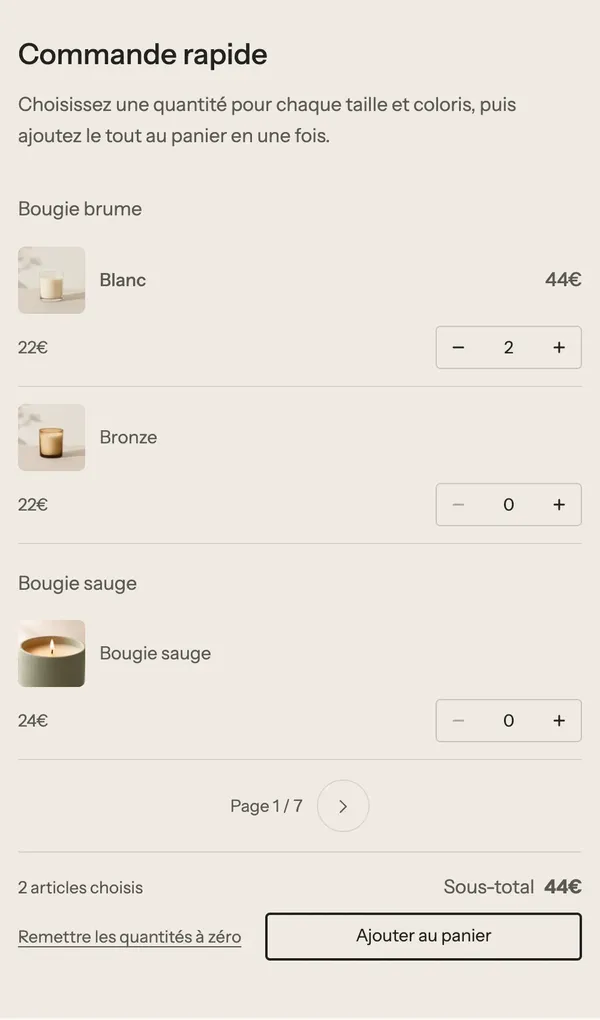
Sur mobile, chaque ligne s'empile : image et nom, puis prix et quantité. Le bas du tableau garde le nombre d'articles choisis, le sous-total, le lien Remettre les quantités à zéro et le bouton :
Ajouter la section
- Ouvrez Boutique en ligne > Thèmes > Modifier le thème.
- Choisissez le modèle : un modèle de produit pour lister les variantes du produit affiché, ou une page (ou l'accueil) pour une collection entière.
- Cliquez sur Ajouter une section, catégorie Produits, puis Commande rapide.
- Dans les réglages de la section, choisissez la Source : Produit ou Collection, puis le produit ou la collection.
- Cliquez sur Enregistrer.
Les blocs de la section
| Bloc | À quoi il sert |
|---|---|
| Titre | Le titre au-dessus du tableau (« Commande rapide »). |
| Texte | L'explication sous le titre. |
| Autres blocs | La section accepte les blocs du thème et des applications (Ajouter un bloc) : badges de confiance, texte sur les conditions professionnelles, etc. |
Le tableau lui-même n'est pas un bloc : il se règle dans les réglages de la section.
Les réglages de la section
Groupe Source :
- Source : Produit (par défaut) ou Collection.
- Produit : laissez-le vide sur une page produit pour lister les variantes du produit affiché.
- Collection : avec la source Collection, chaque produit de la page liste ses variantes.
- Variantes par page (source Produit) : 25 par défaut, de 5 à 100.
- Produits par page (source Collection) : 4 par défaut, de 1 à 12.
Groupe Affichage :
- Afficher les images et Afficher les références (SKU) : cochés par défaut.
- Afficher les tarifs dégressifs : pour les clients B2B, quand leur catalogue prévoit des prix par quantité pour le produit.
- Masquer les variantes épuisées : décoché par défaut.
- Garder le total visible : le bas du tableau (sous-total et bouton) reste à l'écran pendant le défilement.
Groupe Bouton : Texte du bouton (vide : « Ajouter au panier » dans la langue de la boutique) et Style du bouton.
Et, comme presque toutes les sections, le cadre commun : Mise en page, Palette de couleurs (Havn utilise un fond beige), Séparateurs, Animations. Voir Comprendre l'éditeur de thème.
Conseils et pièges
- Les tarifs dégressifs viennent des catalogues B2B de Shopify : ils ne s'affichent qu'aux clients professionnels connectés dont le catalogue prévoit des prix par quantité.
- Les règles de quantité de Shopify (minimum, maximum, par multiple) s'appliquent au champ de chaque ligne : un revendeur ne peut pas commander moins que le minimum prévu.
- Donnez une image à chaque variante dans Shopify : le tableau montre l'image de la variante, c'est ce qui permet de distinguer deux coloris d'un coup d'œil.
- Pour un produit avec beaucoup de variantes, cochez Masquer les variantes épuisées : le tableau reste lisible.
- Sur mobile, gardez Garder le total visible coché : le client voit son sous-total pendant qu'il remplit les lignes.