
Sezione Elenco per ordine rapido: ordinare più varianti in una volta
Mostra tutte le taglie e i colori di un prodotto, o tutti i prodotti di una collezione, con una quantità per ciascuno, aggiunti al carrello con un clic.
La sezione Elenco per ordine rapido presenta le varianti sotto forma di tabella: una riga per taglia o colore, un campo quantità su ogni riga, poi un solo pulsante per aggiungere tutto al carrello. Serve soprattutto per le vendite in volume (rivenditori, clienti business, team) e per i prodotti con molte varianti, dove scegliere una taglia alla volta diventa noioso. Si applicano le regole sulle quantità e i prezzi basati sui volumi dei clienti B2B di Shopify.
La variante (preset)
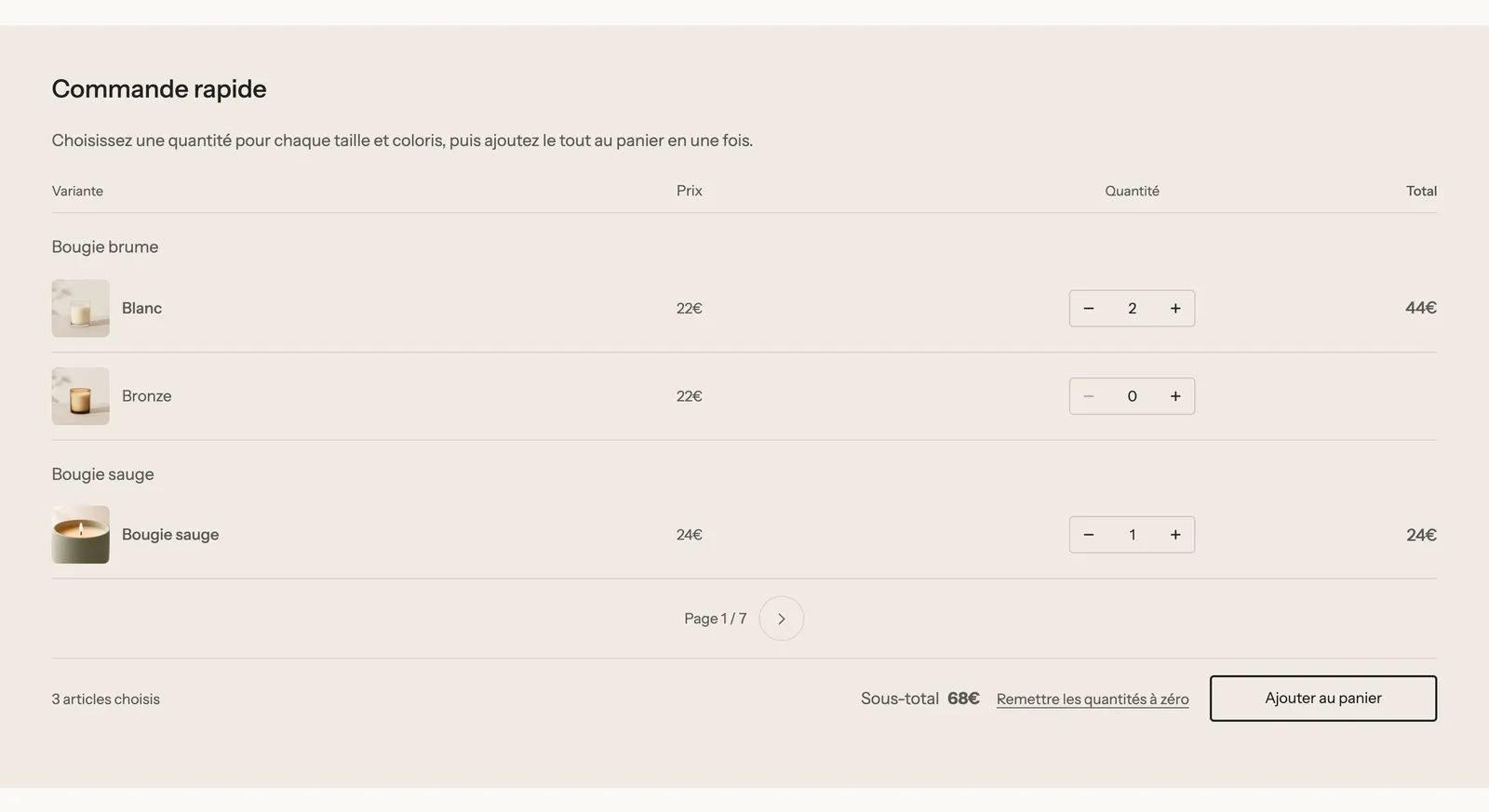
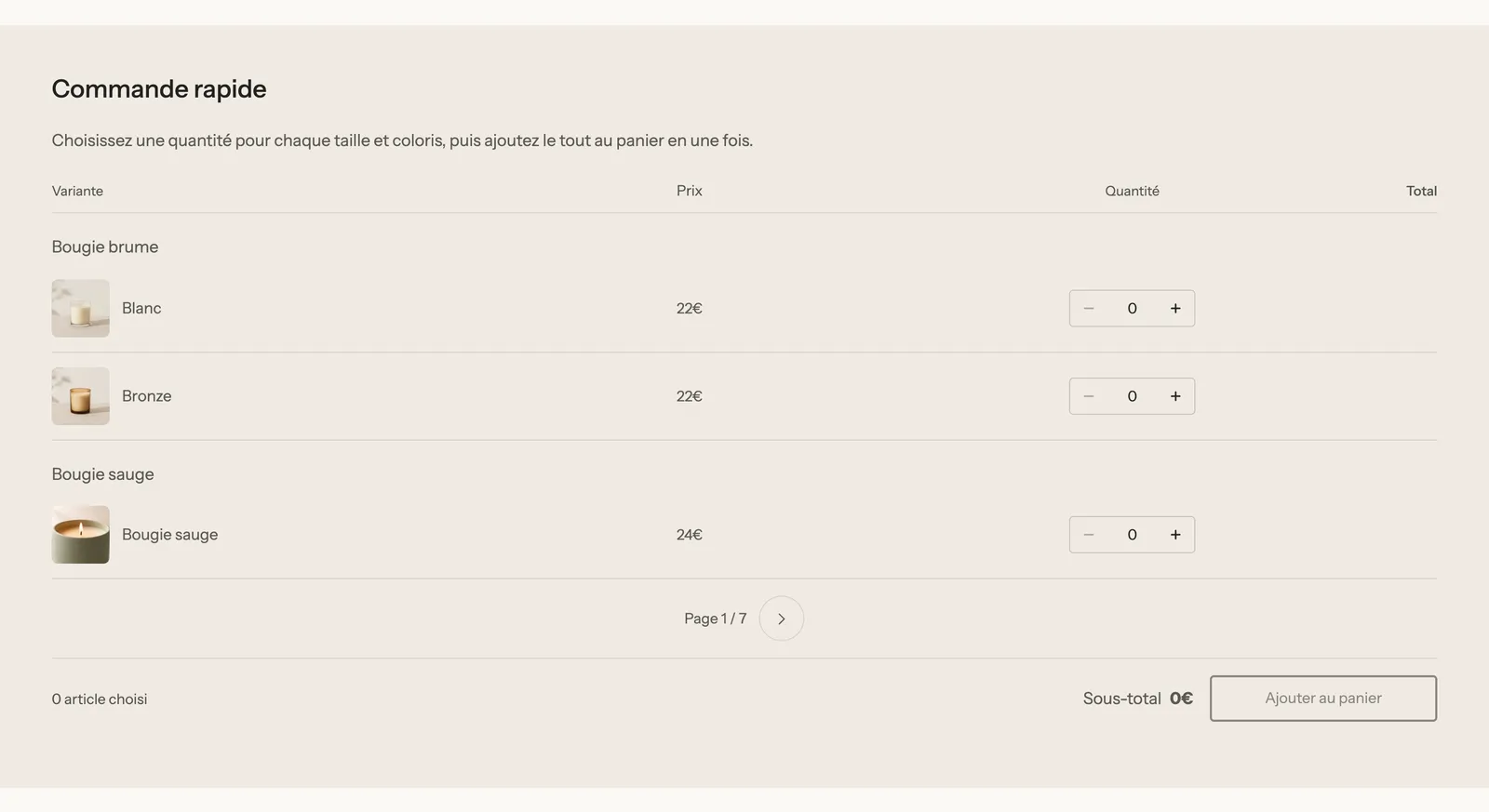
La sezione ha una sola variante, Elenco per ordine rapido: un titolo («Ordine rapido»), un testo di spiegazione e la tabella. Così come viene aggiunta, elenca le varianti del prodotto della pagina. Fuori da una pagina prodotto, e finché non hai scelto né un prodotto né una collezione, compaiono solo il titolo e il testo:

Con l'origine Collezione, ogni prodotto della pagina diventa un piccolo gruppo di righe, con un'impaginazione («Page 1 / 7») quando la collezione è lunga:
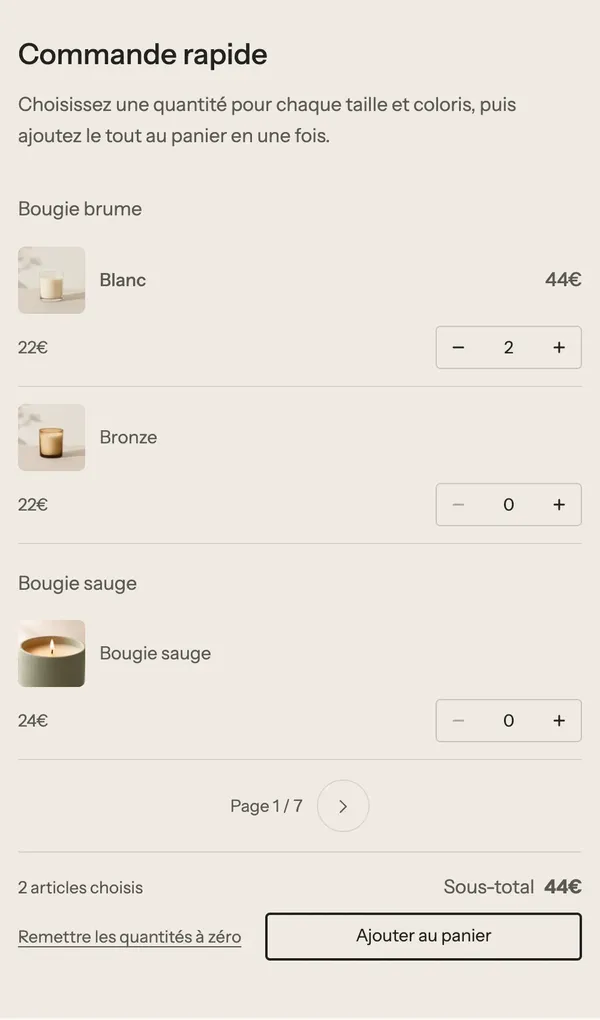
Su mobile, ogni riga si impila: immagine e nome, poi prezzo e quantità. La parte bassa della tabella mantiene il numero di articoli scelti, il subtotale, il link Azzera le quantità e il pulsante:
Aggiungere la sezione
- Apri Negozio online > Temi > Modifica tema.
- Scegli il modello: un modello prodotto per elencare le varianti del prodotto visualizzato, oppure una pagina (o la home page) per un'intera collezione.
- Clicca su Aggiungi sezione, categoria Prodotti, poi Elenco per ordine rapido.
- Nelle impostazioni della sezione, scegli l'Origine: Prodotto o Collezione, poi il prodotto o la collezione.
- Clicca su Salva.
I blocchi della sezione
| Blocco | A cosa serve |
|---|---|
| Titolo | Il titolo sopra la tabella («Ordine rapido»). |
| Testo | La spiegazione sotto il titolo. |
| Altri blocchi | La sezione accetta i blocchi del tema e delle app (Aggiungi blocco): badge di fiducia, testo sulle condizioni per i clienti business, ecc. |
La tabella in sé non è un blocco: si regola nelle impostazioni della sezione.
Le impostazioni della sezione
Gruppo Origine:
- Origine: Prodotto (predefinita) o Collezione.
- Prodotto: lascialo vuoto su una pagina prodotto per elencare le varianti del prodotto visualizzato.
- Collezione: con l'origine Collezione, ogni prodotto della pagina elenca le proprie varianti.
- Varianti per pagina (origine Prodotto): 25 per impostazione predefinita, da 5 a 100.
- Prodotti per pagina (origine Collezione): 4 per impostazione predefinita, da 1 a 12.
Gruppo Visualizzazione:
- Mostra le immagini e Mostra gli SKU: selezionate per impostazione predefinita.
- Mostra i prezzi basati sui volumi: per i clienti B2B, quando il loro catalogo prevede prezzi per quantità per il prodotto.
- Nascondi le varianti esaurite: deselezionata per impostazione predefinita.
- Mantieni il totale visibile: la parte bassa della tabella (subtotale e pulsante) resta sullo schermo durante lo scorrimento.
Gruppo Pulsante: Etichetta del pulsante (vuoto: «Aggiungi al carrello» nella lingua del negozio) e Stile pulsante.
E, come quasi tutte le sezioni, la cornice comune: Layout, Palette colori (Havn usa uno sfondo beige), Separatori, Animazioni. Vedi Capire l'editor del tema.
Consigli e insidie
- I prezzi basati sui volumi vengono dai cataloghi B2B di Shopify: sono visibili solo ai clienti business che hanno effettuato l'accesso e il cui catalogo prevede prezzi per quantità.
- Le regole sulle quantità di Shopify (minimo, massimo, multipli) si applicano al campo di ogni riga: un rivenditore non può ordinare meno del minimo previsto.
- Assegna un'immagine a ogni variante in Shopify: la tabella mostra l'immagine della variante, ed è questo che permette di distinguere due colori a colpo d'occhio.
- Per un prodotto con molte varianti, seleziona Nascondi le varianti esaurite: la tabella resta leggibile.
- Su mobile, lascia selezionato Mantieni il totale visibile: il cliente vede il subtotale mentre compila le righe.