
Abschnitt Countdown: Timer und Banner für limitierte Angebote
Zeige mit dem Abschnitt Countdown des Story Theme einen Timer mit Tagen, Stunden, Minuten und Sekunden an, wähle seinen Stil und verstehe, wie er neu startet.
Der Abschnitt Countdown zeigt einen Timer (Tage, Stunden, Minuten, Sekunden) mit einer Überschrift und einer Schaltfläche. Er erzeugt ein Gefühl von Dringlichkeit rund um ein Angebot, einen Launch oder einen Drop. Du platzierst ihn auf der Startseite, auf einer Launch-Seite oder über einer Liste reduzierter Produkte.
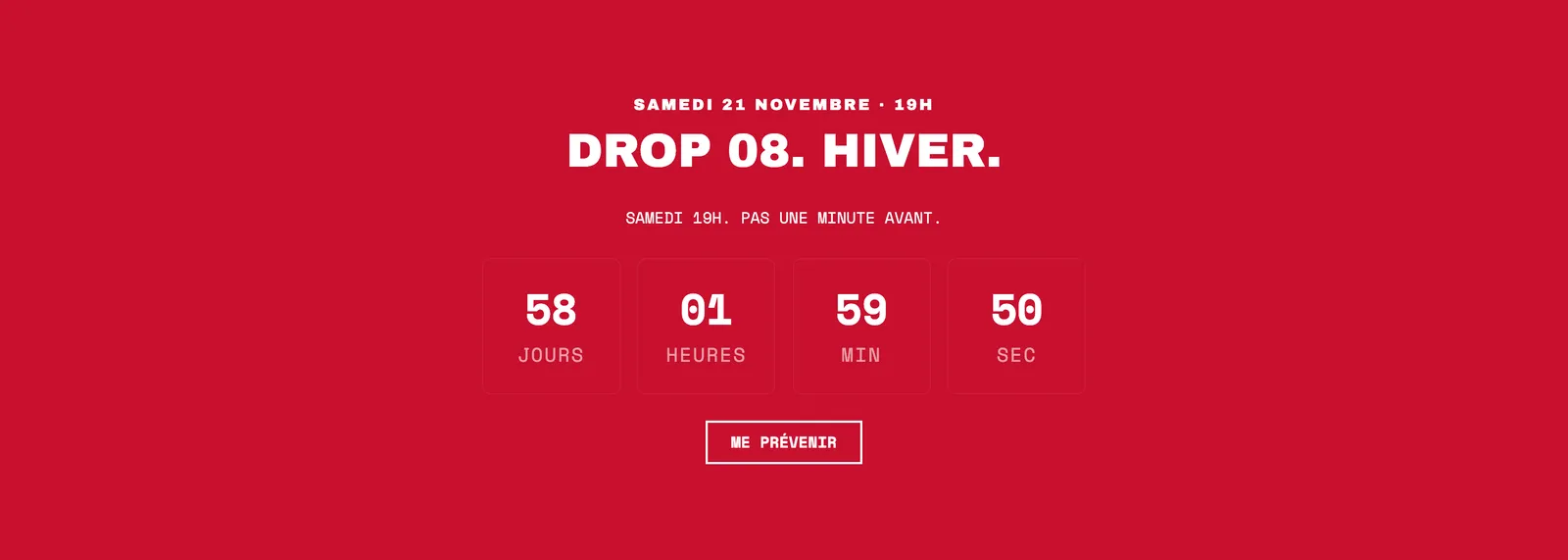
Die Varianten (Presets)
Den Abschnitt gibt es in zwei Varianten, die in zwei verschiedenen Kategorien der Auswahl liegen.
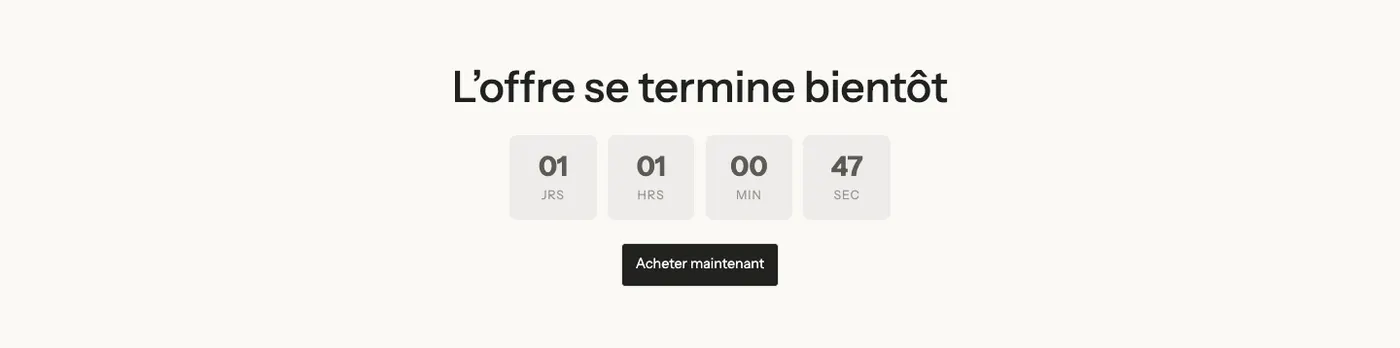
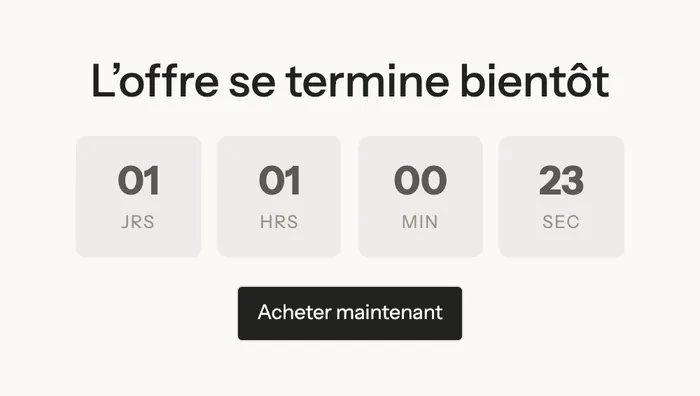
Countdown
In der Kategorie Verkaufsargumente: eine Überschrift, der Timer in Karten und eine Schaltfläche, zentriert auf dem Seitenhintergrund. Schlicht gehalten, fügt er sich zwischen zwei Abschnitte ein.
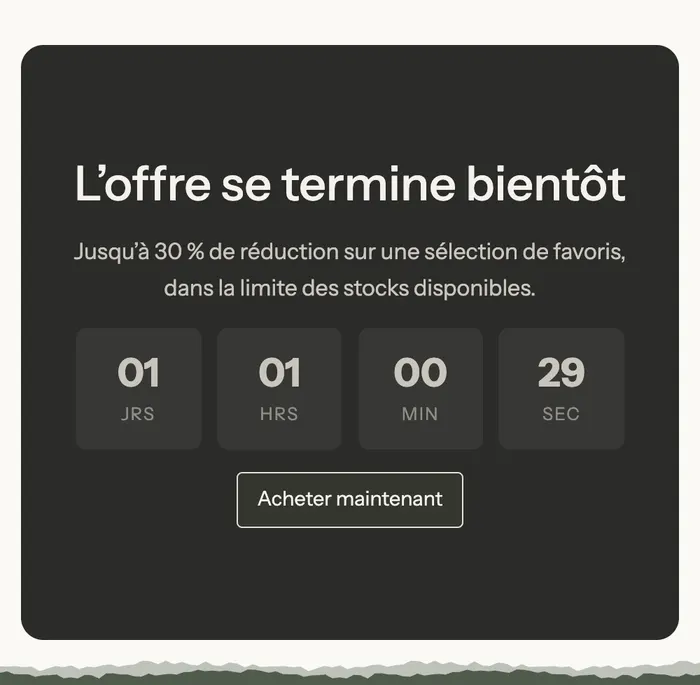
Banner für limitiertes Angebot
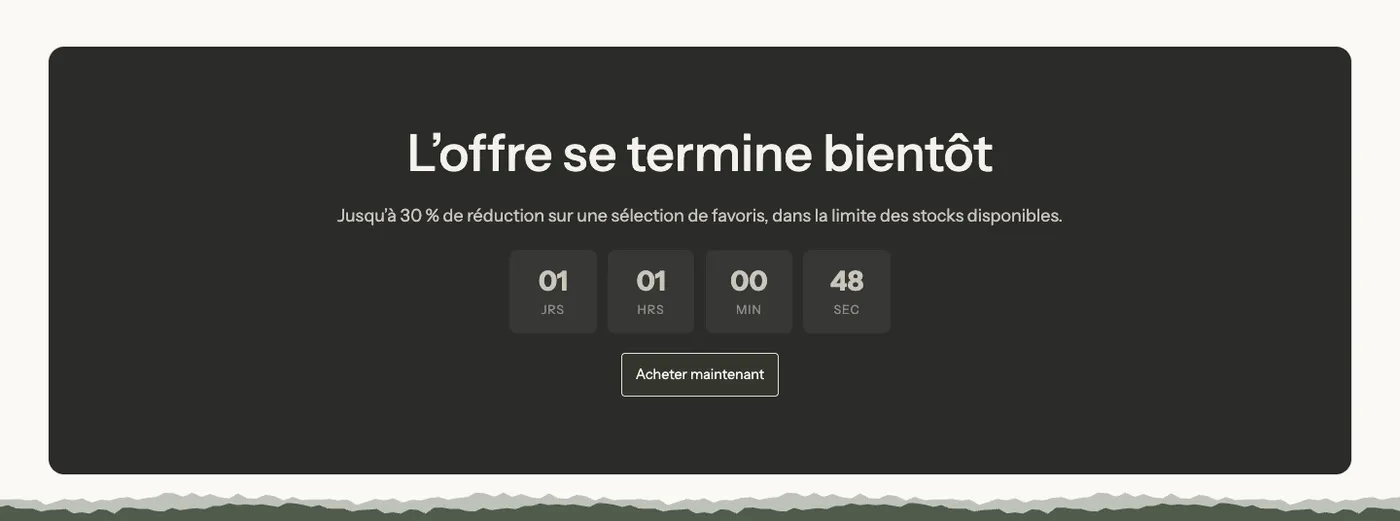
In der Kategorie Banner: derselbe Inhalt in einem großen dunklen Kasten mit abgerundeten Ecken (ein Block Inhalt über Bild), mit einem Detailsatz unter der Überschrift. Du kannst ein Hintergrundbild hinzufügen, um daraus ein echtes Werbebanner zu machen.
Abschnitt hinzufügen
- Klicke unter Onlineshop > Themes auf Theme bearbeiten und öffne die gewünschte Seite.
- Klicke auf Abschnitt hinzufügen.
- Wähle Countdown in der Kategorie Verkaufsargumente oder Banner für limitiertes Angebot in der Kategorie Banner aus.
- Klicke im Abschnitt auf den Block Countdown, um Dauer und Stil einzustellen.
Die Blöcke des Abschnitts
| Block | Wofür er da ist |
|---|---|
| Überschrift | Die Botschaft des Angebots |
| Text | Die Details: Rabatt, Bedingungen, betroffene Produkte |
| Countdown | Der Timer selbst |
| Schaltfläche | Der Link zur reduzierten Kollektion oder zum reduzierten Produkt |
| Inhalt über Bild | Der Kasten des Banners für limitiertes Angebot, der die Blöcke oben enthält |
Wie bei allen Abschnitten des Themes kannst du weitere Blöcke hinzufügen: ein Bild, eine Aufzählung, ein Badge.
Der Block Countdown
- „Stil“: Timer-Stil — Karten (Standard), Umriss (nur Rand), Inline mit Beschriftungen oder Minimal (nur Ziffern); Schriftgröße (standardmäßig 20 px), Eckenradius und Kartenfarbe (leer = sekundäre Textfarbe).
- „Text“: Text, der mit dem Timer angezeigt wird, wobei
[timer]die Stelle der Restzeit markiert; Minuten (standardmäßig 1501); Wenn der Timer abläuft: — In der nächsten Sitzung neu starten oder Neustart nach 1 Minute, 15 Minuten, 30 Minuten, 1 Stunde, 3, 6 oder 12 Stunden, 1 Tag oder 1 Woche. - „Beschriftungen der Einheiten“: Tage, Stunden, Minuten, Sekunden (um zum Beispiel „TAGE“, „Tage“ oder „T“ zu schreiben). Im Stil Minimal werden sie nicht angezeigt.
- „Layout“: Ausrichtung, Abstand unten und Anzeigen auf.
Denselben Block kannst du auch anderswo hinzufügen: auf einer Produktseite, in einem Kasten auf der Startseite oder sogar im Header.
Die Einstellungen des Abschnitts
Der Abschnitt hat keine eigenen Einstellungen: Er verwendet den Rahmen, den alle Abschnitte gemeinsam haben — Layout-Breite, Ausrichtungen, Padding oben / unten, Farbpalette (für einen farbigen Hintergrund wie bei Narvo), Trennlinien und Animation. Siehe Den Theme-Editor verstehen.
Tipps und Fallstricke
- Verbinde den Timer immer mit einem klaren Angebot: was reduziert ist, um wie viel, und eine Schaltfläche, die dorthin führt.
- Der angekündigte Rabatt muss in Shopify existieren, sonst zahlt die Kundin oder der Kunde den vollen Preis: Erstelle einen automatischen Rabatt oder einen Rabattcode.
- Für ein genaues Datum, das für alle gleich ist, verwendest du den Countdown einer Nachricht in der Ankündigungsleiste (Format
JJJJ-MM-TT HH:MM) oder den Block Warenkorb-Countdown für eine Versand-Deadline. - Ein Timer, der endlos neu startet, fällt wiederkehrenden Kund:innen schnell auf: Wähle eine Dauer und einen Neustart, die zu deinem Angebot passen.
- Auf Mobilgeräten braucht der Stil Inline mit Beschriftungen weniger Höhe als die Karten.