
Section Compte à rebours : minuteur et bannière offre limitée
Affichez un minuteur jours, heures, minutes, secondes avec la section Compte à rebours du Story Thème, choisissez son style et comprenez comment il redémarre.
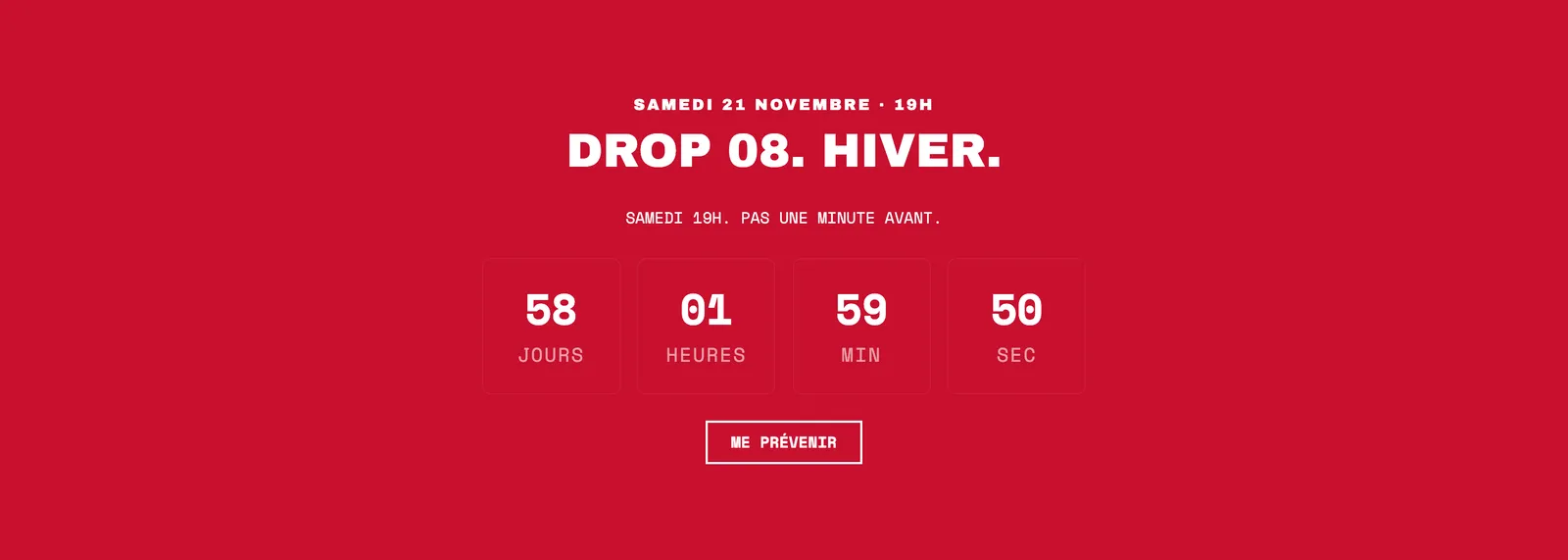
La section Compte à rebours affiche un minuteur (jours, heures, minutes, secondes) avec un titre et un bouton. Elle crée un sentiment d'urgence autour d'une offre, d'un lancement ou d'un drop. On la place sur la page d'accueil, sur une page de lancement ou au-dessus d'une liste de produits en promotion.
Les variantes (presets)
La section existe en deux variantes, rangées dans deux catégories différentes du sélecteur.
Compte à rebours
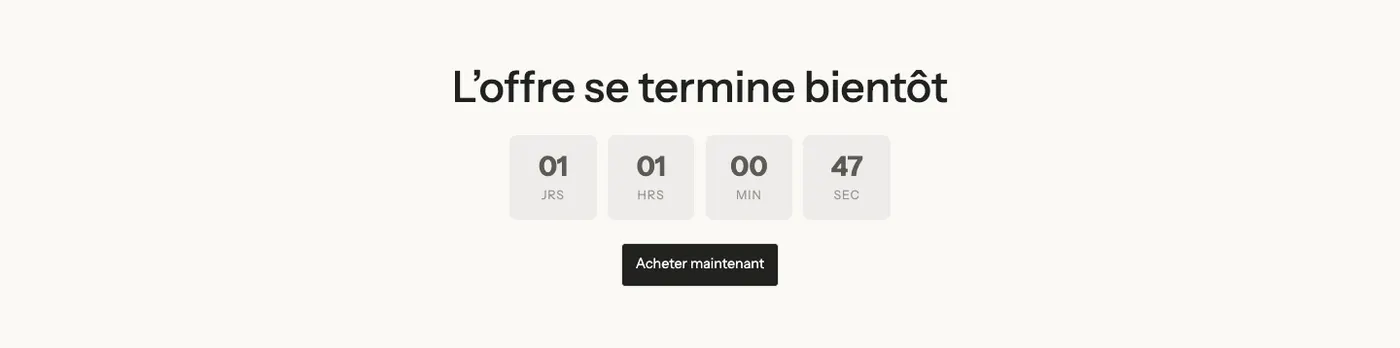
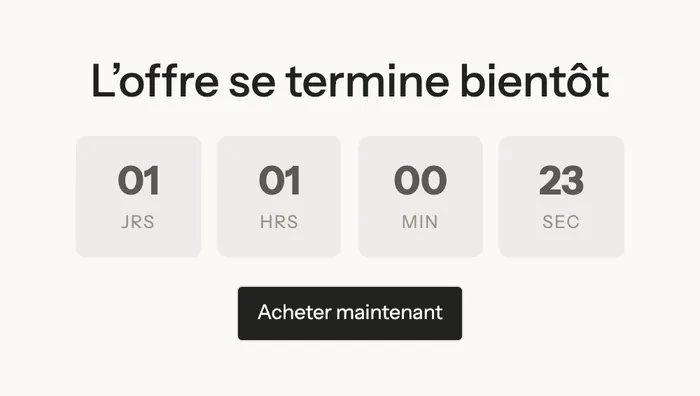
Dans la catégorie Arguments de vente : un titre, le minuteur en cartes et un bouton, centrés sur le fond de la page. Sobre, il s'insère entre deux sections.
Bannière offre limitée
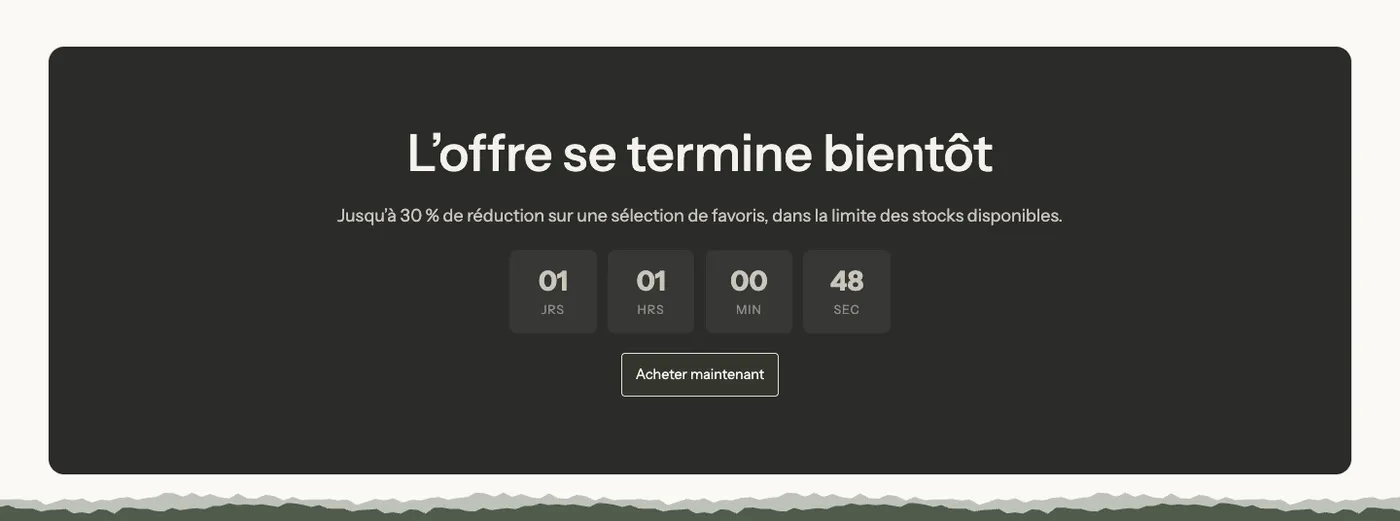
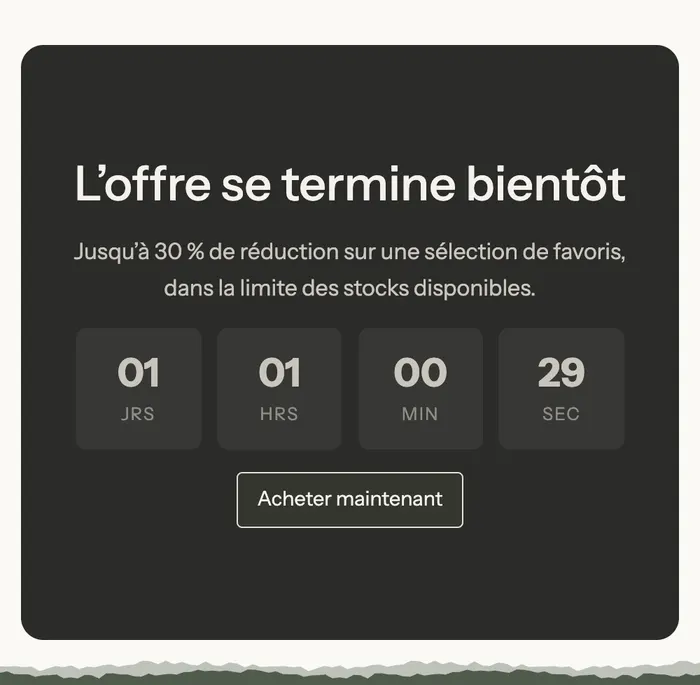
Dans la catégorie Bannières : le même contenu dans un grand encadré sombre aux coins arrondis (un bloc Contenu sur image), avec une phrase de détail sous le titre. Vous pouvez y mettre une image de fond pour en faire une vraie bannière promotionnelle.
Ajouter la section
- Dans Boutique en ligne > Thèmes, cliquez sur Modifier le thème et ouvrez la page voulue.
- Cliquez sur Ajouter une section.
- Choisissez Compte à rebours dans la catégorie Arguments de vente, ou Bannière offre limitée dans la catégorie Bannières.
- Cliquez sur le bloc Compte à rebours de la section pour régler la durée et le style.
Les blocs de la section
| Bloc | À quoi il sert |
|---|---|
| Titre | Le message de l'offre |
| Texte | Le détail : remise, conditions, produits concernés |
| Compte à rebours | Le minuteur lui-même |
| Bouton | Le lien vers la collection ou le produit en promotion |
| Contenu sur image | L'encadré de la Bannière offre limitée, qui contient les blocs ci-dessus |
Comme toutes les sections du thème, vous pouvez y ajouter d'autres blocs : une image, une liste à puces, un badge.
Le bloc Compte à rebours
- « Style » : Style du compte à rebours — Cartes (par défaut), Contour (bordure seule), En ligne avec libellés ou Épuré (chiffres seuls) ; Taille de police (20 px par défaut), Rayon des angles et Couleur des cartes (vide = couleur de texte secondaire).
- « Texte » : Texte affiché avec le minuteur, où
[timer]marque l'emplacement du temps restant ; Minutes (1501 par défaut) ; Lorsque le timer expire : — Redémarrer à la prochaine session, ou redémarrer après 1 minute, 15 minutes, 30 minutes, 1 heure, 3, 6 ou 12 heures, 1 jour ou 1 semaine. - « Libellés des unités » : Jours, Heures, Minutes, Secondes (pour écrire « JRS », « Jours », « J »…). Ils ne s'affichent pas en style Épuré.
- « Mise en page » : Alignement, Espacement bas et Afficher sur.
Le même bloc peut être ajouté ailleurs : dans une fiche produit, un encadré de la page d'accueil ou même l'en-tête.
Les réglages de la section
La section n'a pas de réglages propres : elle utilise le cadre commun à toutes les sections — Largeur de la page, alignements, Espacement intérieur haut / bas, Palette de couleurs (pour un fond de couleur comme chez Narvo), Séparateurs et Animation. Voir Comprendre l'éditeur de thème.
Conseils et pièges
- Associez toujours le minuteur à une offre claire : ce qui est remisé, de combien, et un bouton qui y mène.
- La remise annoncée doit exister dans Shopify, sinon le client paie plein tarif : créez une réduction automatique ou un code de réduction.
- Pour une date précise identique pour tous, utilisez le compte à rebours d'un Message de la barre d'annonce (format
AAAA-MM-JJ HH:MM), ou le bloc Compte à rebours panier pour une heure limite d'expédition. - Un minuteur qui redémarre sans fin se remarque vite chez un client qui revient : choisissez une durée et un redémarrage cohérents avec votre offre.
- Sur mobile, le style En ligne avec libellés prend moins de hauteur que les cartes.
Aller plus loin
- Section Barre d'annonce (compte à rebours daté)
- Barre de stock et urgence
- Blocs des offres
- Section Bannière
- Réduction automatique