
Abschnitt Logo-Liste: Partner, Gütesiegel und Presselogos
Zeige die Logos von Medien, die über dich berichten, deine Gütesiegel oder deine Partner in einer Reihe, als Raster oder als durchlaufendes Band.
Der Abschnitt Logo-Liste reiht Logos auf: die Medien, die über dich berichtet haben, deine Gütesiegel und Zertifizierungen, deine Händler oder die Marken, die du vertreibst. Das ist ein dezenter Social Proof, den du unter das Banner der Startseite oder in die Nähe eines Bewertungsabschnitts setzt.

Die Varianten (Presets)
Die beiden Varianten findest du in der Kategorie Bewertungen und Vertrauen der Abschnittsauswahl.
Logo-Reihe
Eine kleine Überschrift und fünf Logos in einer einzigen Zeile, in Graustufen bis zum Hover (oben in diesem Artikel). Für Partner oder vertriebene Marken, wenn nur das Logo zählt.
Presselogos
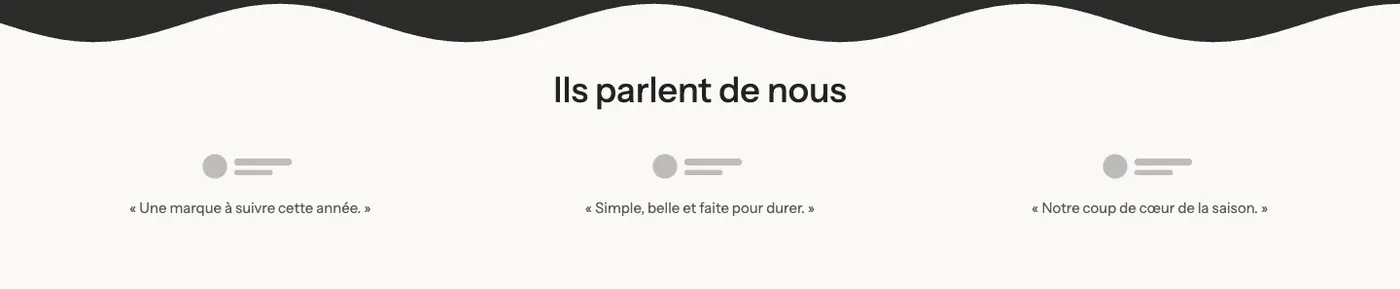
Eine Überschrift und drei Logos als Raster, jeweils gefolgt von einem kurzen Zitat aus dem Artikel („Eine Marke, die man dieses Jahr im Auge behalten sollte.“). Um zu zeigen, was die Medien über dich sagen, und nicht nur, dass sie über dich berichtet haben.
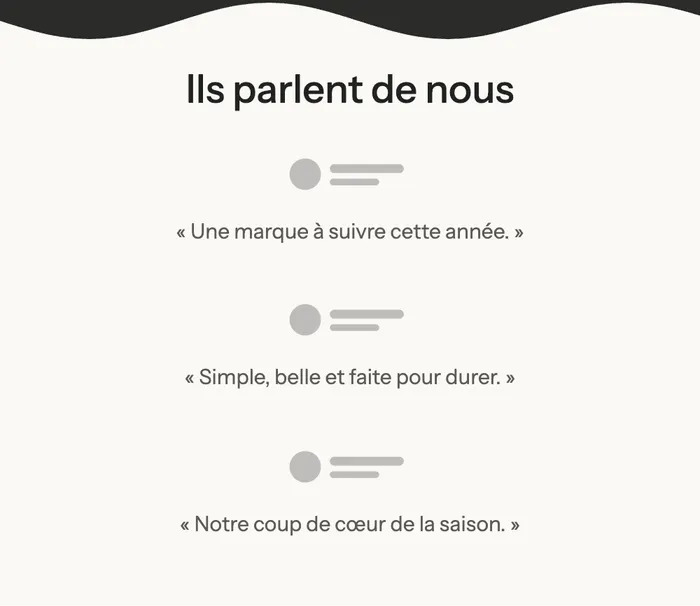
Auf Mobilgeräten stapeln sich die drei Logos mit ihrem Zitat:
Weitere Layouts
Der Block Logo-Liste lässt sich frei einstellen. Hier zum Beispiel ein Layout Raster im Stil Umriss (jedes Logo in einem Rahmen) auf einer dunklen Farbpalette:

Und das Layout Raster aus der Nähe, mit einem Zitat unter jedem Logo:

Für Logos, die ununterbrochen von einem Bildschirmrand zum anderen laufen, wähle das Layout Durchlaufend oder die Variante Logo-Laufband des Abschnitts Laufschrift.
Abschnitt hinzufügen
- Öffne in deinem Shopify-Adminbereich Onlineshop > Themes und klicke auf Theme bearbeiten.
- Wähle die Vorlage im Menü oben aus (zum Beispiel Startseite).
- Klicke auf Abschnitt hinzufügen, öffne die Kategorie Bewertungen und Vertrauen und wähle Logo-Reihe oder Presselogos.
- Klicke auf jeden Block Logo und wähle sein Bild aus. Füge, wenn du möchtest, einen Link zum Artikel oder zur Website des Partners hinzu.
- Klicke auf Speichern.
Die Blöcke des Abschnitts
| Block | Wofür er dient |
|---|---|
| Überschrift | „Bekannt aus“, „Gesehen in“, „Unsere Gütesiegel“… |
| Logo-Liste | Das Layout aller Logos: Anordnung, Größe, Stil. |
| Logo | Ein Logo, innerhalb der Logo-Liste. |
Der Block Logo-Liste
Gruppe Layout:
- Layout: Reihe (Standard), Raster oder Durchlaufend.
- Bei Raster: Spalten auf dem Desktop (standardmäßig 5) und Spalten auf Mobilgeräten (2).
- Bei Reihe: Ausrichtung (Links, Zentriert, Rechts).
- Abstand (48 px) und Abstand (mobil) (24 px).
- Bei Durchlaufend: Verzögerung (standardmäßig 30 s), Richtung (Links oder Rechts) und Beim Hover pausieren (Desktop).
Gruppe Design:
- Höhe (40 px) und Höhe auf Mobilgeräten (32 px): Alle Logos erhalten dieselbe Höhe.
- Stil: Schlicht, Karte oder Umriss.
- Graustufen bis zum Hover: Die Logos werden farbig, wenn die Maus darüberfährt. Beide Varianten aktivieren diese Option.
- Deckkraft (standardmäßig 100 %): Verringere sie für dezentere Logos.
Der Block Logo
- Bild: das Logo, idealerweise ein PNG mit transparentem Hintergrund oder ein SVG.
- Name: der Name des Mediums oder der Marke.
- Link: zum Artikel, zum Gütesiegel oder zur Website des Partners.
- Text: ein kurzes Zitat, das unter dem Logo angezeigt wird (Variante Presselogos).
Die Einstellungen des Abschnitts
Der Abschnitt hat nur den Rahmen, den fast alle Abschnitte gemeinsam haben: Layout, Farbpalette, Trennlinien und Animationen, erklärt in Den Theme-Editor verstehen.
Tipps und Fallstricke
- Schneide deine Logos vor dem Hochladen möglichst eng zu: Ein weißer Rand um ein Logo lässt es kleiner wirken als die anderen, da alle dieselbe Höhe haben.
- Verwende auf einer dunklen Farbpalette weiße oder helle Logos; ein schwarzes Logo auf transparentem Hintergrund verschwindet.
- Zeige nur echte Medien, Gütesiegel oder Partner an und verlinke sie, wenn möglich, mit dem Artikel oder dem Zertifikat.
- Fünf oder sechs Logos reichen für eine Reihe. Bei mehr Logos nimmst du besser Durchlaufend.
- Für eine Durchschnittsbewertung neben den Logos vereint die Variante Bewertungsbanner des Abschnitts Bewertungen beides in einer Zeile.