
Section Liste de logos : partenaires, labels et logos de presse
Affichez les logos des médias qui parlent de vous, de vos labels ou de vos partenaires, en ligne, en grille ou en défilement continu.
La section Liste de logos aligne des logos : les médias qui ont parlé de vous, vos labels et certifications, vos revendeurs ou les marques que vous distribuez. C'est une preuve sociale discrète, à placer sous la bannière d'accueil ou près d'une section d'avis.

Les variantes (presets)
Les deux variantes se trouvent dans la catégorie Avis et réassurance du sélecteur.
Rangée de logos
Un petit titre et cinq logos sur une seule ligne, en noir et blanc jusqu'au survol (en haut de cet article). Pour des partenaires ou des marques distribuées, quand seul le logo compte.
Logos de presse
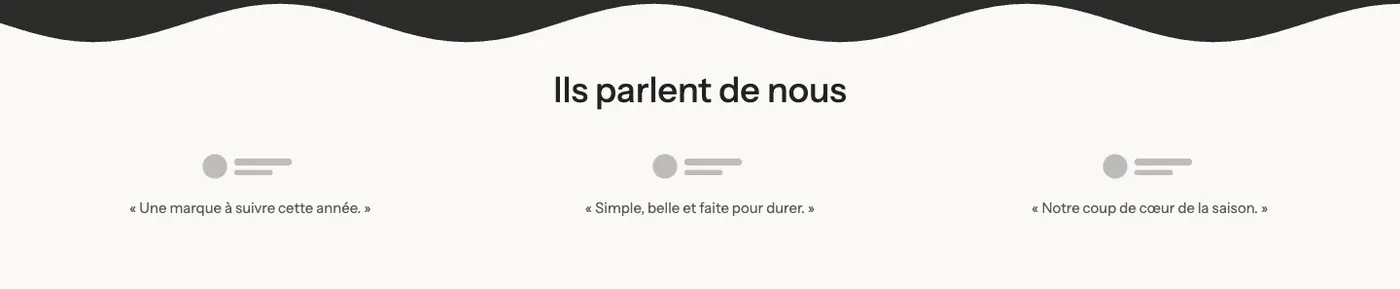
Un titre et trois logos en grille, chacun suivi d'une courte citation de l'article (« Une marque à suivre cette année. »). Pour montrer ce que les médias disent de vous, pas seulement qu'ils en ont parlé.
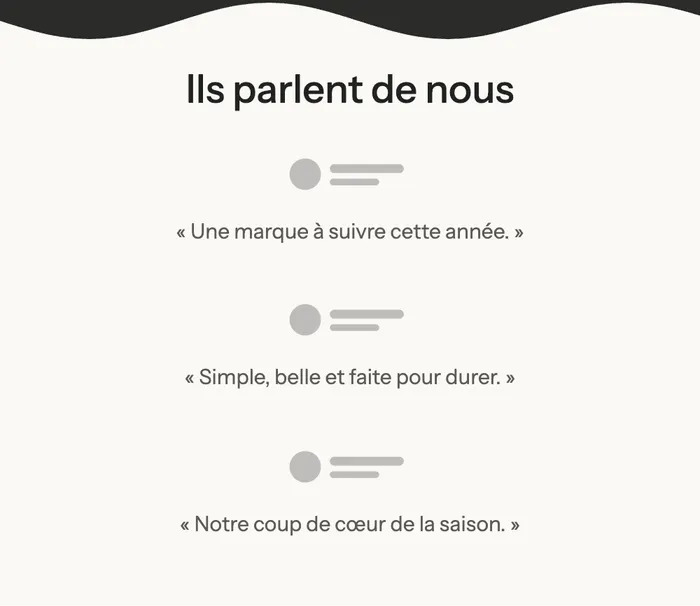
Sur mobile, les trois logos s'empilent avec leur citation :
D'autres mises en page
Le bloc Liste de logos se règle librement. Voici par exemple une disposition Grille en style Relief (chaque logo dans un cadre), sur une palette sombre :

Et la disposition Grille vue de près, avec une citation sous chaque logo :

Pour des logos qui défilent en continu d'un bord à l'autre de l'écran, choisissez la disposition Défilement continu, ou la variante Logos défilants de la section Bandeau défilant.
Ajouter la section
- Dans votre administration Shopify, ouvrez Boutique en ligne > Thèmes et cliquez sur Modifier le thème.
- Choisissez le modèle dans le menu du haut (par exemple Page d'accueil).
- Cliquez sur Ajouter une section, ouvrez la catégorie Avis et réassurance et choisissez Rangée de logos ou Logos de presse.
- Cliquez sur chaque bloc Logo et choisissez son Image. Ajoutez un Lien vers l'article ou le site du partenaire si vous le souhaitez.
- Cliquez sur Enregistrer.
Les blocs de la section
| Bloc | À quoi il sert |
|---|---|
| Titre | « Ils parlent de nous », « Vu dans », « Nos labels »… |
| Liste de logos | La mise en page de tous les logos : disposition, taille, style. |
| Logo | Un logo, à l'intérieur de la Liste de logos. |
Le bloc Liste de logos
Groupe Mise en page :
- Disposition : Ligne (par défaut), Grille ou Défilement continu.
- En Grille : Colonnes sur ordinateur (5 par défaut) et Colonnes sur mobile (2).
- En Ligne : Alignement (Gauche, Centrer, Droite).
- Espacement (48 px) et Espacement mobile (24 px).
- En Défilement continu : Délai (30 s par défaut), Direction (Gauche ou Droite) et Pause au survol (bureau).
Groupe Apparence :
- Hauteur (40 px) et Hauteur sur mobile (32 px) : tous les logos prennent la même hauteur.
- Style : Simple, Carte ou Relief.
- Noir et blanc jusqu'au survol : les logos passent en couleur quand la souris les survole. Les deux variantes l'activent.
- Opacité (100 % par défaut) : baissez-la pour des logos plus discrets.
Le bloc Logo
- Image : le logo, idéalement un PNG à fond transparent ou un SVG.
- Nom : le nom du média ou de la marque.
- Lien : vers l'article, le label ou le site du partenaire.
- Texte : une courte citation affichée sous le logo (variante Logos de presse).
Les réglages de la section
La section n'a que le cadre commun à presque toutes les sections : Mise en page, Palette de couleurs, Séparateurs et Animations, expliqué dans Comprendre l'éditeur de thème.
Conseils et pièges
- Recadrez vos logos au plus près avant de les importer : une marge blanche autour d'un logo le fait paraître plus petit que les autres, puisque tous ont la même Hauteur.
- Sur une palette sombre, utilisez des logos blancs ou clairs ; un logo noir sur fond transparent disparaît.
- N'affichez que des médias, labels ou partenaires réels, et reliez-les à l'article ou au certificat quand c'est possible.
- Cinq ou six logos suffisent sur une ligne. Au-delà, préférez Défilement continu.
- Pour une note moyenne à côté des logos, la variante Bandeau de notes de la section Avis clients réunit les deux sur une ligne.