
Sezione Elenco loghi: partner, certificazioni e loghi della stampa
Mostra i loghi dei media che parlano di te, delle tue certificazioni o dei tuoi partner, in riga, in griglia o in scorrimento continuo.
La sezione Elenco loghi presenta una fila di loghi: i media che hanno parlato di te, le tue certificazioni, i tuoi rivenditori o i brand che distribuisci. È una riprova sociale discreta, da mettere sotto il banner della home page o vicino a una sezione di recensioni.

Le varianti (preset)
Le due varianti si trovano nella categoria Recensioni e garanzie del selettore.
Riga di loghi
Un piccolo titolo e cinque loghi su una sola riga, in bianco e nero fino al passaggio del mouse (in cima a questo articolo). Per partner o brand distribuiti, quando conta solo il logo.
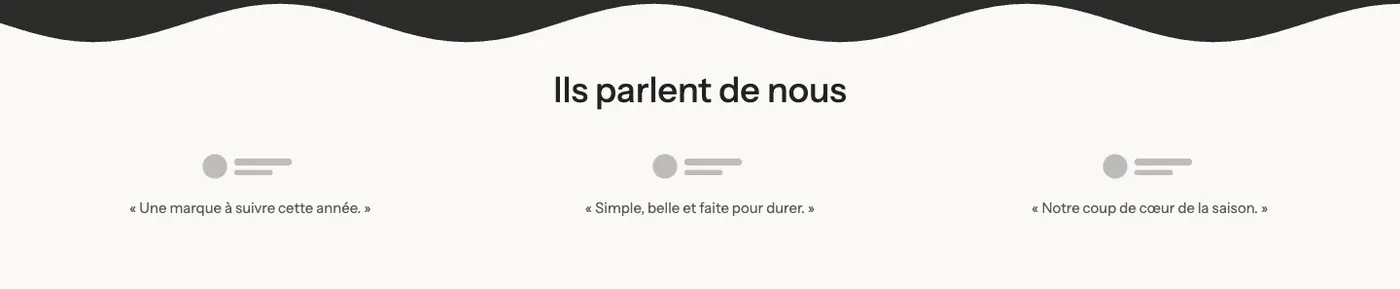
Loghi della stampa
Un titolo e tre loghi in griglia, ciascuno seguito da una breve citazione dell'articolo («Un marchio da tenere d'occhio quest'anno.»). Per mostrare cosa dicono di te i media, non solo che ne hanno parlato.
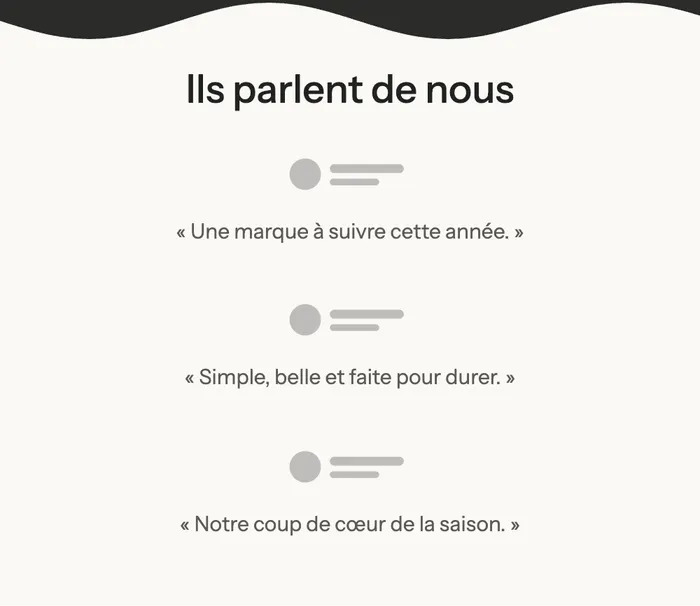
Su mobile, i tre loghi si impilano con la loro citazione:
Altri layout
Il blocco Elenco loghi si imposta liberamente. Ecco per esempio un layout Griglia in stile Contorno (ogni logo in una cornice), su una palette scura:

E il layout Griglia visto da vicino, con una citazione sotto ogni logo:

Per loghi che scorrono senza sosta da un bordo all'altro dello schermo, scegli il layout Scorrimento continuo, oppure la variante Marquee di loghi della sezione Marquee.
Aggiungere la sezione
- Dal pannello di controllo Shopify, apri Negozio online > Temi e clicca su Modifica tema.
- Scegli il modello nel menu in alto (per esempio Home page).
- Clicca su Aggiungi sezione, apri la categoria Recensioni e garanzie e scegli Riga di loghi o Loghi della stampa.
- Clicca su ogni blocco Logo e scegli la sua Immagine. Se vuoi, aggiungi un Link all'articolo o al sito del partner.
- Clicca su Salva.
I blocchi della sezione
| Blocco | A cosa serve |
|---|---|
| Titolo | «Dicono di noi», «Visto su», «Le nostre certificazioni»… |
| Elenco loghi | Il layout di tutti i loghi: disposizione, dimensione, stile. |
| Logo | Un logo, all'interno dell'Elenco loghi. |
Il blocco Elenco loghi
Gruppo Layout:
- Layout: Riga (predefinito), Griglia o Scorrimento continuo.
- In Griglia: Colonne su desktop (5 per impostazione predefinita) e Colonne su mobile (2).
- In Riga: Allineamento (Sinistra, Centro, Destra).
- Spaziatura (48 px) e Spaziatura su mobile (24 px).
- In Scorrimento continuo: Ritardo (30 s per impostazione predefinita), Direzione (Sinistra o Destra) e Pausa al passaggio del mouse (desktop).
Gruppo Aspetto:
- Altezza (40 px) e Altezza su mobile (32 px): tutti i loghi hanno la stessa altezza.
- Stile: Semplice, Scheda o Contorno.
- Bianco e nero fino al passaggio del mouse: i loghi si colorano quando il mouse ci passa sopra. Entrambe le varianti lo attivano.
- Opacità (100% per impostazione predefinita): abbassala per loghi più discreti.
Il blocco Logo
- Immagine: il logo, idealmente un PNG con sfondo trasparente o un SVG.
- Nome: il nome del media o del brand.
- Link: verso l'articolo, la certificazione o il sito del partner.
- Testo: una breve citazione mostrata sotto il logo (variante Loghi della stampa).
Le impostazioni della sezione
La sezione ha solo la cornice comune a quasi tutte le sezioni: Layout, Palette colori, Separatori e Animazioni, spiegata in Capire l'editor del tema.
Consigli e insidie
- Ritaglia i loghi il più vicino possibile prima di caricarli: un margine bianco intorno a un logo lo fa sembrare più piccolo degli altri, visto che tutti hanno la stessa Altezza.
- Su una palette scura, usa loghi bianchi o chiari; un logo nero su sfondo trasparente scompare.
- Mostra solo media, certificazioni o partner reali, e collegali all'articolo o al certificato quando possibile.
- Cinque o sei loghi bastano su una riga. Se sono di più, preferisci Scorrimento continuo.
- Per una valutazione media accanto ai loghi, la variante Banner valutazioni della sezione Recensioni riunisce le due cose su una riga.