
Section Produit en vedette : vendre un produit hors de sa fiche
Mettez un produit en avant sur l'accueil ou une page d'atterrissage, avec sa galerie, ses variantes, ses offres et son bouton d'achat, sans passer par sa fiche.
La section Produit en vedette reprend l'essentiel d'une fiche produit (photos, prix, variantes, bouton d'achat) n'importe où dans votre boutique. Le client peut acheter sans quitter la page : parfait pour un produit phare sur l'accueil, un lancement ou une page de campagne.
Les variantes (presets)
Produit en vedette
Une vraie colonne de vente, prête à l'emploi : badge « Meilleure vente », titre, prix avec badge de réduction, sélecteur de variantes en pastilles, bloc Offres (1, 2 ou 3 articles), niveau de stock, boutons d'achat avec paiement express, date de livraison, trois badges de confiance, puis trois rangées repliables (description, entretien, livraison) et un lien vers la fiche complète. La galerie, à gauche, occupe la moitié de la largeur.
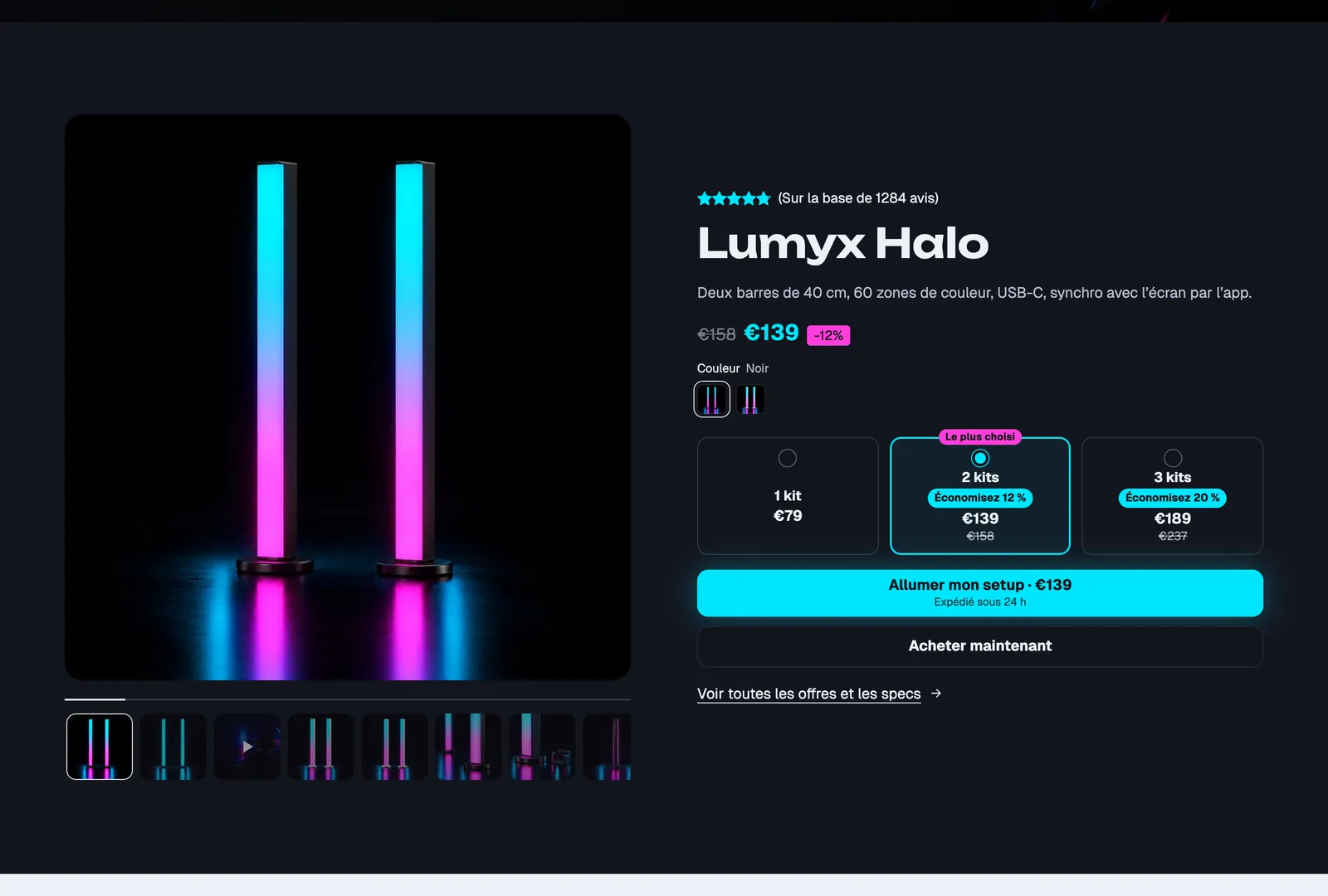
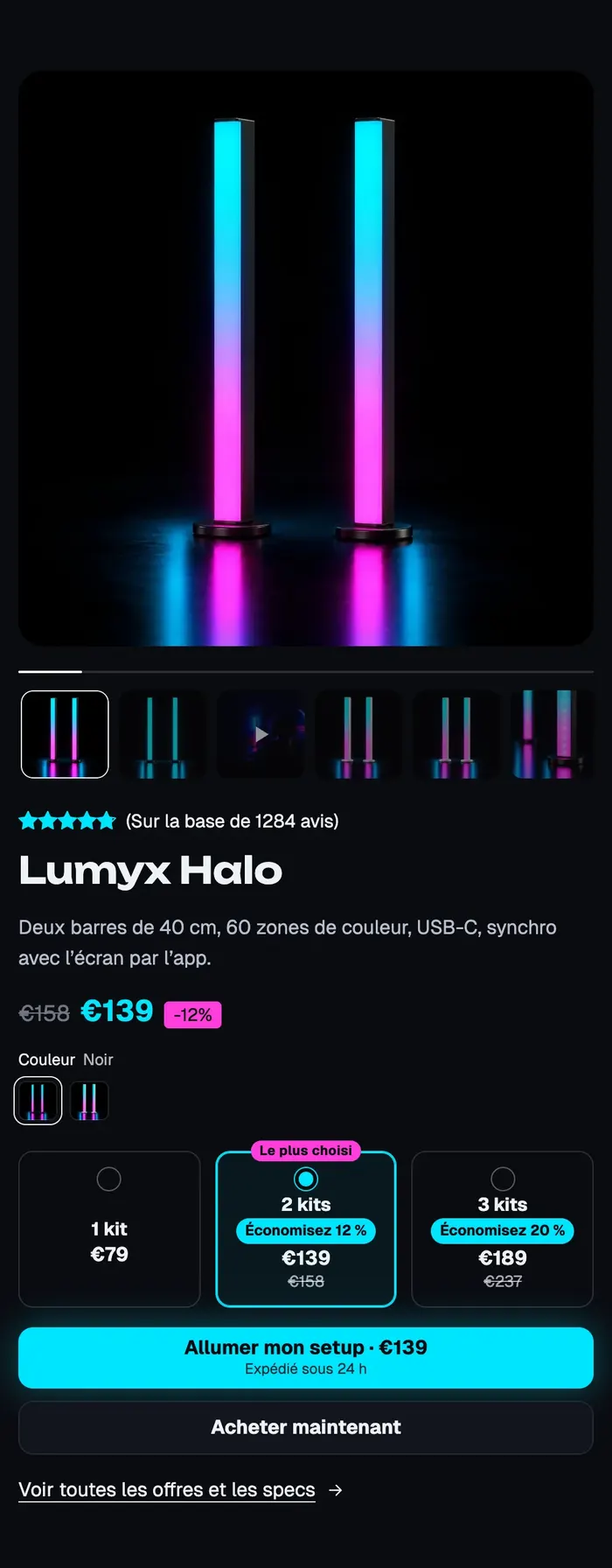
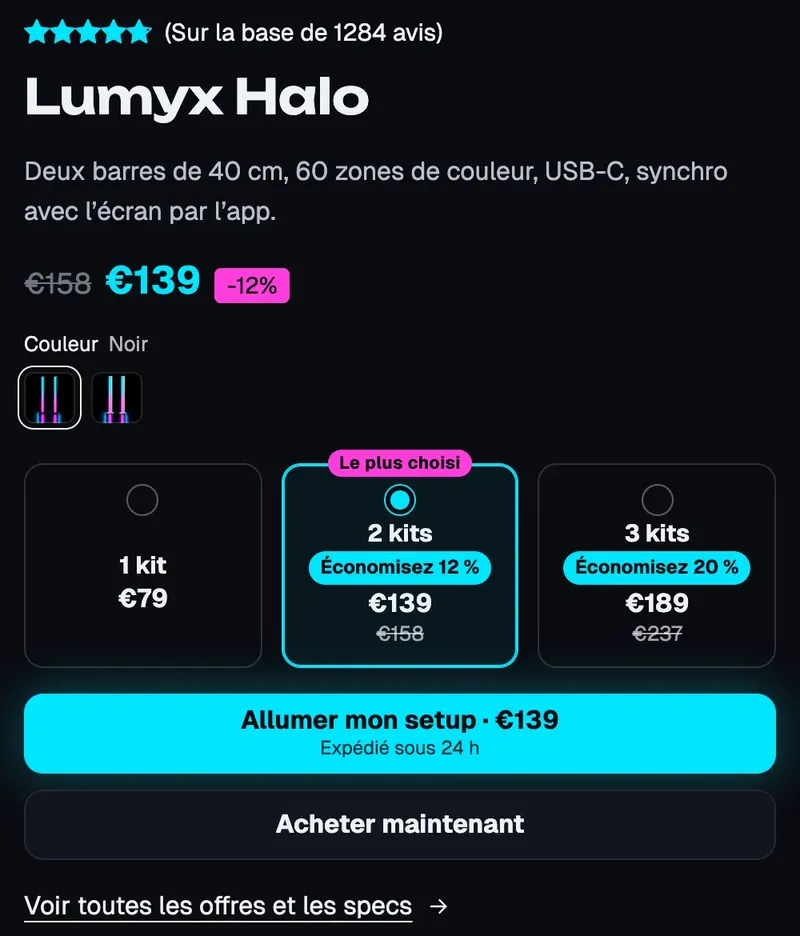
La démo Lumyx (capture du haut) part de cette variante : elle garde la note, le titre, le prix, les pastilles, trois offres de kits, un bouton d'achat à deux lignes et le lien vers la fiche. Sur mobile, la galerie passe au-dessus :
Présentation de produit
Une version courte, qui présente plutôt qu'elle ne vend : badge « Nouveautés », titre en grand, prix, description limitée à trois lignes et un bouton vers la fiche produit, sans bouton d'ajout au panier. La galerie est carrée, sans miniatures, et prend un peu plus de place (7 colonnes sur 12). Placez-la au milieu d'une page « Notre histoire », d'un article ou d'une page de collection.
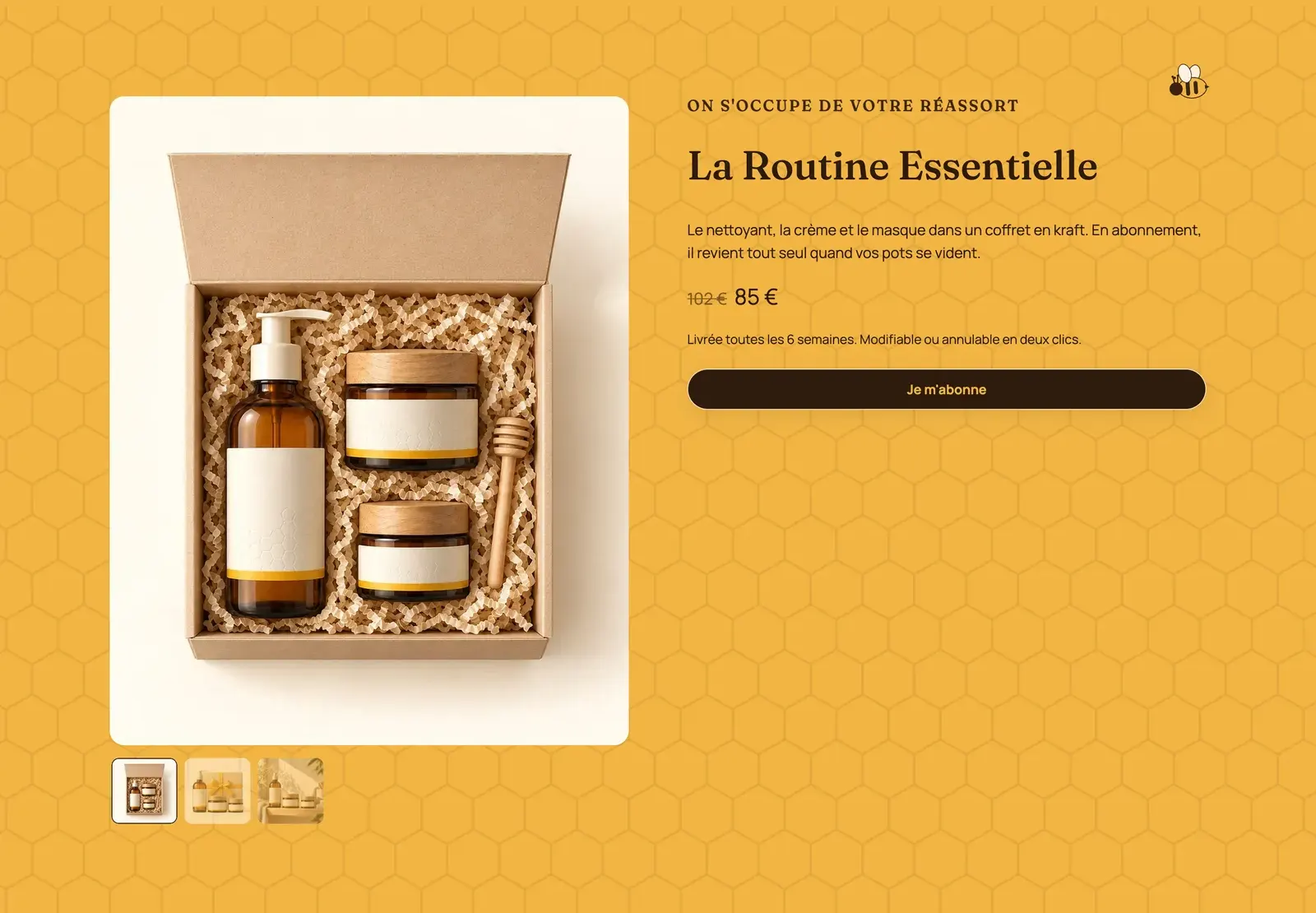
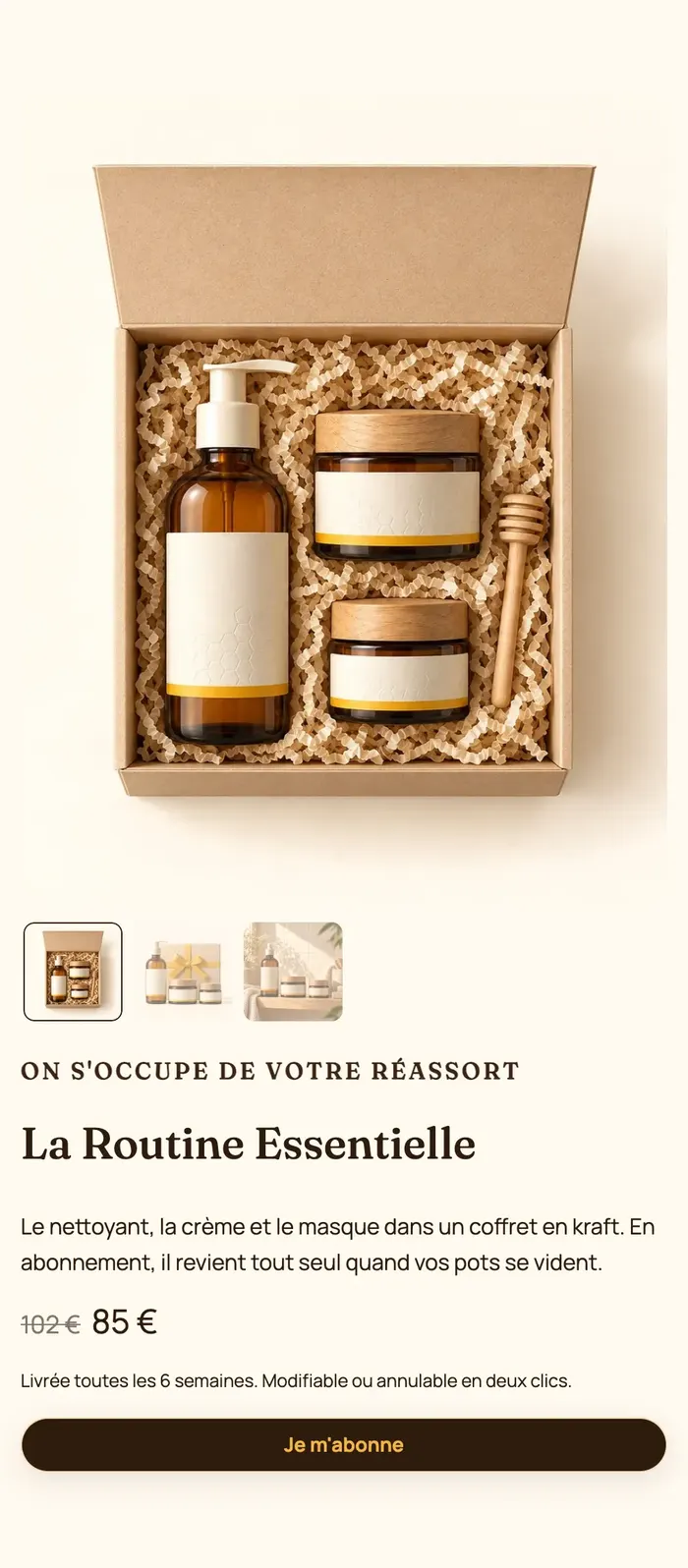
Vous pouvez aussi composer entre les deux. Ma Petite Ruche ne garde qu'un surtitre, le titre, un texte, le prix barré, une phrase sur la livraison et un bouton Je m'abonne, sur le motif en nid d'abeille de la marque :
Ajouter la section
- Ouvrez Boutique en ligne > Thèmes > Modifier le thème et choisissez le modèle (Page d'accueil, ou le modèle de votre page d'atterrissage).
- Cliquez sur Ajouter une section, catégorie Produits, puis Produit en vedette ou Présentation de produit.
- Dans les réglages de la section, choisissez le Produit.
- Cliquez sur Enregistrer.
Les blocs de la section
| Bloc | À quoi il sert |
|---|---|
| Galerie du produit | Les photos et vidéos du produit, en carrousel ou en grille. |
| Détails du produit | La colonne de droite. Elle accepte tous les blocs de fiche produit. |
| Lien vers le produit | Un lien ou un bouton vers la fiche complète, à placer dans les détails. |
Galerie du produit
- Format des images : S'adapte à l'image, Portrait (4:5) (par défaut), Portrait (3:4), Carré, Paysage (4:3) ; Cadrage de l'image : Remplir le cadre ou Montrer toute l'image.
- Nombre d'éléments (10 par défaut) et Afficher les miniatures.
- Disposition : Carrousel ou Grille, avec colonnes, flèches et pagination.
- Garder visible au défilement (décoché par défaut) : sur ordinateur, la galerie reste en place pendant que les détails défilent. Utile quand la colonne de vente est longue.
Détails du produit
Un groupe dans lequel vous ajoutez, retirez et réordonnez les blocs de fiche produit avec Ajouter un bloc : Titre du produit, Prix, Sélecteur de variantes, Offres, Stock, Boutons d'achat, Date de livraison, Badges de confiance, Rangée repliable, Description du produit… Ce sont les mêmes que sur la fiche produit, décrits dans Blocs de la fiche produit : achat et Blocs de la fiche produit : contenu.
Réglages du groupe : Direction, Alignement horizontal, Alignement vertical, Espacement, Garder visible au défilement, une Image de fond facultative et une Palette de couleurs (Fond transparent coché par défaut).
Lien vers le produit
Texte du bouton (vide : texte par défaut traduit) et Style : Lien par défaut, ou l'un des styles de bouton du thème. C'est le « Voir toutes les offres et les specs » de Lumyx.
Les réglages de la section
- Groupe Produit : Produit. Tous les blocs de la section affichent ce produit.
- Le cadre commun à presque toutes les sections : Mise en page (direction, empilement sur mobile, espacements), Palette de couleurs (avec image d'arrière-plan, comme le nid d'abeille de Ma Petite Ruche), Séparateurs, Animations. Voir Comprendre l'éditeur de thème.
Conseils et pièges
- Les remises du bloc Offres sont affichées par le thème mais encaissées par Shopify : créez la réduction automatique correspondante, sinon le client paie plein tarif. Voir Réductions sur quantité.
- Un seul titre principal par page : dans les deux variantes, le Niveau de titre du bloc Titre du produit est réglé sur 2 pour ne pas concurrencer le titre de la page. Gardez-le ainsi.
- Pour une page d'atterrissage de campagne, combinez cette section avec le Mode page d'atterrissage, qui masque l'en-tête et le pied de page.
- Sur mobile, la galerie passe au-dessus des détails. Vérifiez l'aperçu mobile de l'éditeur : une colonne trop longue repousse le bouton d'achat loin sous les photos.
- Le bloc Options d'achat (abonnement) ne s'affiche que si une application d'abonnement propose un plan pour ce produit.